

Venta
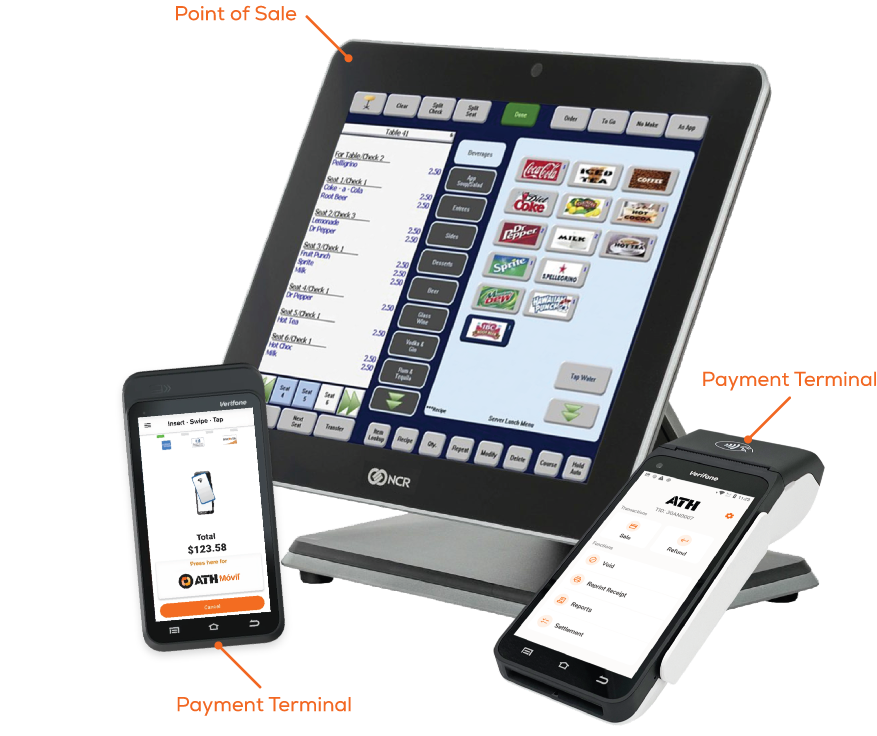
Punto de Venta y Terminal de Pago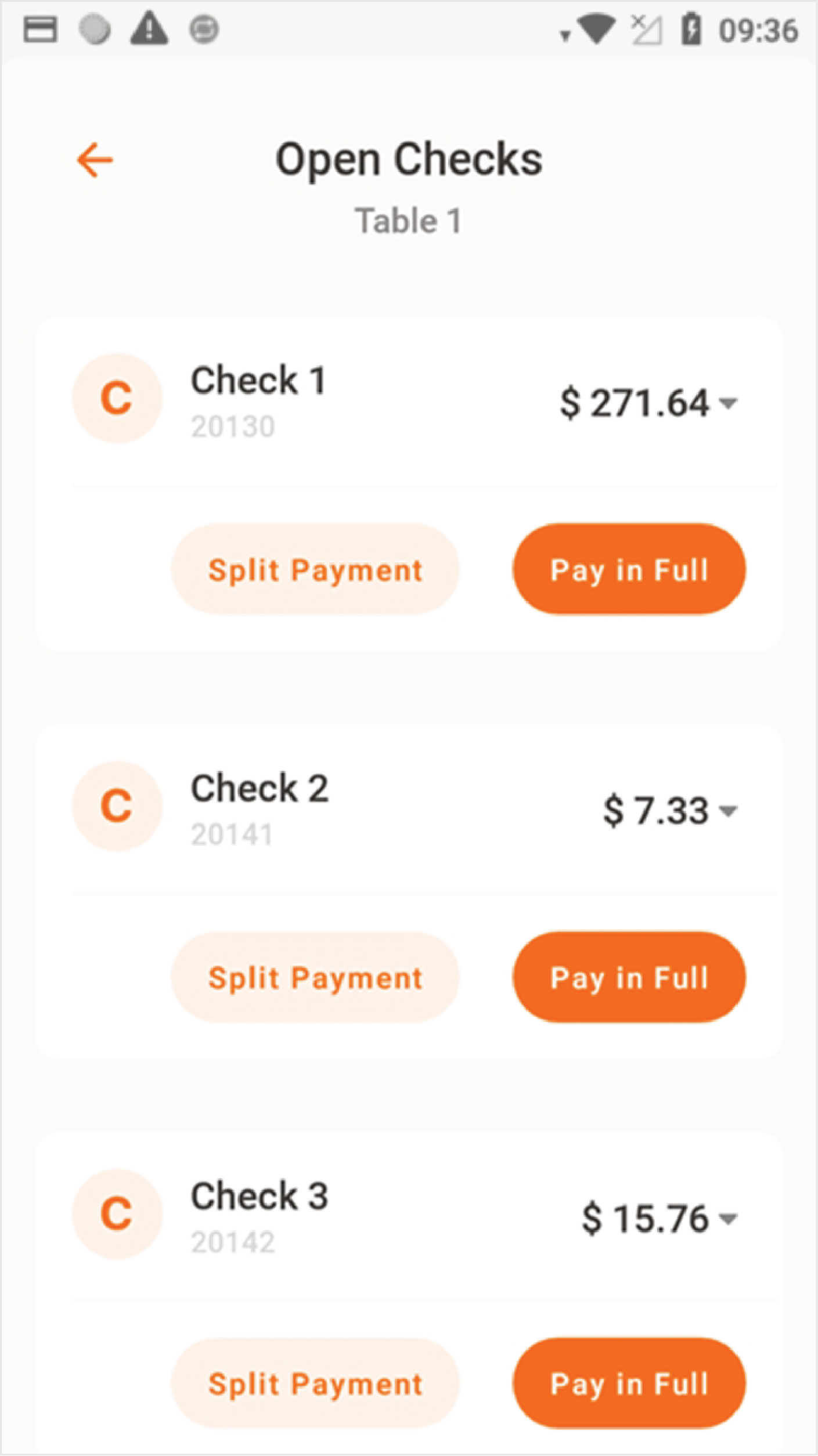
1 | Punto de Venta
Ingresa el número de identificación de empleado en la
pantalla principal.
Presiona New para crear una mesa e ingresa la cantidad de
invitados. Luego, selecciona los artículos a ser ordenados y
presiona Done.
2 | Terminal de Pago
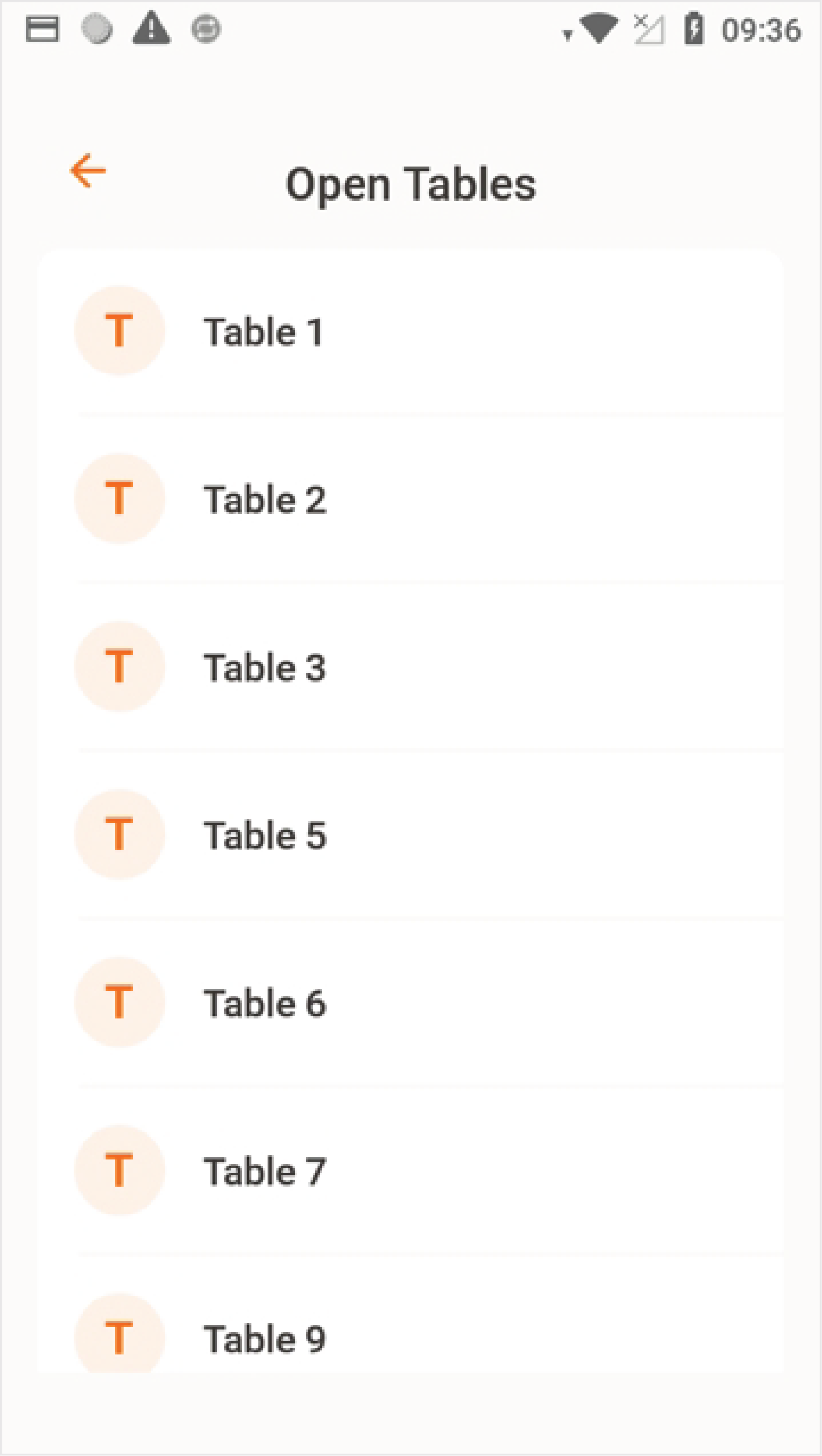
Presiona PayAtTable en el menú principal del terminal de
pago. Luego, presiona Sale e ingresa el número de
identificación de empleado para continuar.
Escoge la mesa, la cuenta (check) que deseas saldar, y
presiona Pay in Full. El terminal mostrará opciones de
propina (porcentaje, cantidad personalizada o no propina).
El cliente puede Insertar, Tocar o Deslizar su tarjeta para
pagar o presionar el logo de ATH Móvil para utilizar ATH Móvil
como método de pago. Para pagos parciales, o Split
Payments , consulta la siguiente sección.
Una vez procesado el pago, el terminal mostrará si la
transacción fue Aprobada or Rechazada.
Si el pago es aprobado, escoge una opción de recibo para
el cliente (SMS, impreso o sin recibo).

Venta con Pagos Parciales
Punto de Venta y Terminal de Pago
1 | Punto de Venta
Sigue las instrucciones para el punto de ventas de la
sección de Pay in Full.
2 | Terminal de Pago
Presiona PayAtTable en el menú principal del terminal de
pago. Luego presiona Sale e ingresa el número de
identificación del empleado para continuar.
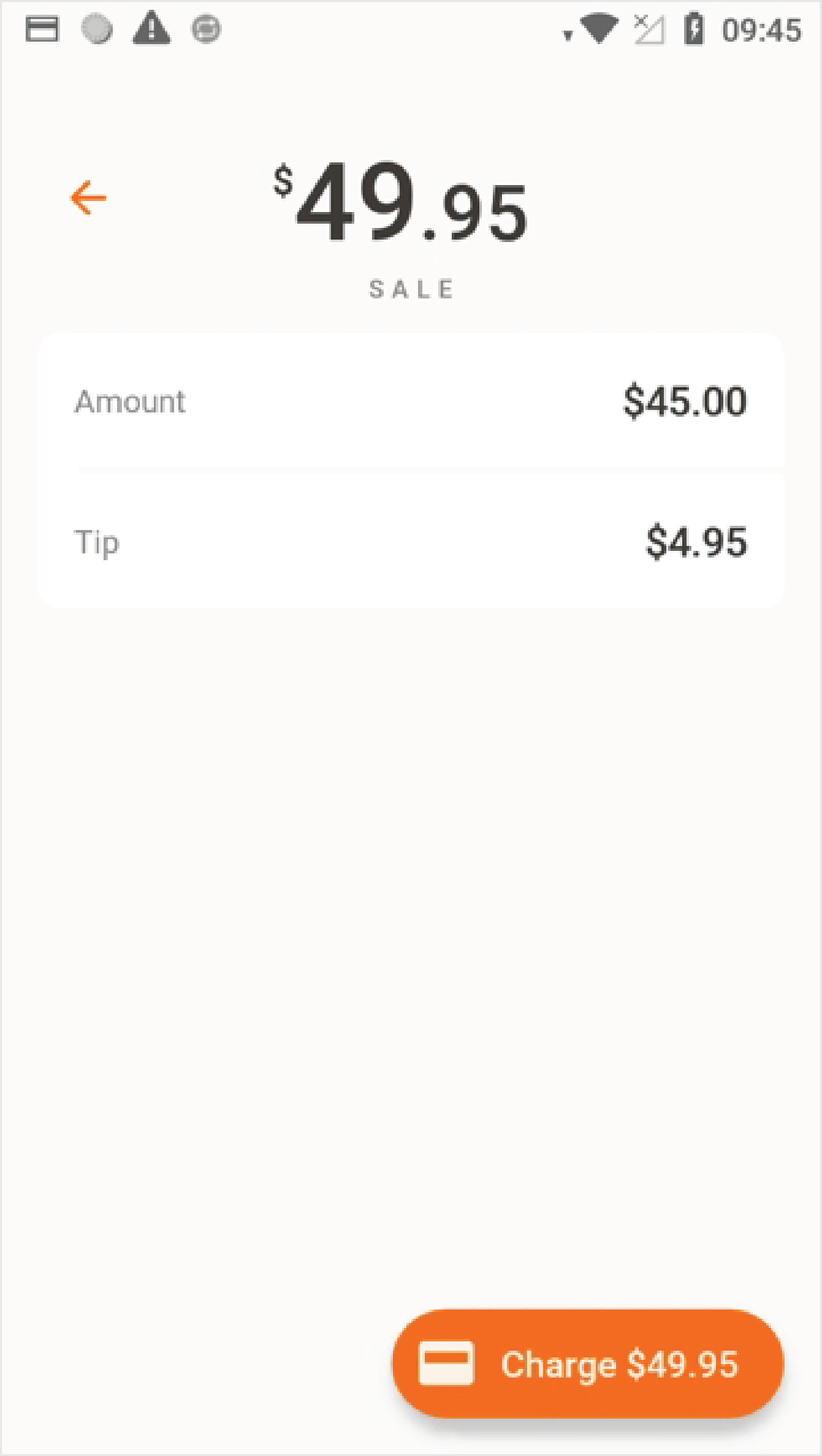
Escoge la mesa, la cuenta (check) que deseas pagar
parcialmente, y presiona Split Payment. Ingresa la
cantidad que deseas pagar. Presiona Tip para añadir
propina (escoge entre porcentaje, cantidad personalizada
o no propina). Presiona Charge.
El cliente puede Insertar, Tocar o Deslizar su tarjeta para
pagar o presionar el logo de ATH Móvil para utilizar ATH
Móvil como método de pago.
Una vez procesado el pago, el terminal mostrará si la
transacción fue Aprobada or Rechazada.
Si el pago es aprobado, escoge una opción de recibo para
el cliente (SMS, impreso o sin recibo).
Una vez completado, el terminal mostrará el balance
pendiente. Presiona Split Payment para hacer otro pago
parcial, o Pay in Full para saldar el restante de la orden.

Reembolso
Punto de Venta y Terminal de Pago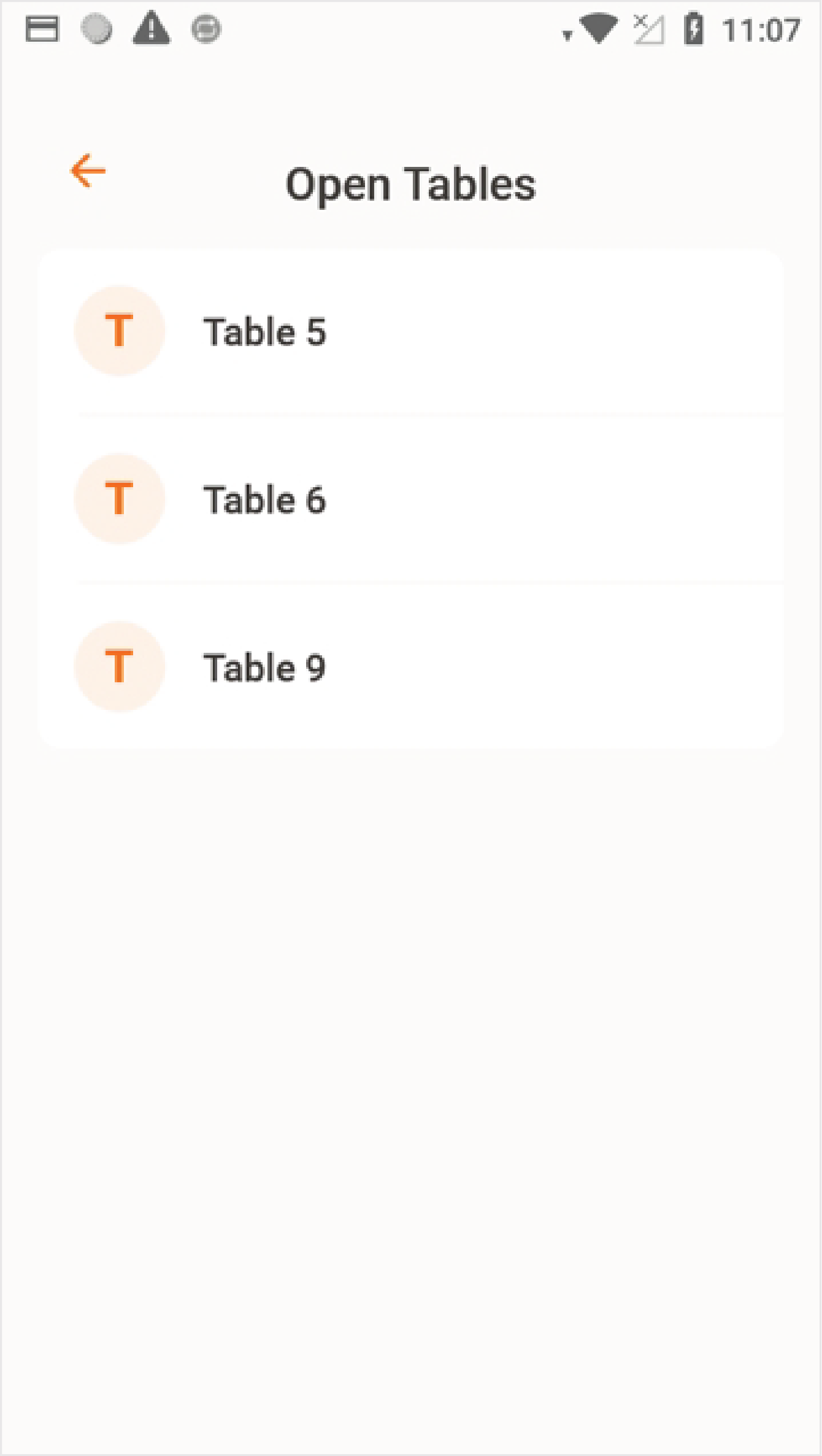
1 | Punto de Venta
Para iniciar un reembolso, presiona Refund en la parte
inferior de la pantalla y selecciona la razón para el mismo.
Ingresa el número de mesa, selecciona los artículos que
desea reembolsar y presiona Done.
2 | Terminal de Pago
Presiona PayAtTable en el menú principal del terminal de
pago. Luego presiona Refund. Ingresa la contraseña del
terminal y el número de identificación del empleado para
continuar.
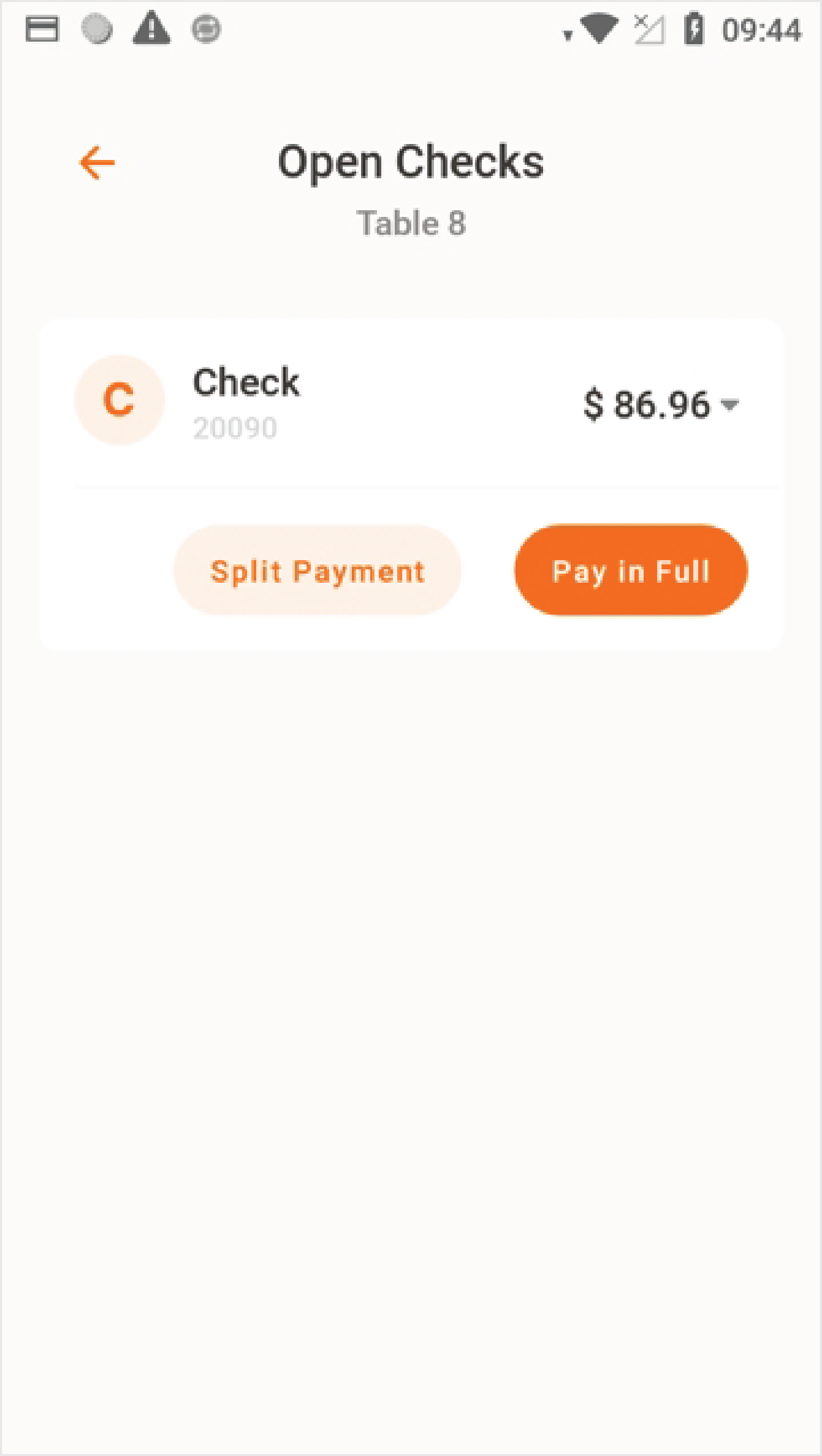
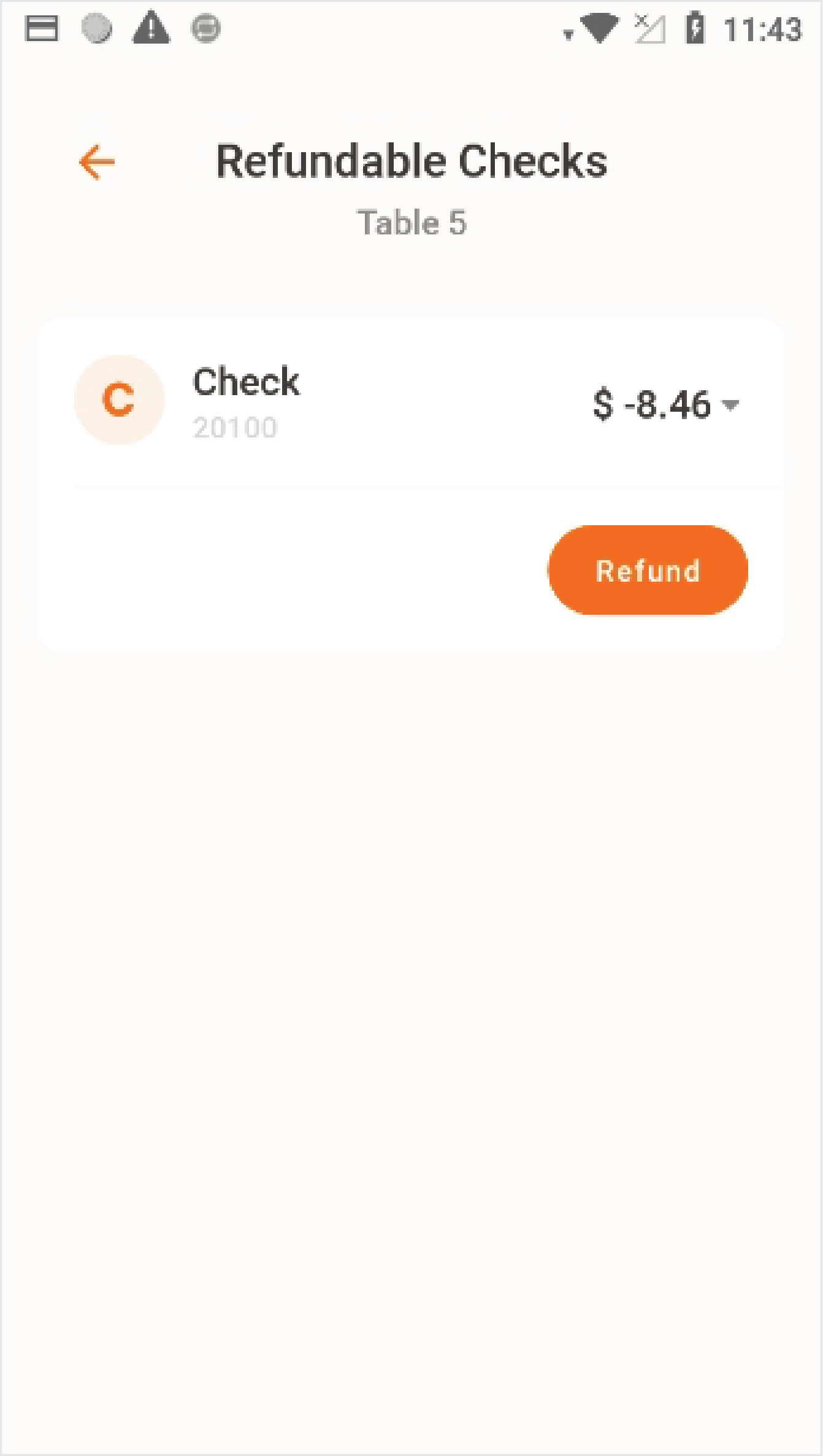
Escoge la mesa que deseas reembolsar y presiona Refund.
El cliente puede Insertar, Tocar o Deslizar su tarjeta para
recibir su reembolso.
Si el pago fue realizado con ATH Móvil, presiona el logo de
ATH Móvil e ingresa el número de identificación de la
transacción.
Una vez procesado el pago, el terminal mostrará si la
transacción fue Aprobada or Rechazada.
Si el pago es aprobado, escoge una opción de recibo para
el cliente (SMS, impreso o sin recibo).

Void
Punto de Venta y Terminal de Pago
1 | Punto de Venta
Para iniciar un Void, selecciona la mesa en la pantalla
principal.Luego, presiona Close.
Selecciona la autorización de la transacción y presiona
Delete.
Presiona Yes para eliminar el pago. En la pantalla se
presentará la transacción anulada (Voiding).
Luego, presione Exit para volver a la pantalla principal.
2 | Terminal de Pago
Presiona PayAtTable en el menú principal del terminal de
pago. Luego presiona Void. Ingresa la contraseña del
terminal y luego el número de identificación del empleado.
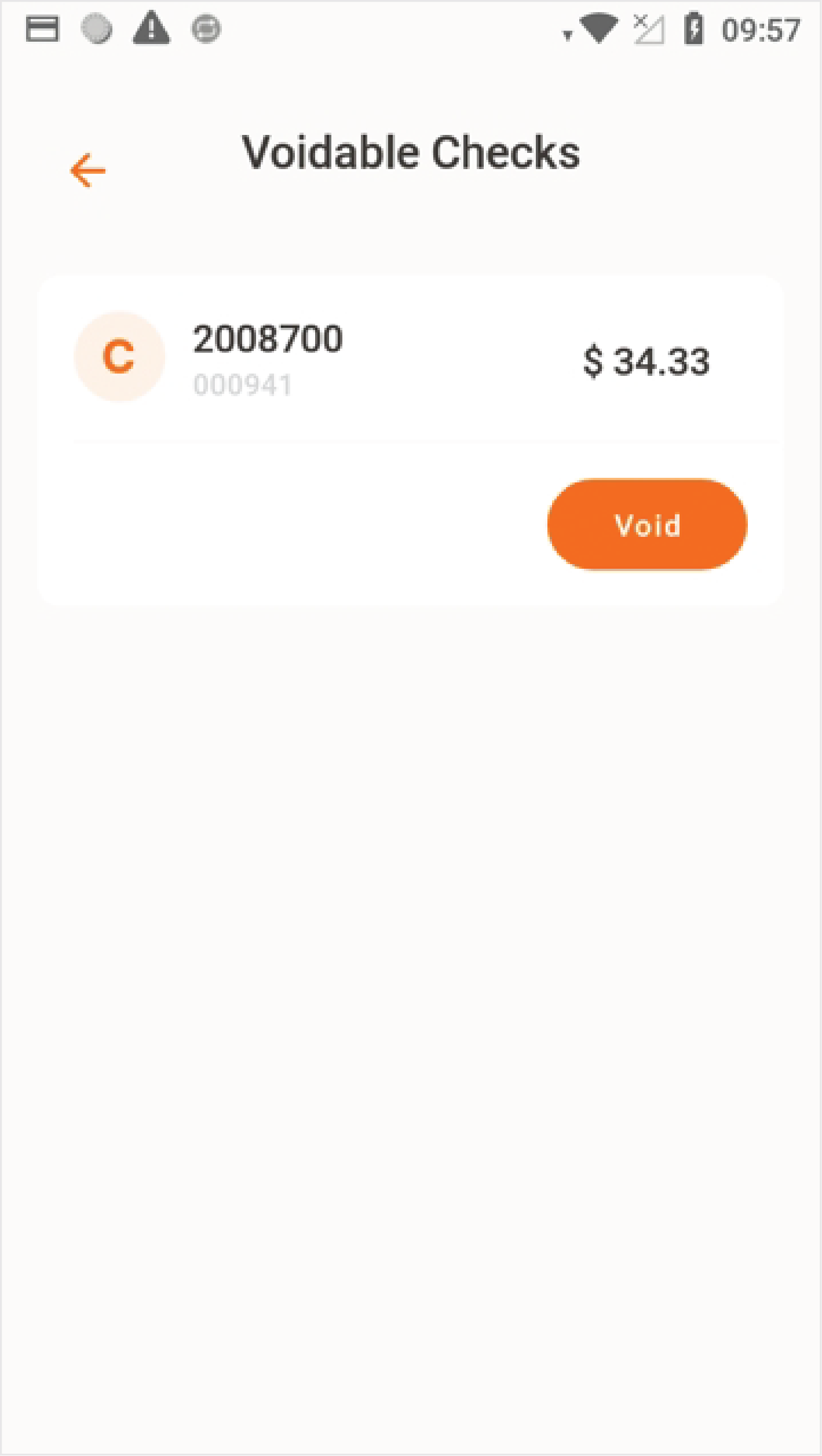
Presiona Void para anular la transacción.
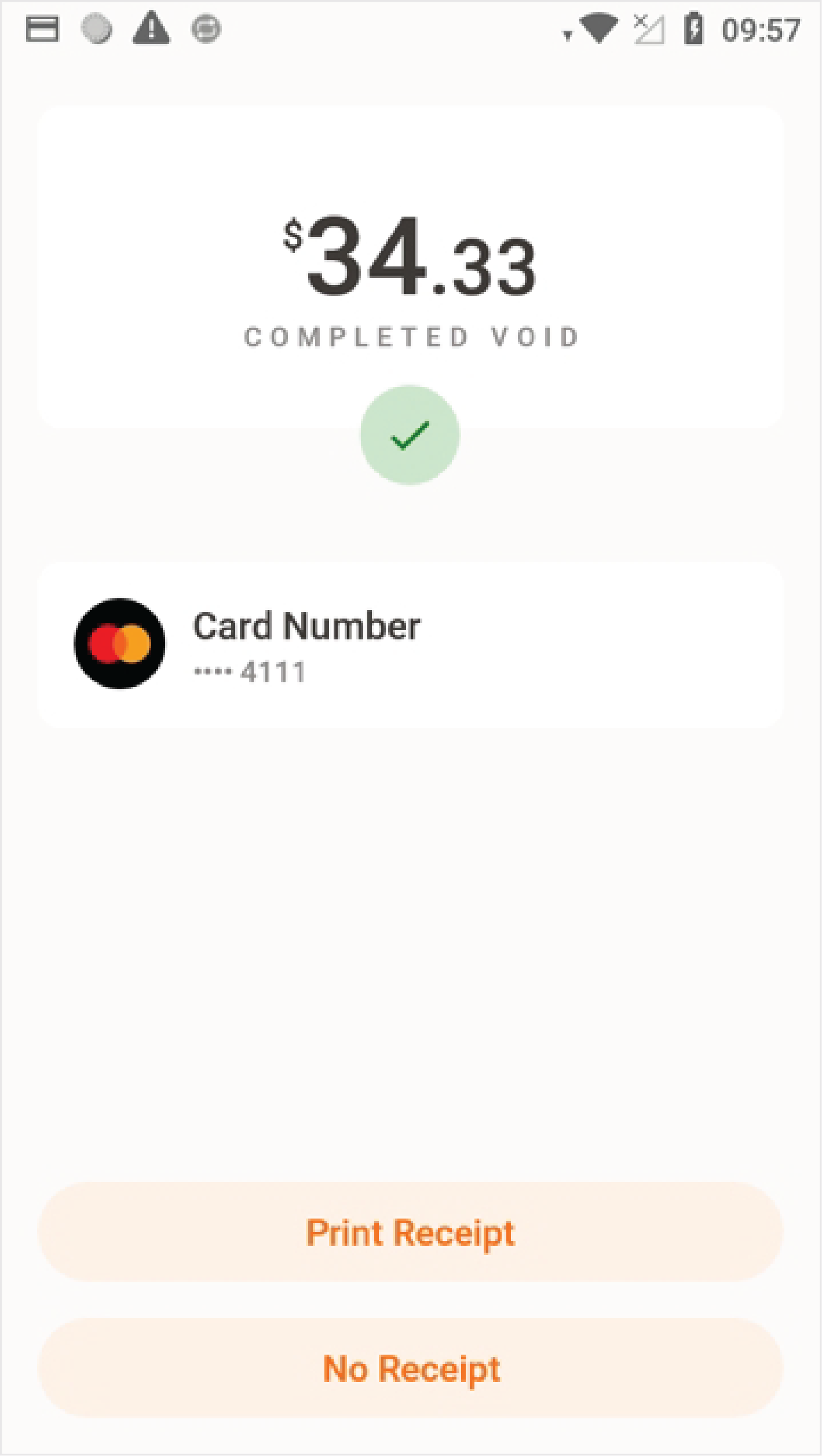
Una vez procesado, el terminal mostrará la confirmación
del void.

Reimprimir recibo
Terminal de Pago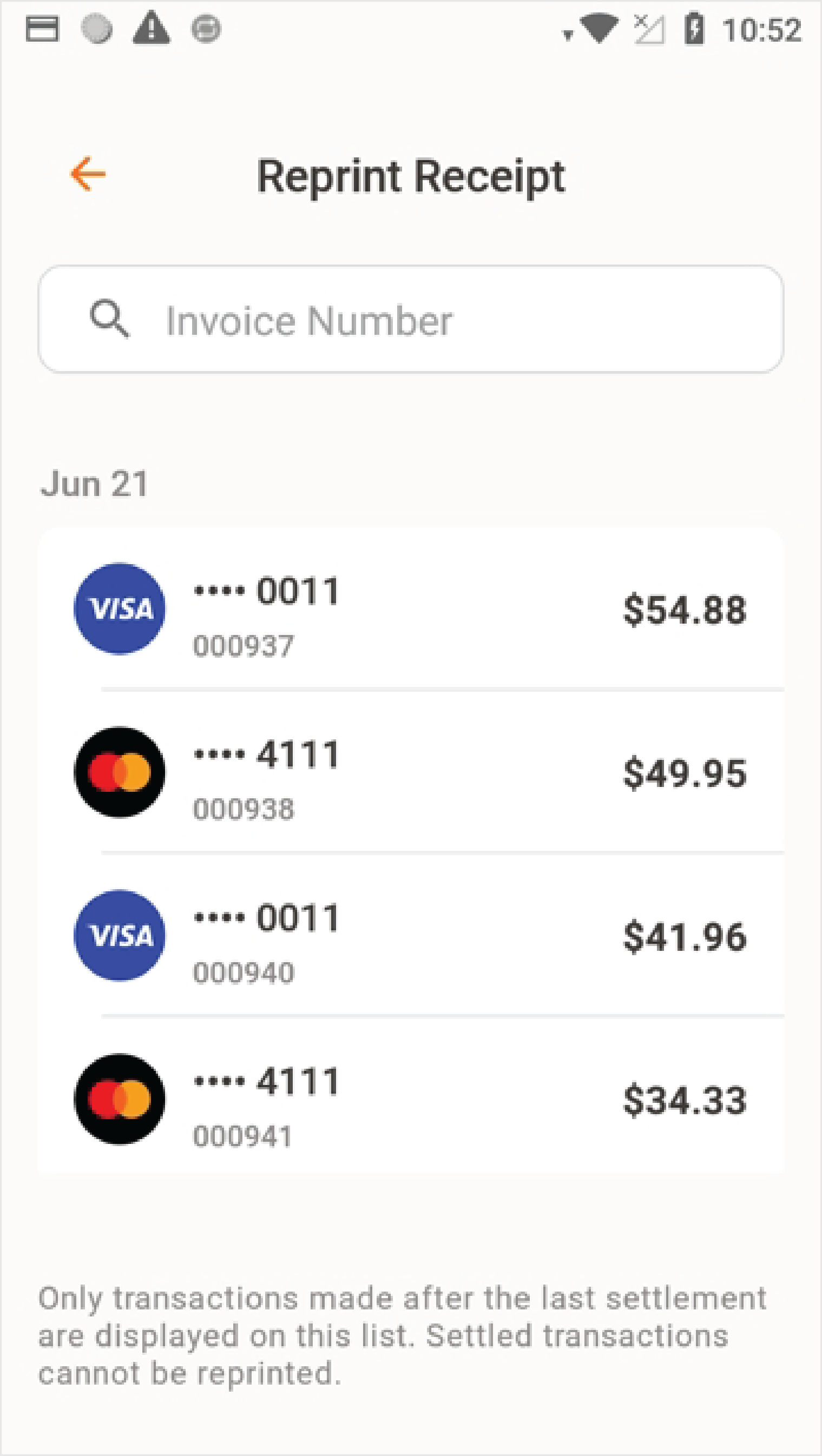
Para reimprimir un recibo, presiona PayAtTable en el
menú principal del terminal de pago. Presiona Reprint
Receipt e ingresa la contraseña del terminal.
Escoge una transacción de la lista o búscala ingresando
el número de factura.
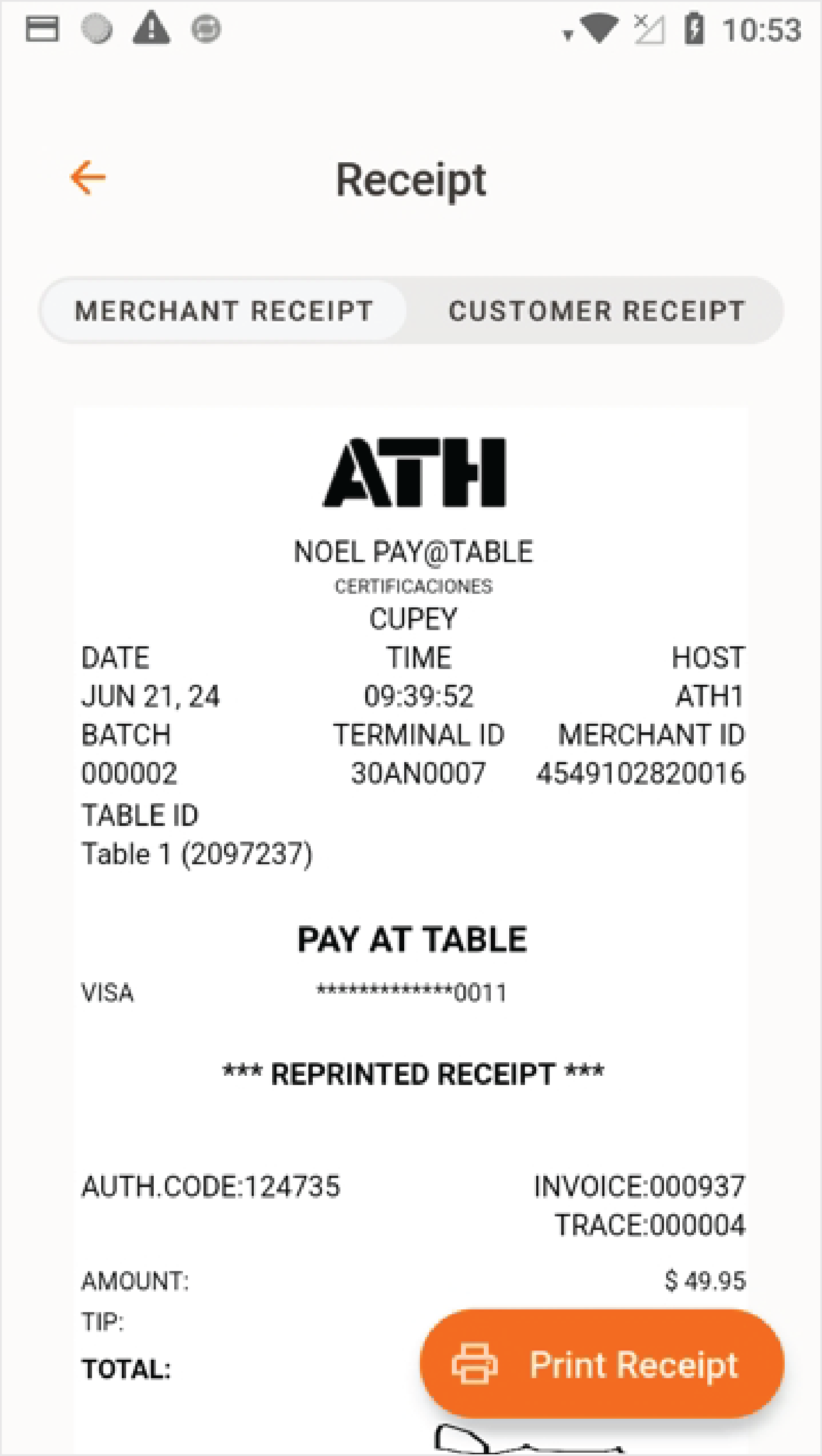
Luego de escoger una transacción, se mostrará un
resumen de la misma.Presiona Reprint Receipt .
Escoge qué recibo deseas reimprimir (Merchant o
Customer). Luego, presiona Reprint Receipt.

Reportes
Terminal de Pago
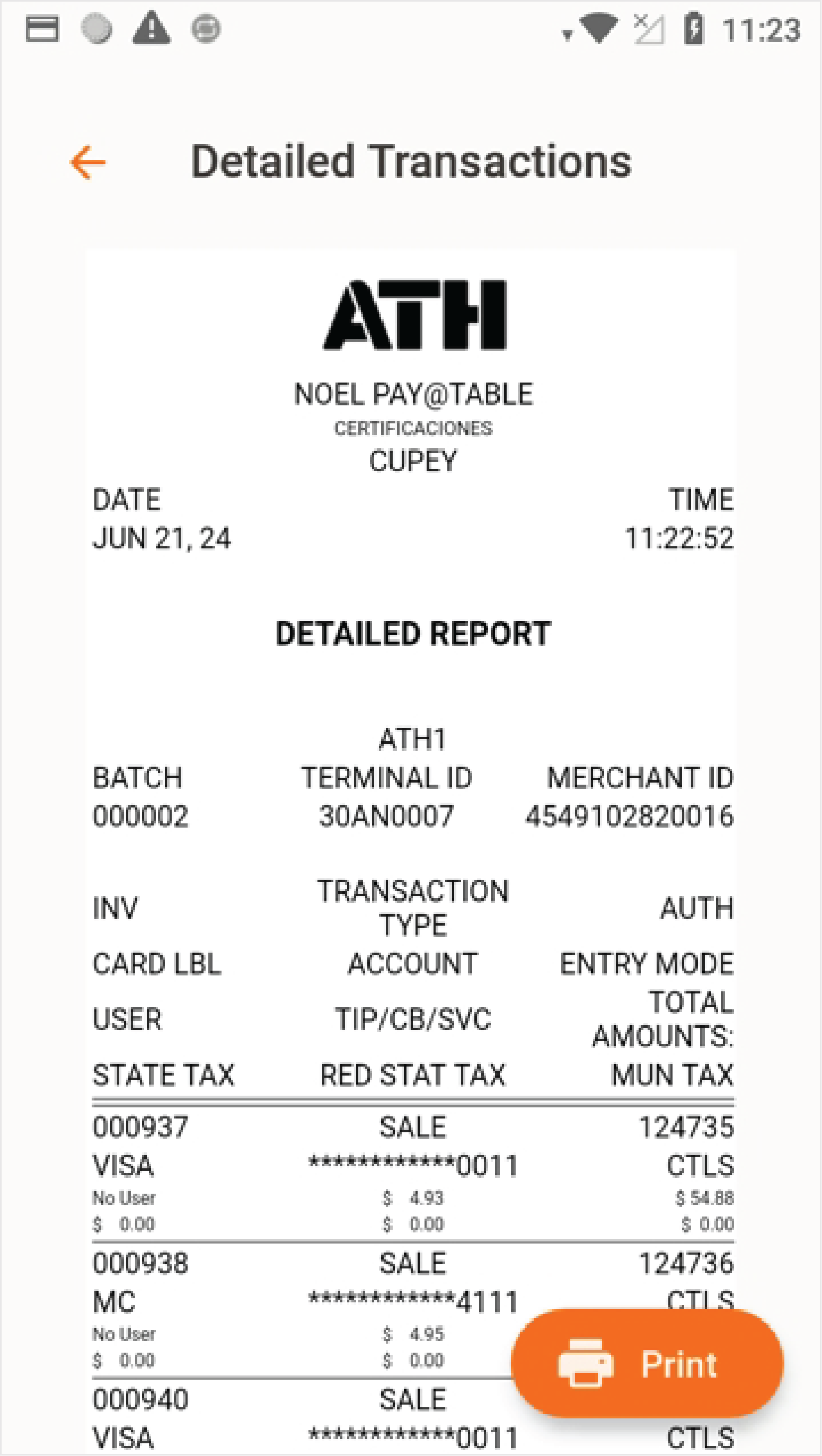
Para ver un reporte, presiona PayAtTable
en el menú principal del terminal de pago.
Ingresa la contraseña de administrador
para continuar.
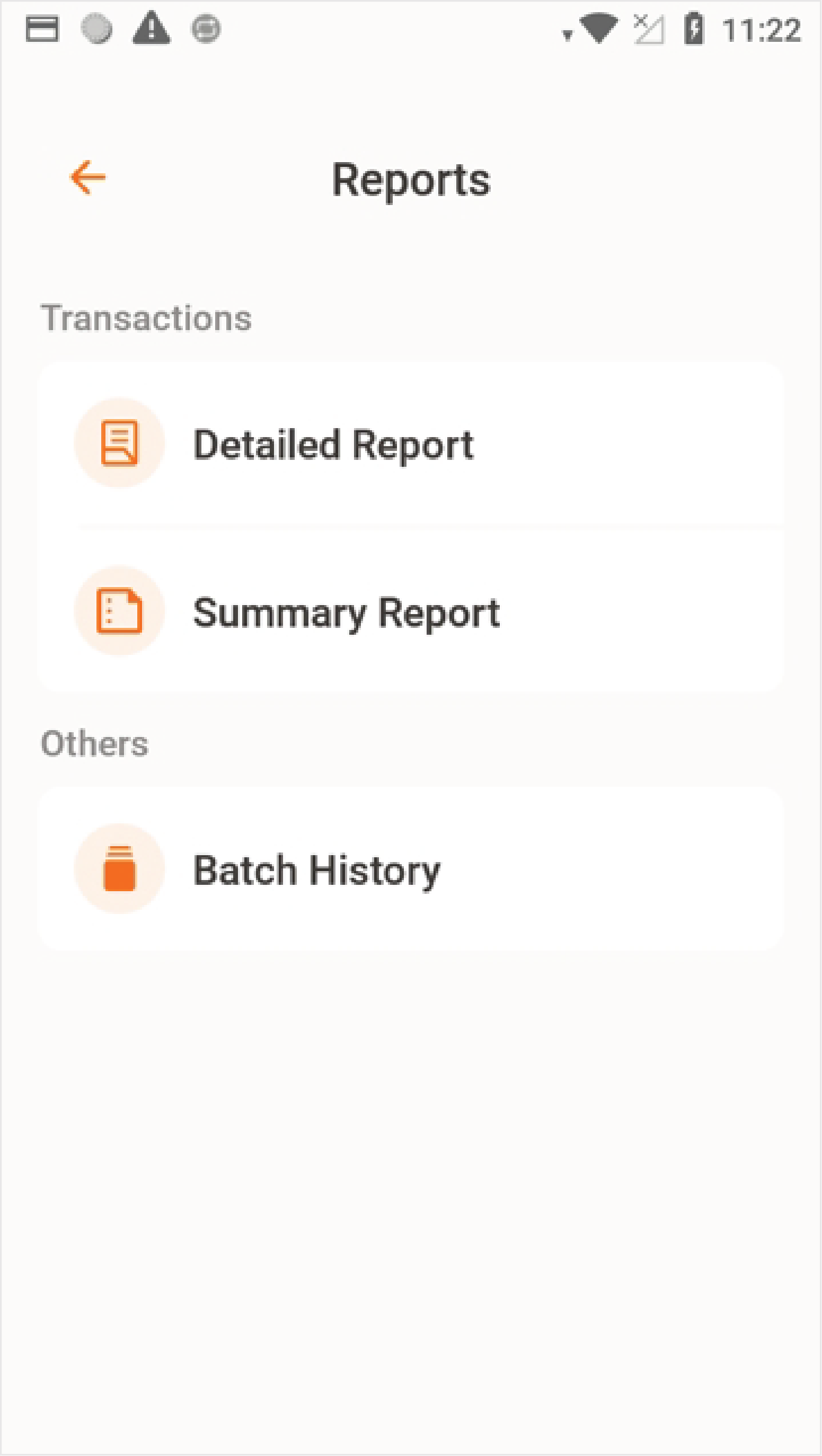
Escoge el tipo de reporte que quieres ver.
Opcionalmente, puedes presionar el botón
de Print para imprimir una copia física del
reporte.

Cierre de lote
Terminal de Pago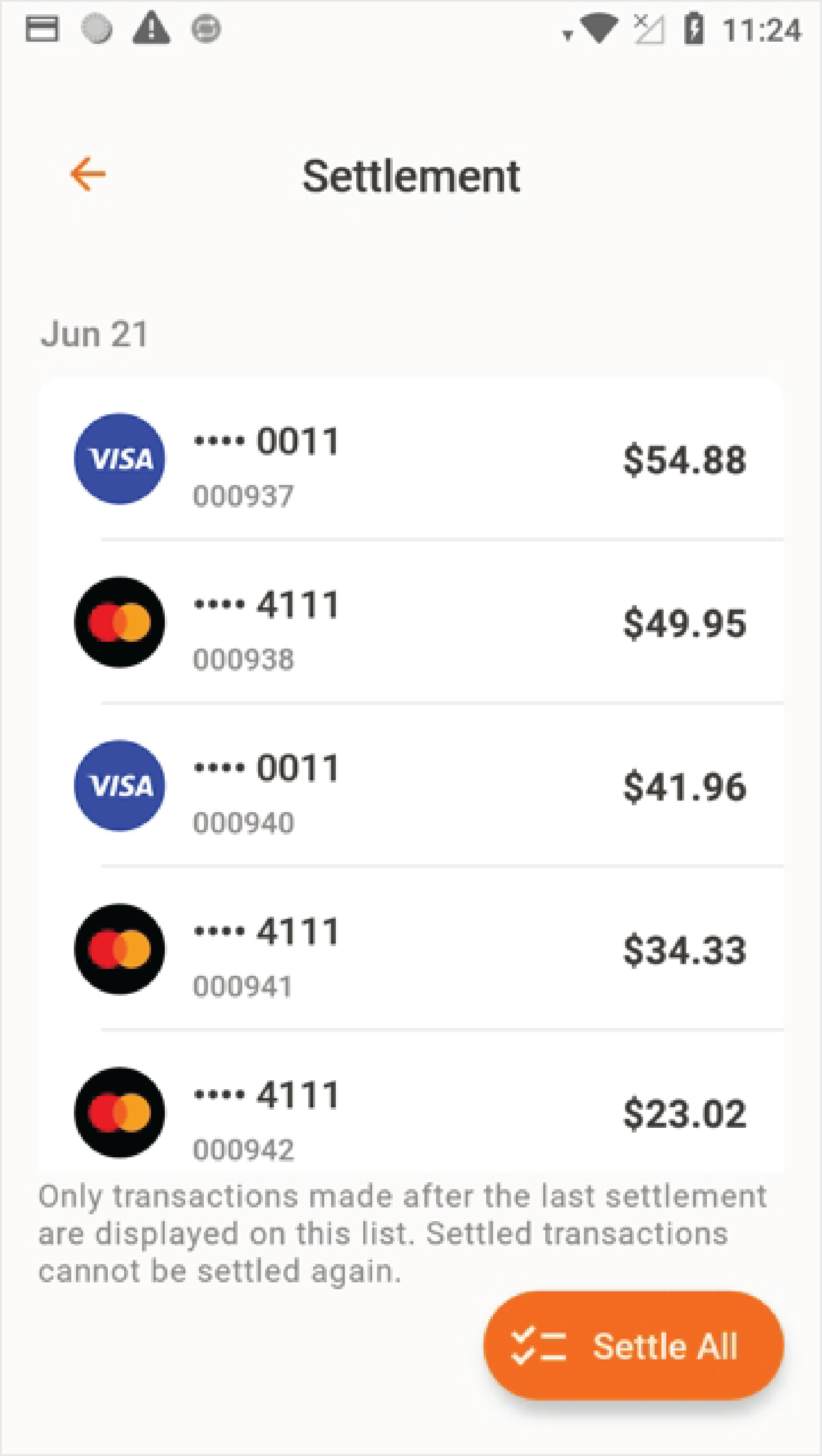
Presiona PayAtTable en el menú principal
del terminal de pago. Presiona Settlement
e ingresa la contraseña de administrador
para continuar.
El terminal mostrará una lista de
transacciones por cerrar. Presiona Settle All para completar cerrar el lote.
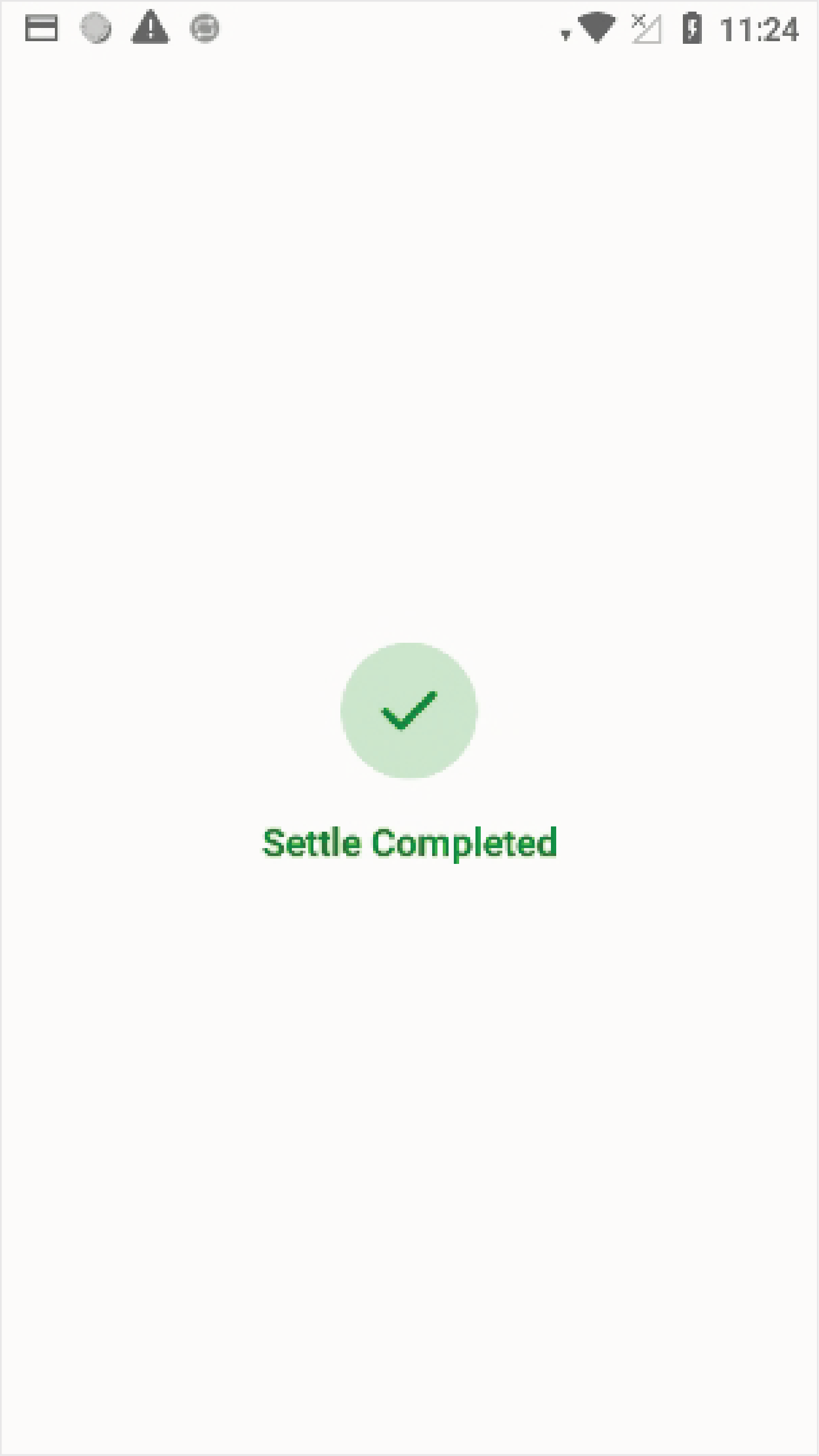
Finalmente el terminal confirmará si el
cierre fue completado exitosamente.