
Venta
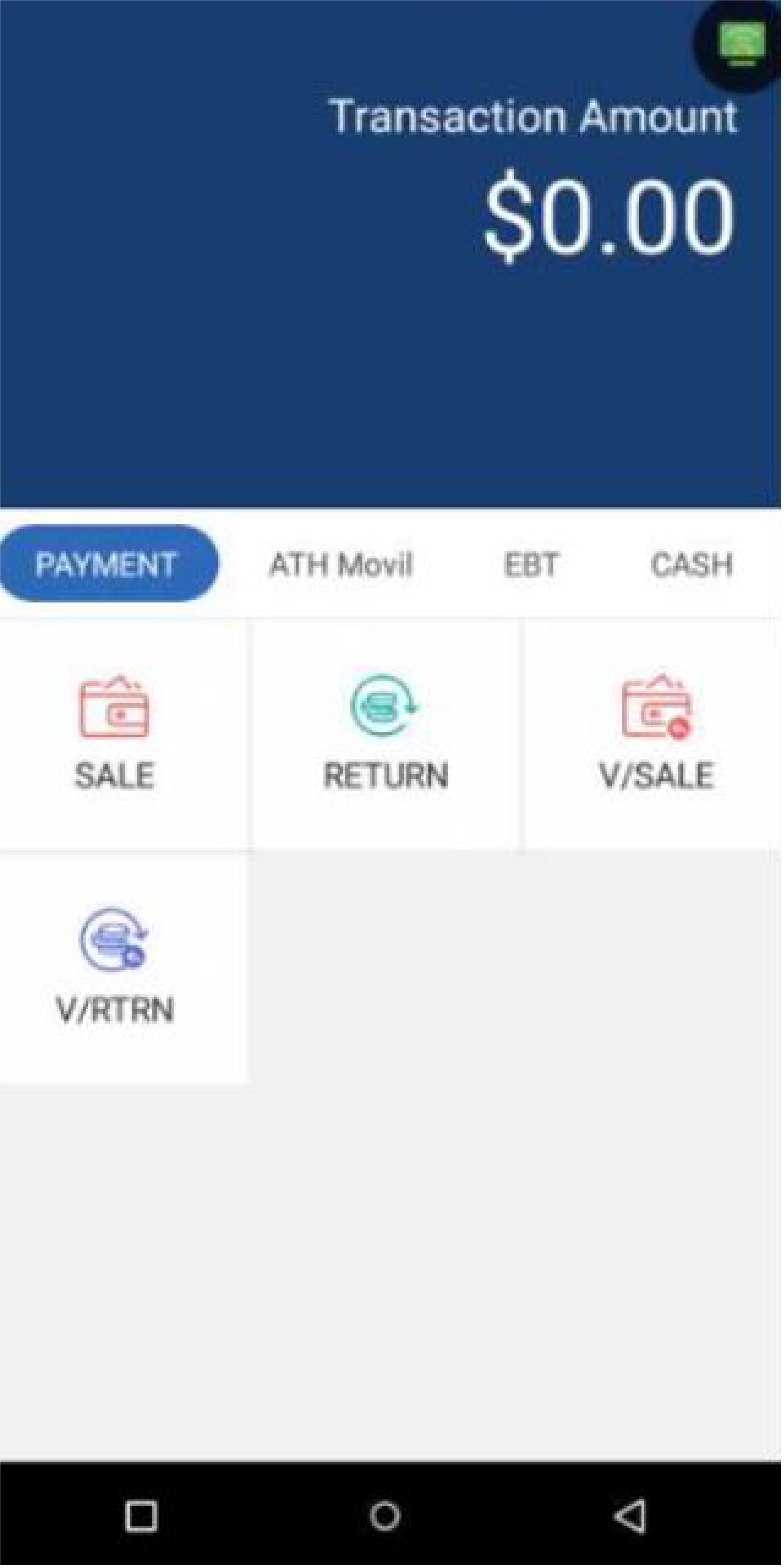
Transacciones con TarjetaEn la pantalla de Payment, presiona Sale.
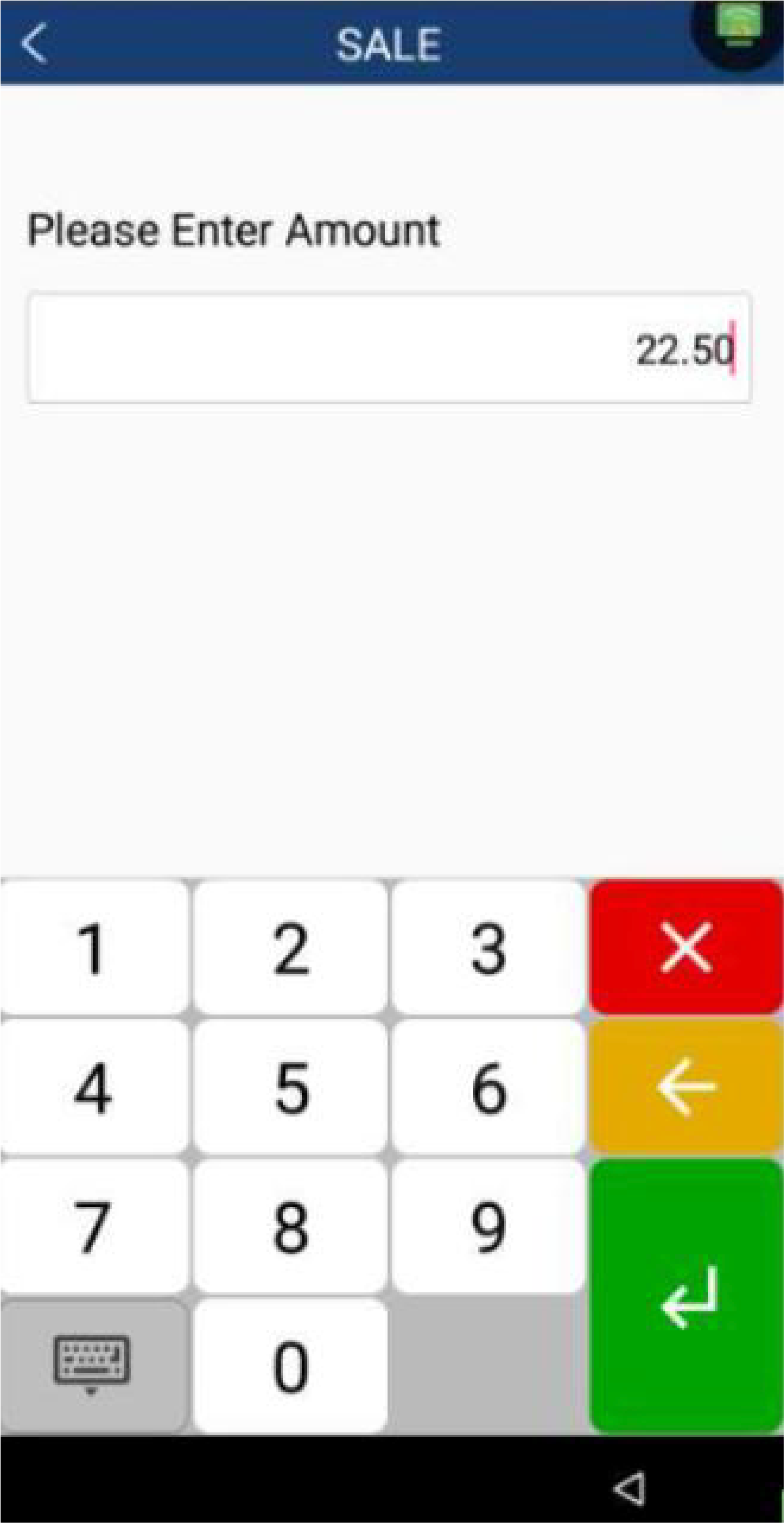
Ingresa el monto total de la venta con impuestos, si aplica. Dependiendo de tu configuración:
- Si los impuestos se aplican automáticamente, ingresa el monto total sin los impuestos. Utiliza Amount 1 para el impuesto estatal y Amount 2 para el impuesto estatal reducido.
- Si estás usando impuestos manuales, primero ingresa el subtotal y luego ingresa los montos de impuestos por separado.
Presiona Enter para continuar.
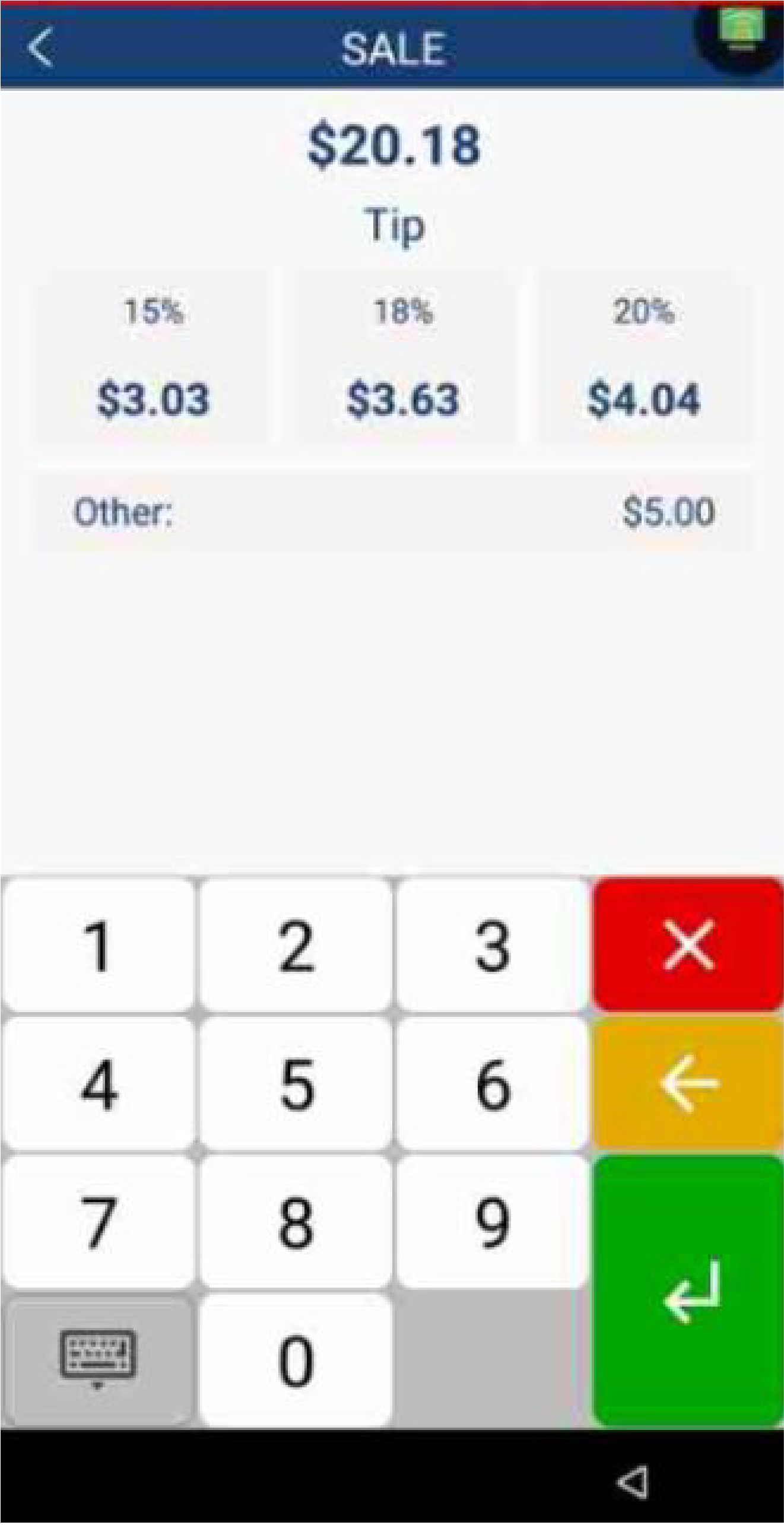
Para agregar propina, puedes escoger entre un porcentaje sugerido, ingresar otro monto de propina o no añadir propina. Para continuar, presiona Enter.
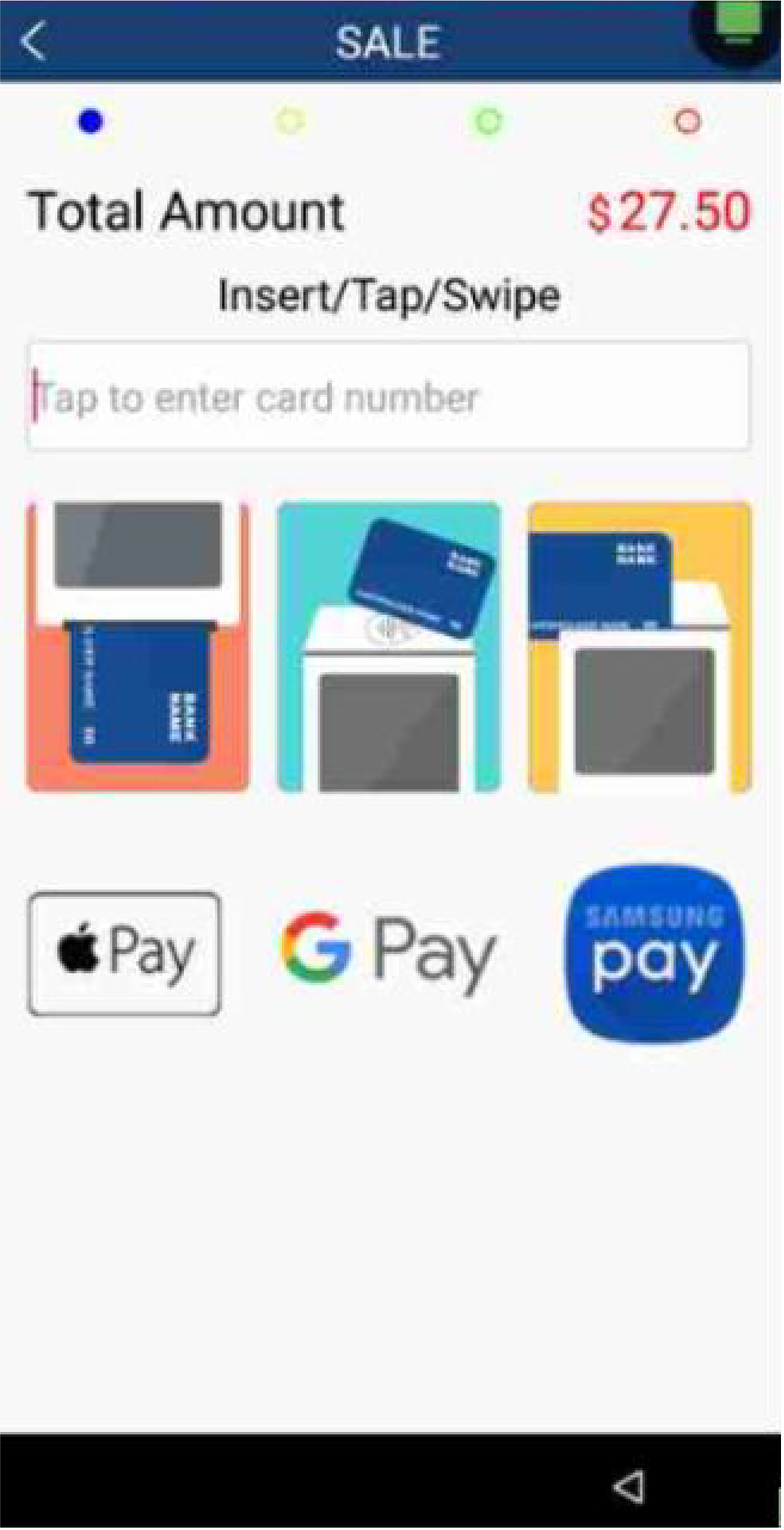
El cliente puede Insertar, Tocar, o Deslizar su tarjeta para pagar.
Para entrada manual de la tarjeta, ingresa el número de tarjeta, la fecha de expiración y el código de seguridad. El terminal mostrará una pantalla de firma para el cliente. Después de 30 segundos continuará automáticamente. Una vez el cliente firme, presiona Enter para continuar.
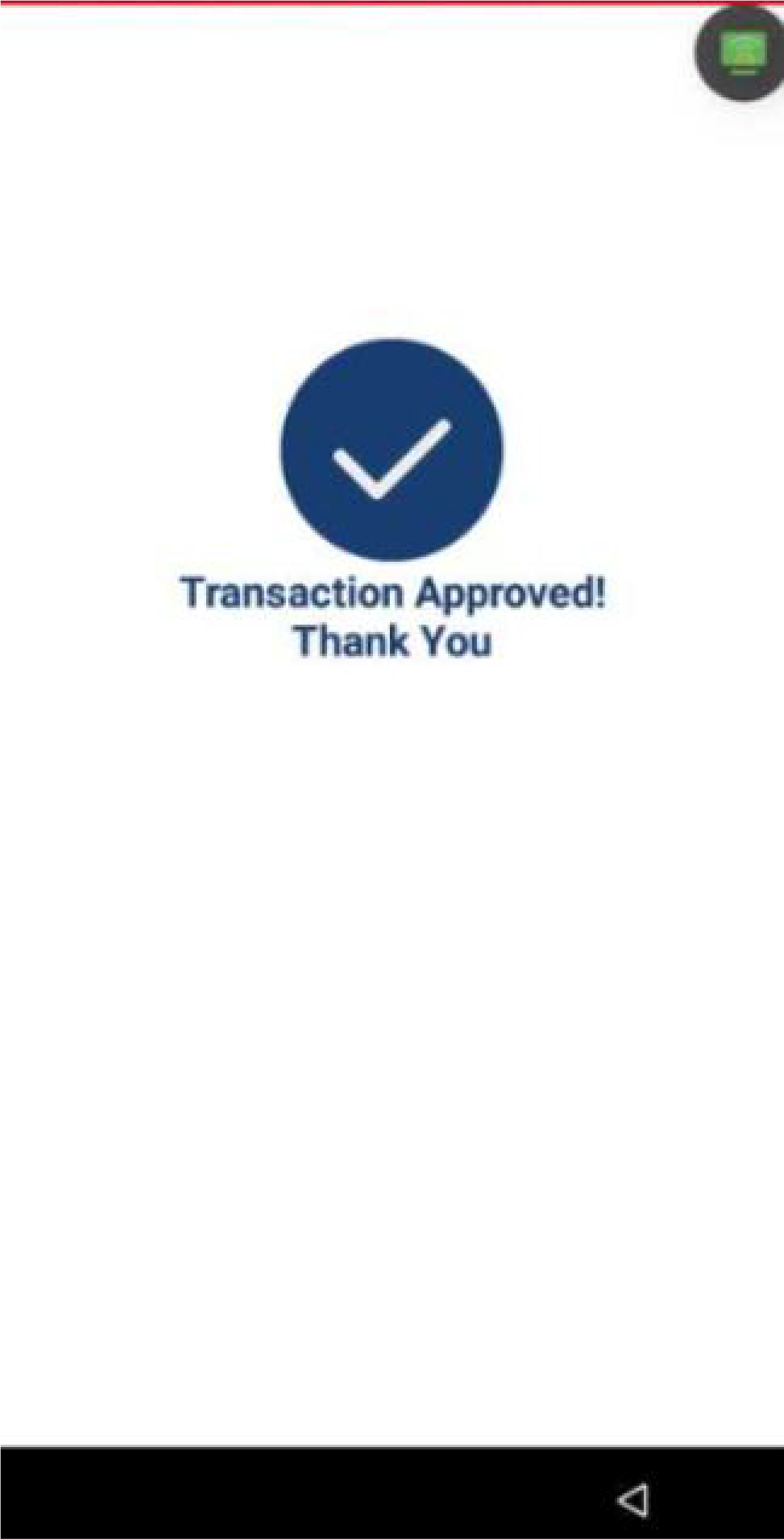
Una vez se procese el pago, el terminal mostrará si la transacción fue Aprobada o Rechazada.
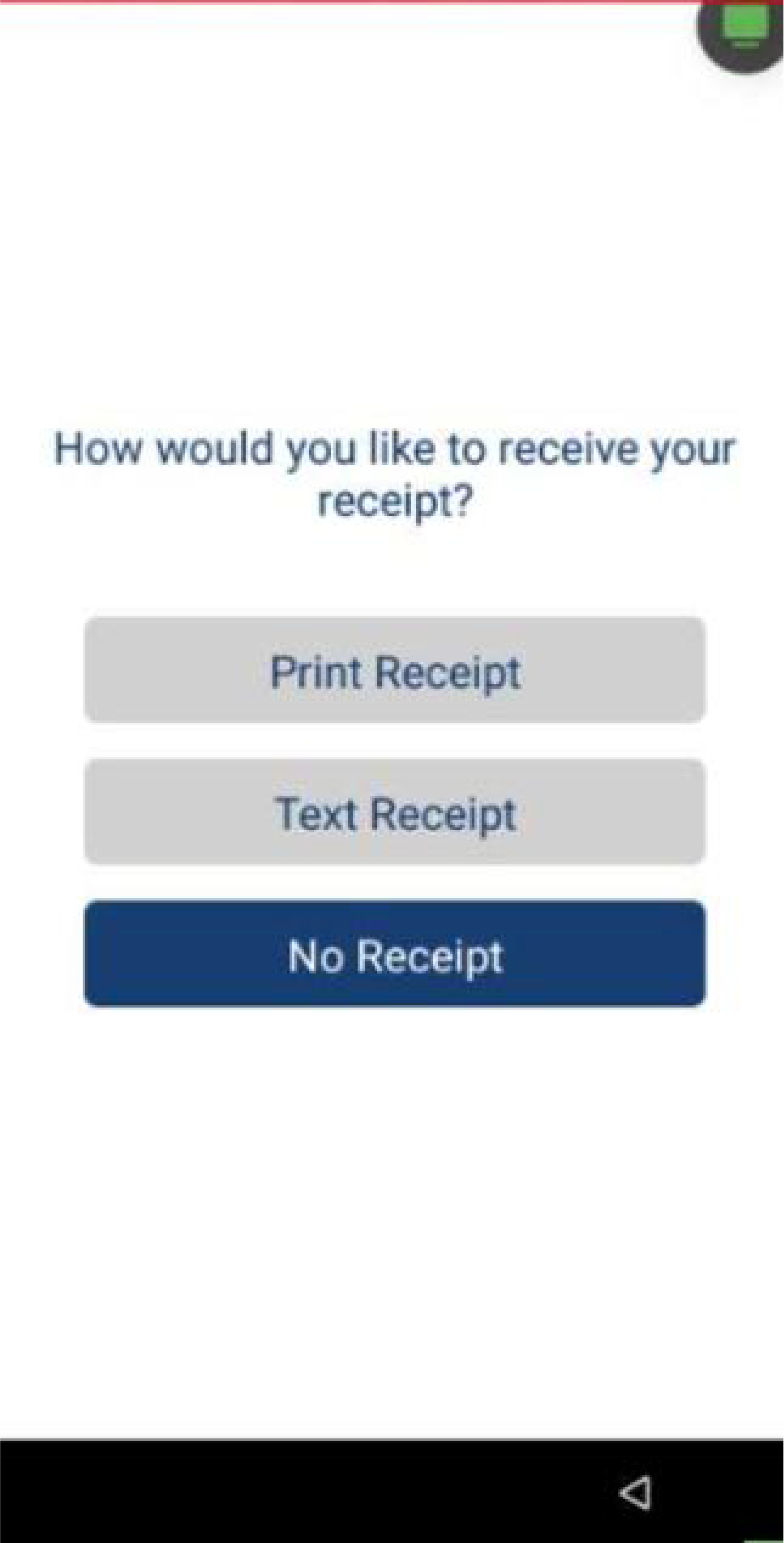
Si el pago es aprobado, escoge una opción de recibo para el cliente (impreso, SMS o sin recibo).

Ventas con ATH Móvil
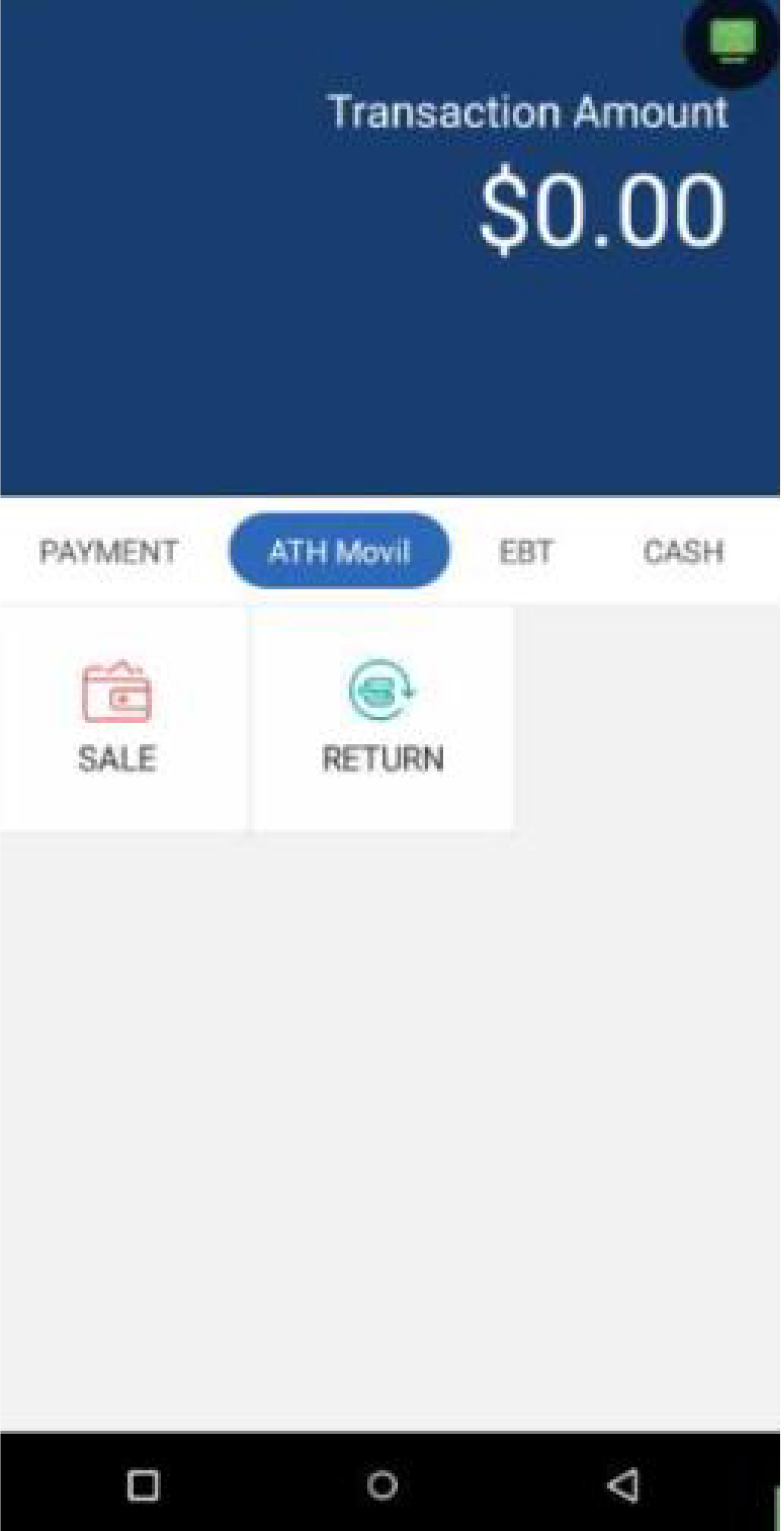
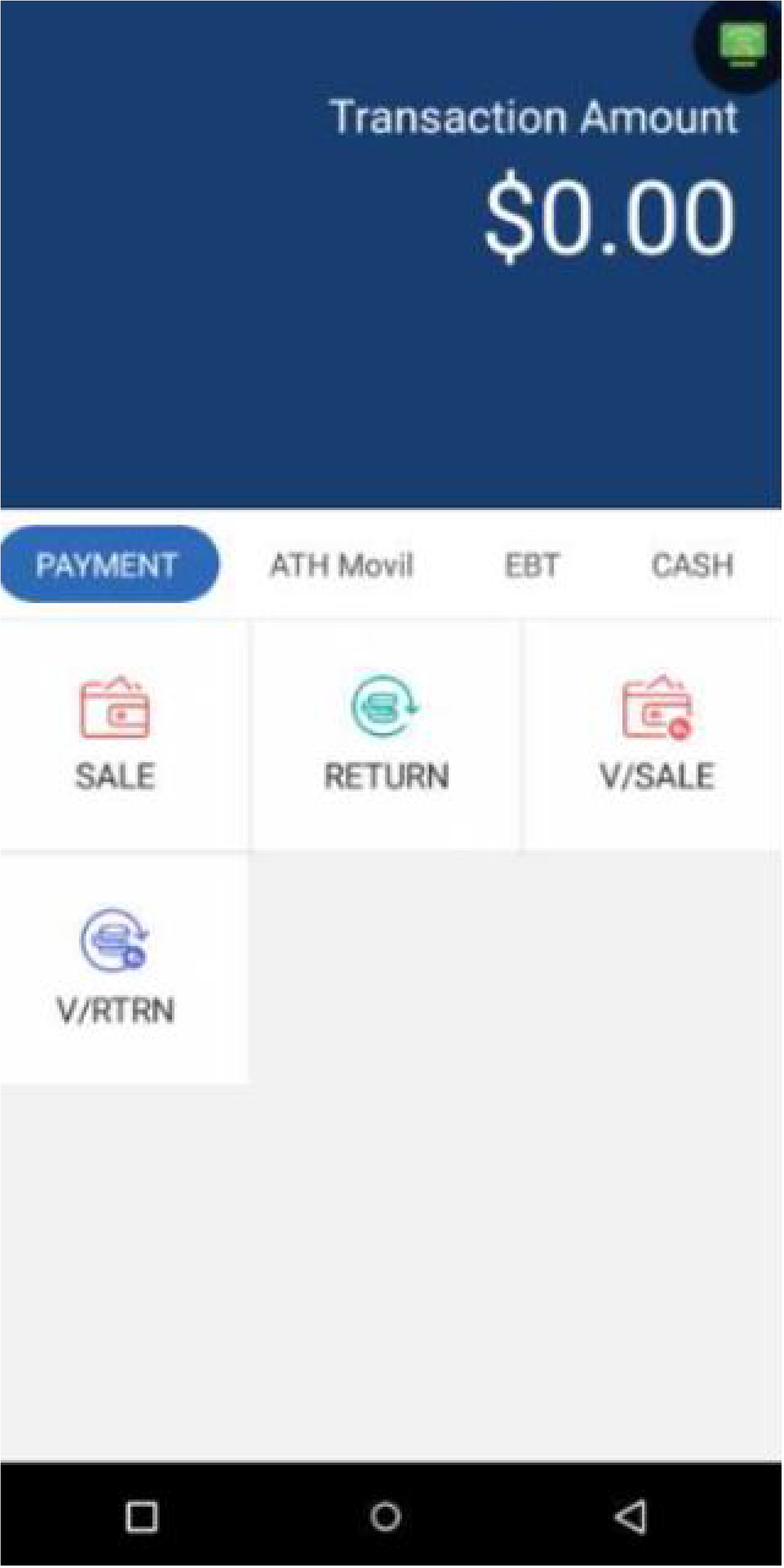
Transacciones de ATH MóvilEn la pantalla de ATH Móvil, presiona Sale.
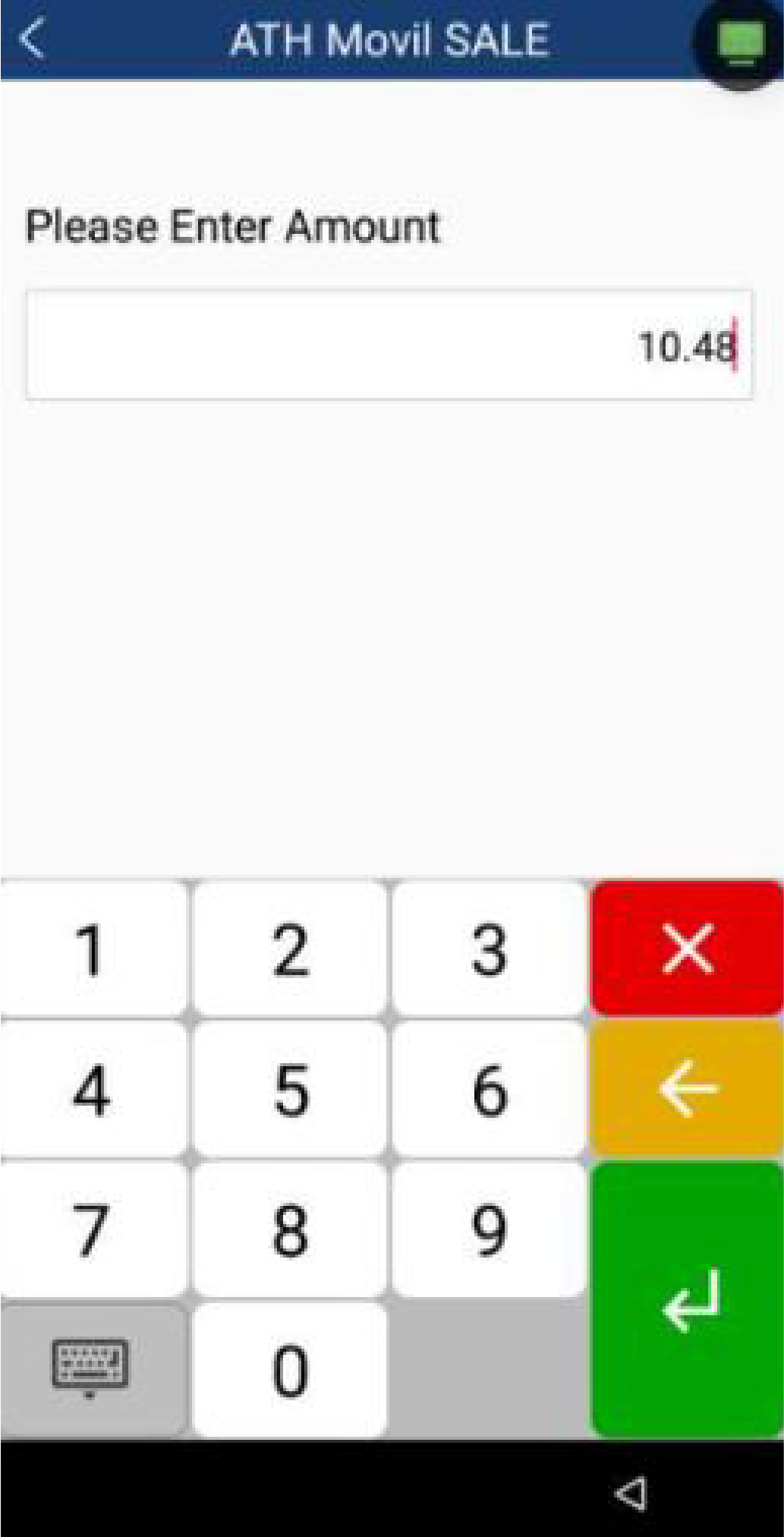
Ingresa el monto total de la venta con impuestos, si aplica. Dependiendo de tu configuración:
- Si los impuestos se aplican automáticamente, ingresa el monto total sin los impuestos. Utiliza Amount 1 para el impuesto estatal y Amount 2 para el impuesto estatal reducido.
- Si estás usando impuestos manuales, primero ingresa el subtotal y luego ingresa los montos de impuestos por separado.
Presiona Enter para continuar.
Para agregar propina, puedes escoger entre un porcentaje sugerido, ingresar otro monto de propina o no añadir propina. El cliente también puede añadir propina desde su billetera de ATH Móvil. Para continuar, presiona Enter.
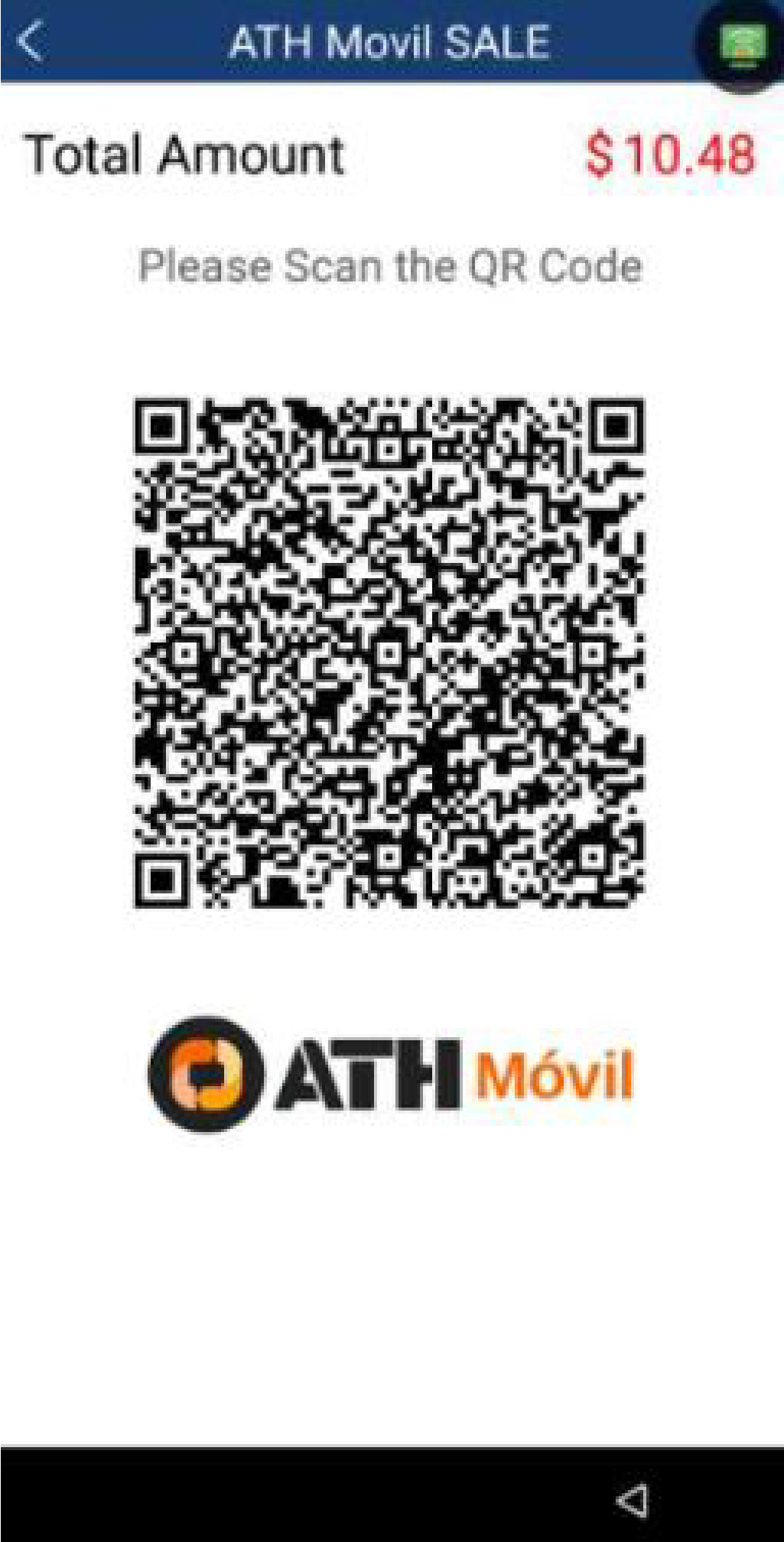
El terminal mostrará el código QR. Permite que el cliente escanee el código con la aplicación de ATH Móvil para procesar el pago.
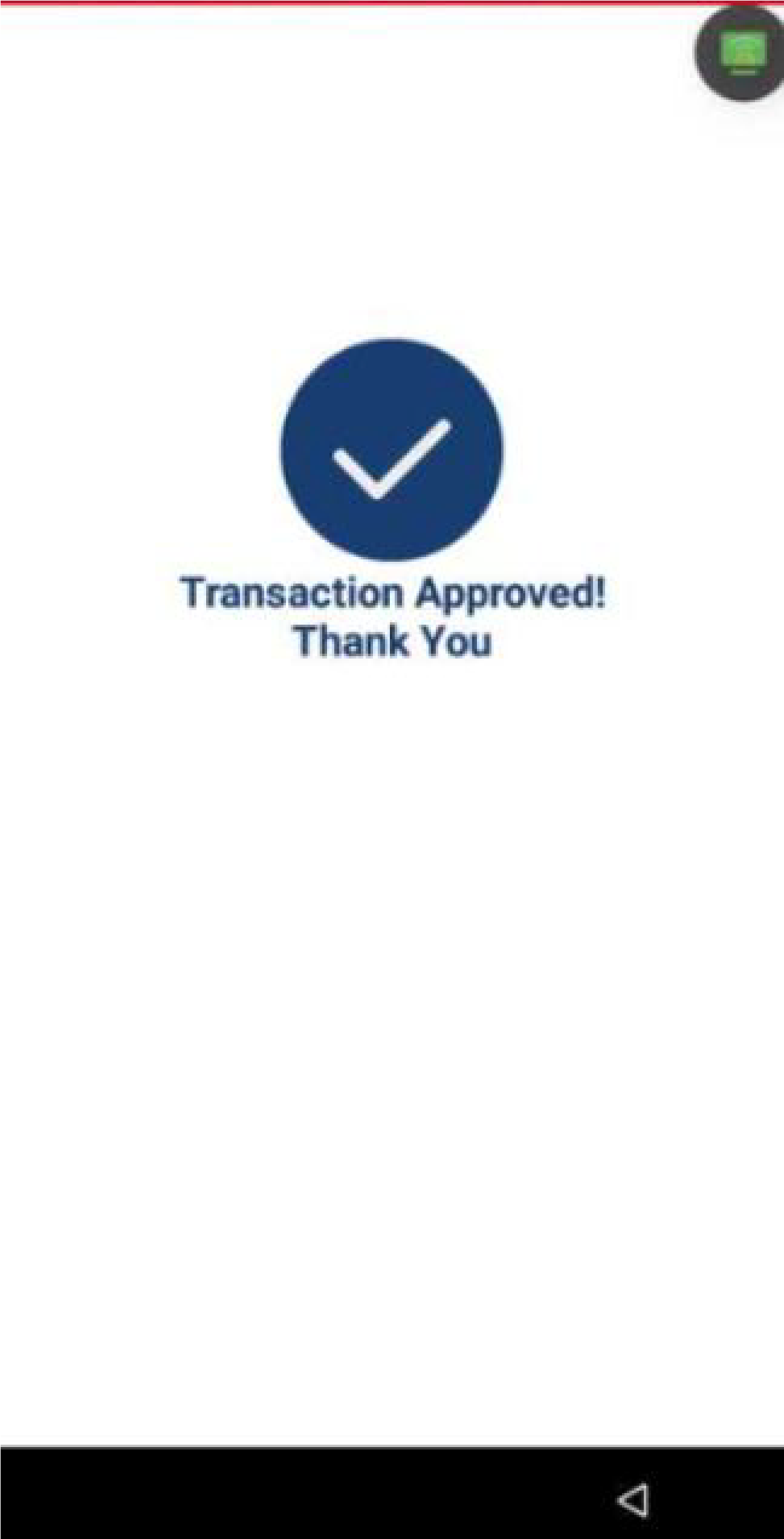
Una vez se procese el pago, el terminal mostrará si la transacción fue Aprobada o Rechazada.
Si el pago es aprobado, escoge una opción de recibo para el cliente (impreso, SMS o sin recibo).

Reembolsos
Dependiendo del método de pago original:
- Para reembolsos de tarjetas, ve a la pantalla de Payment.
- Para reembolsos de ATH Móvil, ve a la pantalla de ATH Móvil.
- Para reembolsos de tarjetas EBT, ve a la pantalla de EBT.
- Para reembolsos de dinero en efectivo, ve a la pantalla de Cash.
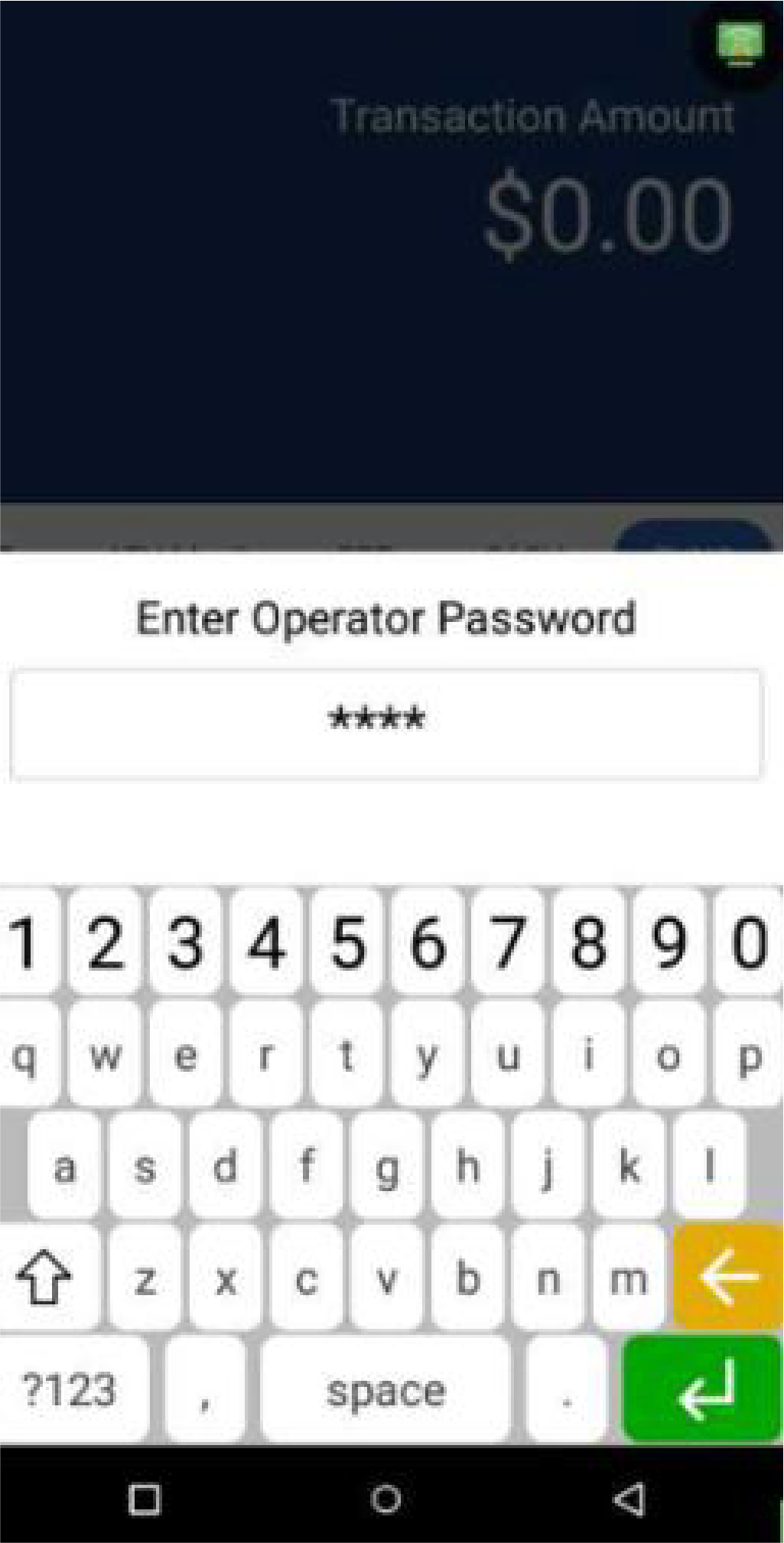
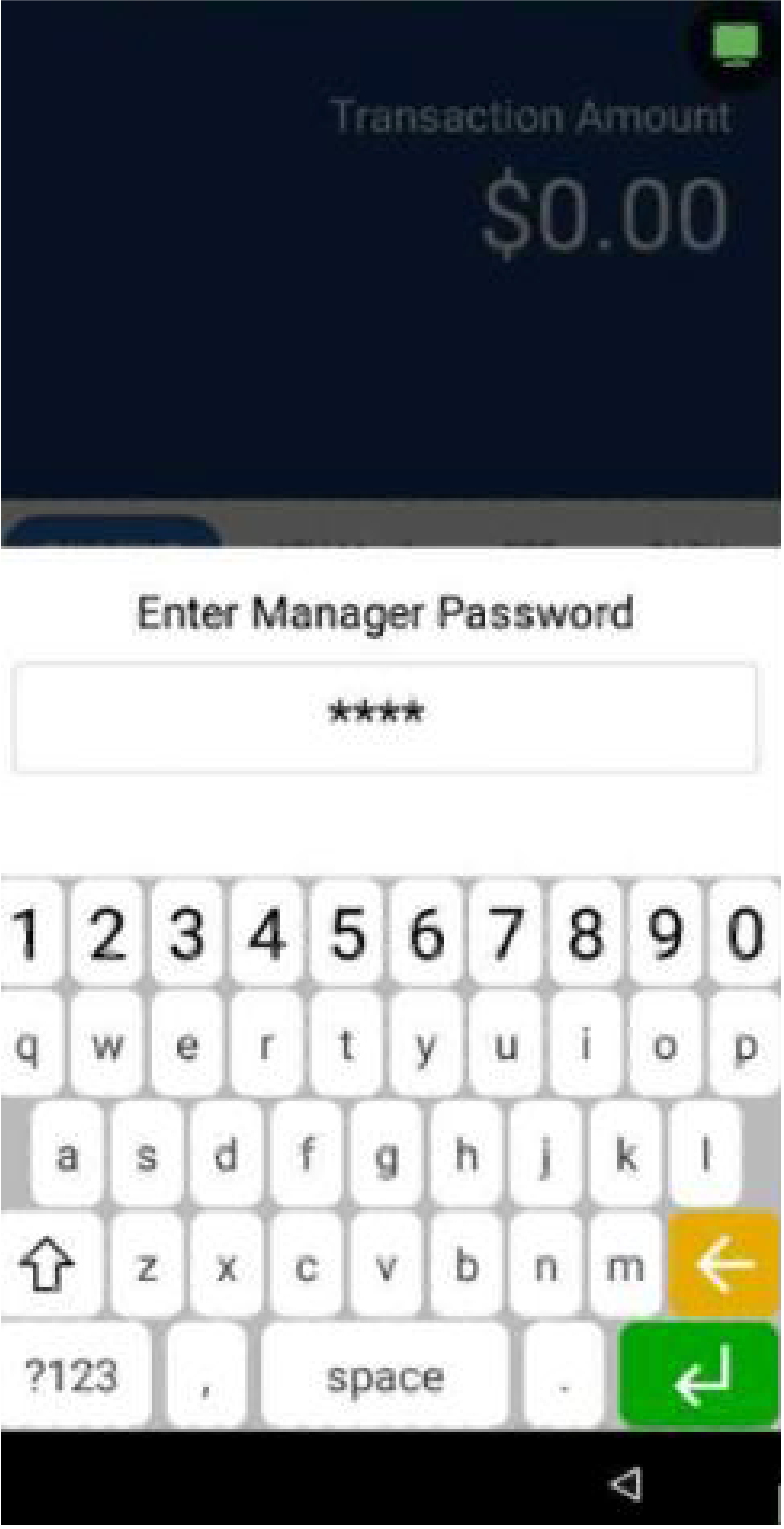
Presiona Return e ingresa el Manager Password para continuar.
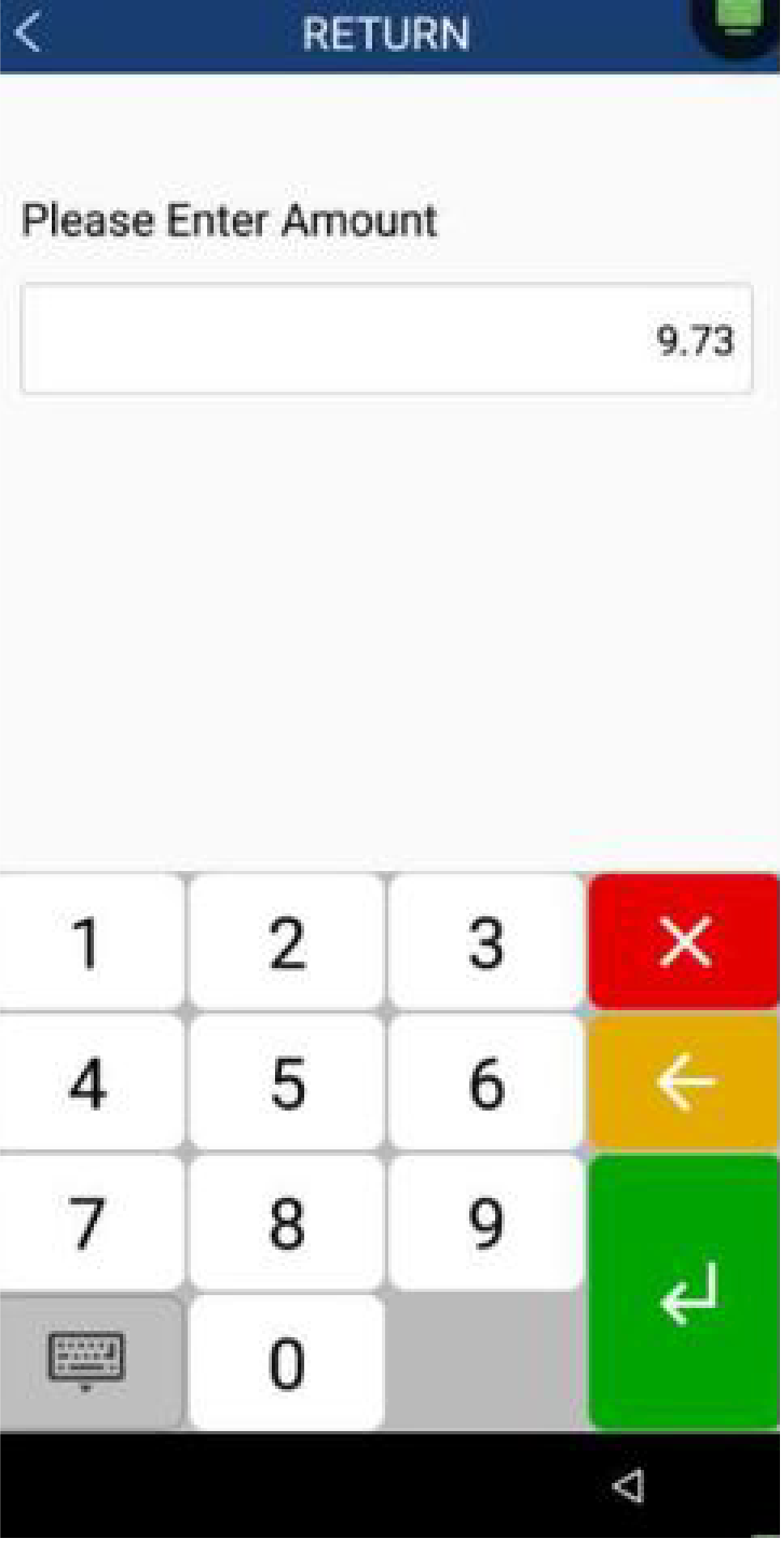
Ingresa el monto total de la venta con impuestos y propina, si aplica. Dependiendo de tu configuración:
- Si los impuestos se aplican automáticamente, ingresa el monto total sin los impuestos. Utiliza Amount 1 para el impuesto estatal y Amount 2 para el impuesto estatal reducido.
- Si estás usando impuestos manuales, primero ingresa el subtotal y luego ingresa los montos de impuestos por separado.
Presiona Enter para continuar.
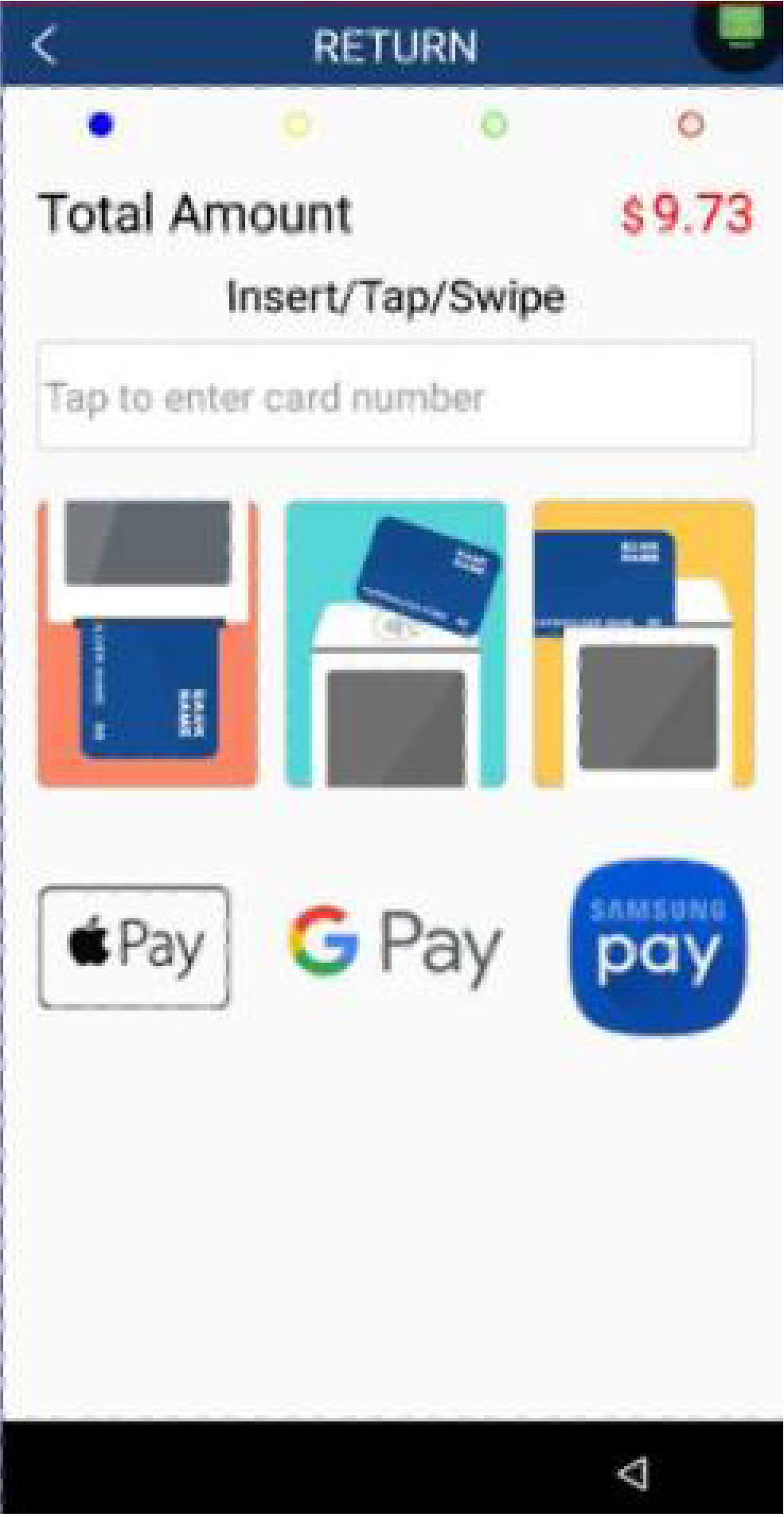
El cliente puede Insertar, Tocar, o Deslizar su tarjeta para recibir su reembolso. Para reembolsos de ATH Móvil, permite que el cliente escanee el código QR.
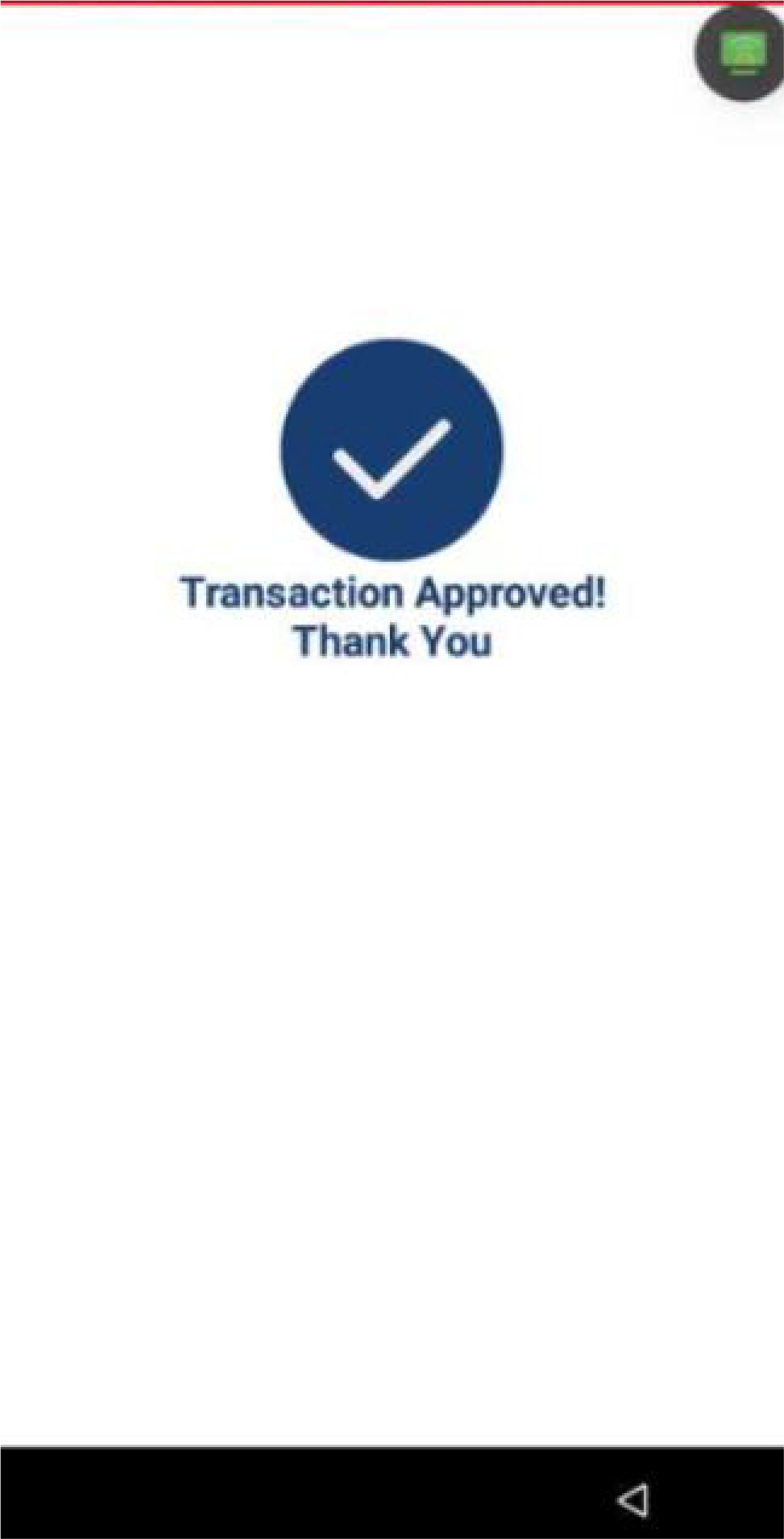
Una vez se procese el pago, el terminal mostrará si la transacción fue Aprobada o Rechazada.
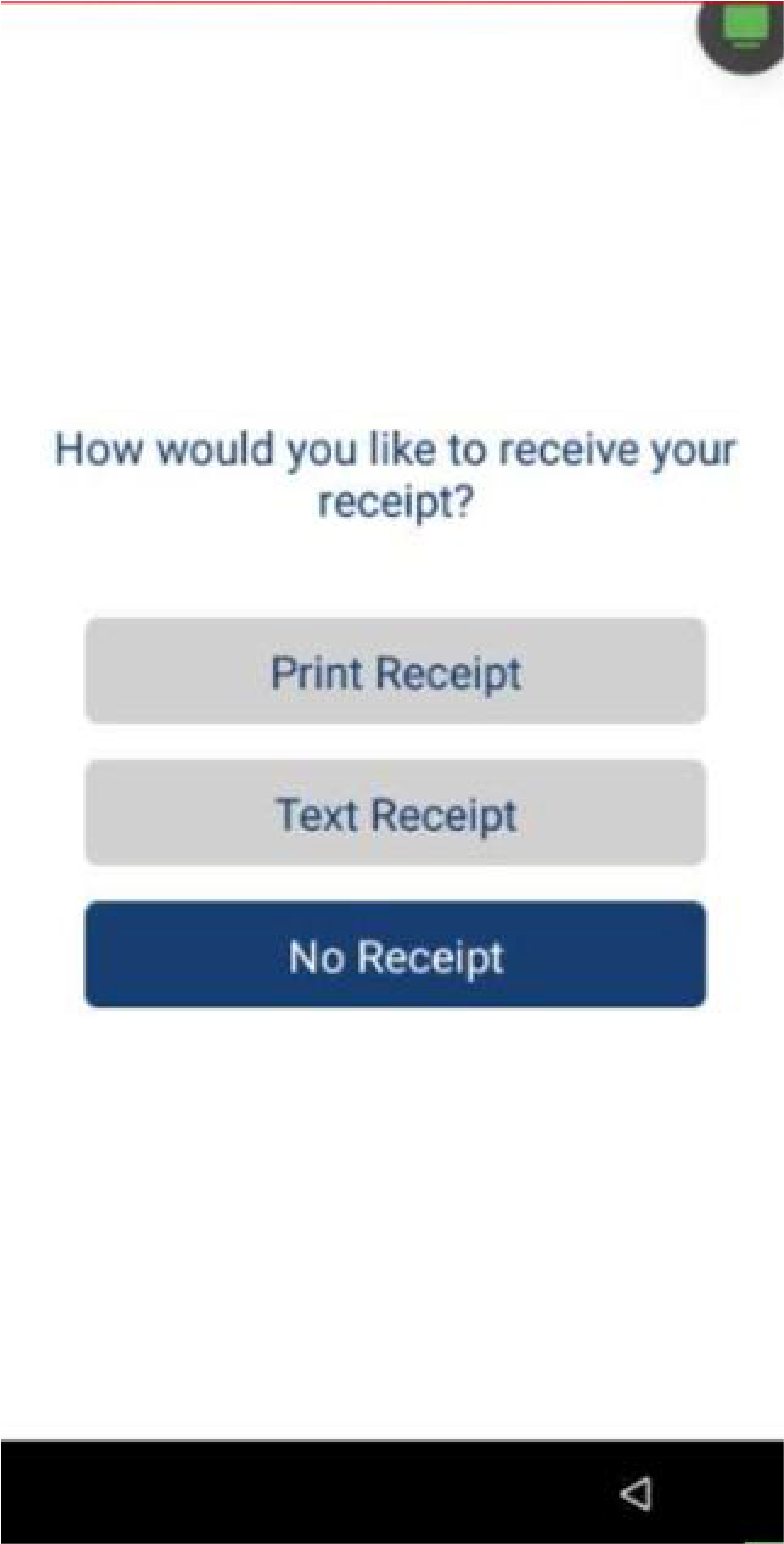
Si el pago es aprobado, escoge una opción de recibo para el cliente (impreso, SMS o sin recibo).

Void
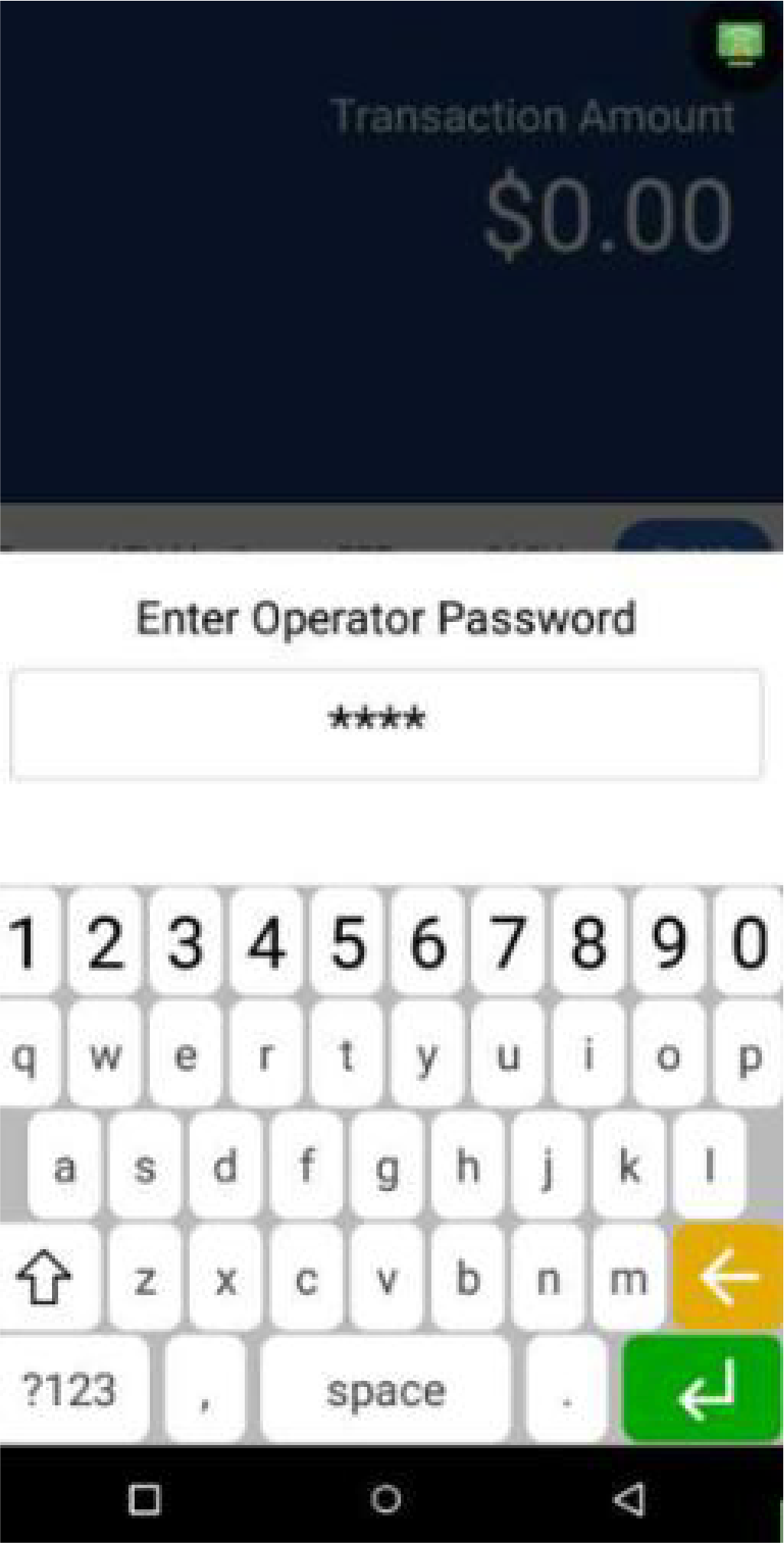
En la pantalla de Payment, presiona V/Sale. Ingresa el Manager Password para continuar.
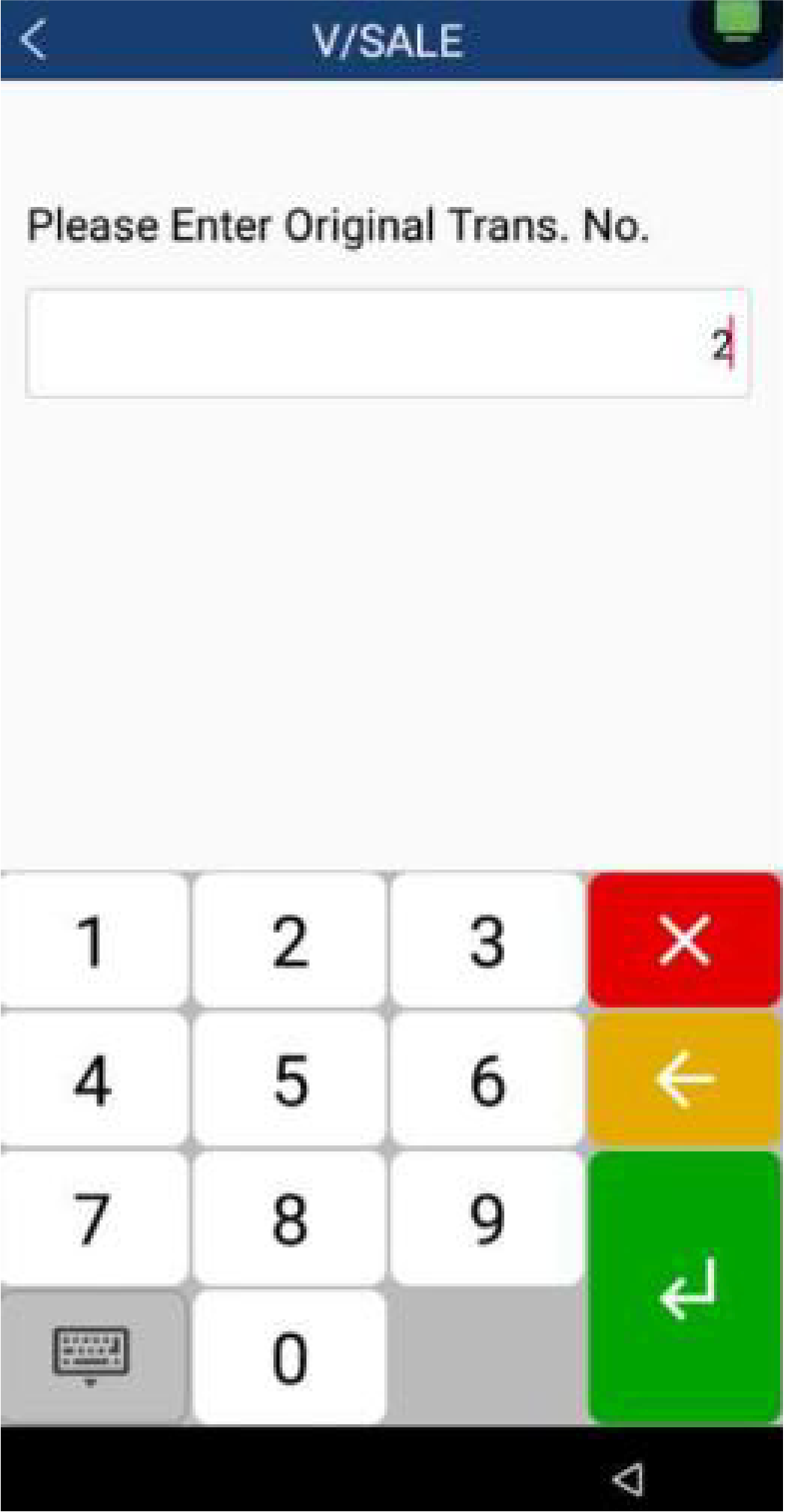
Ingresa el Original Transaction Number, luego presiona Enter.
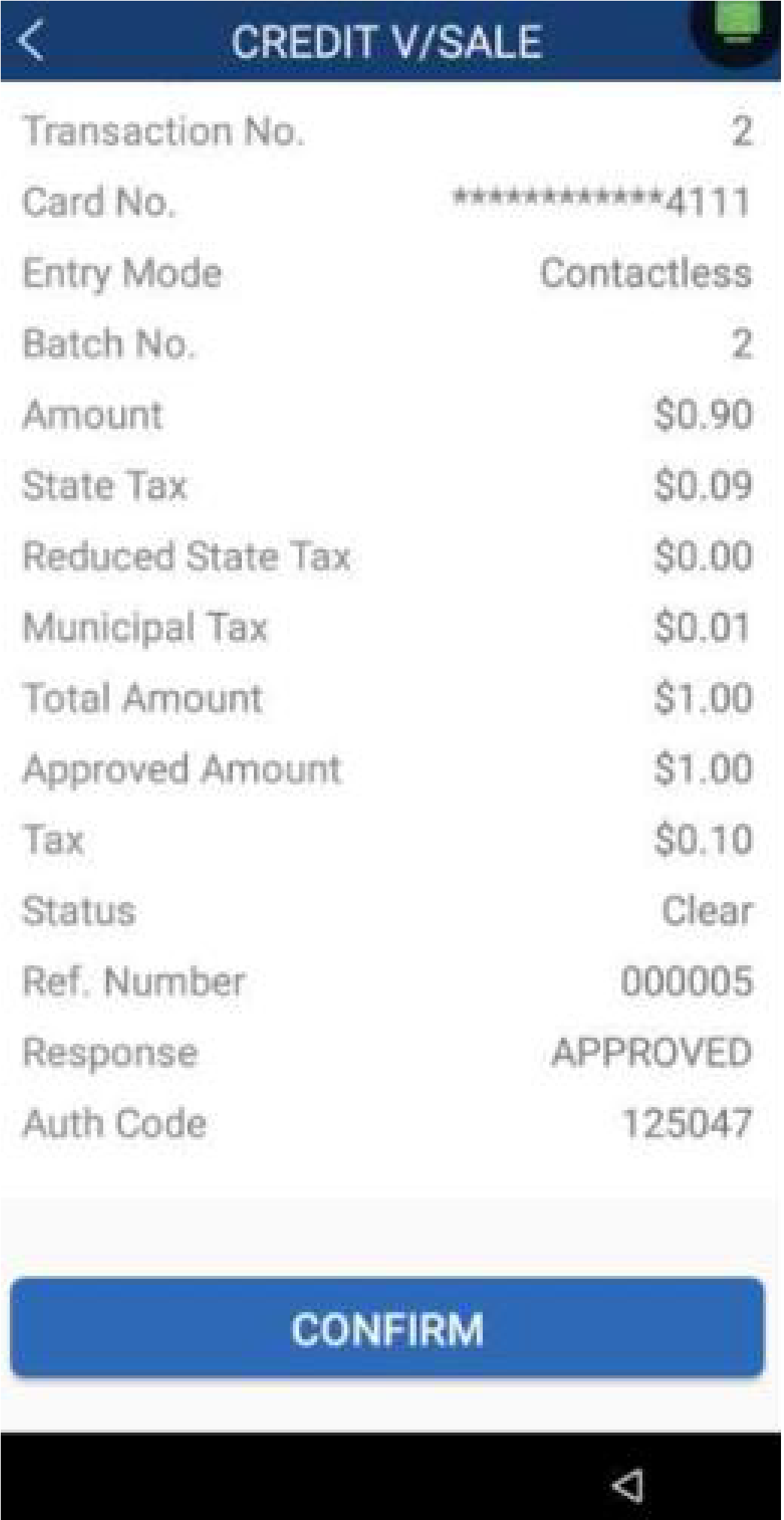
El terminal mostrará un resumen de la transacción. Presiona Confirm para anular la transacción.
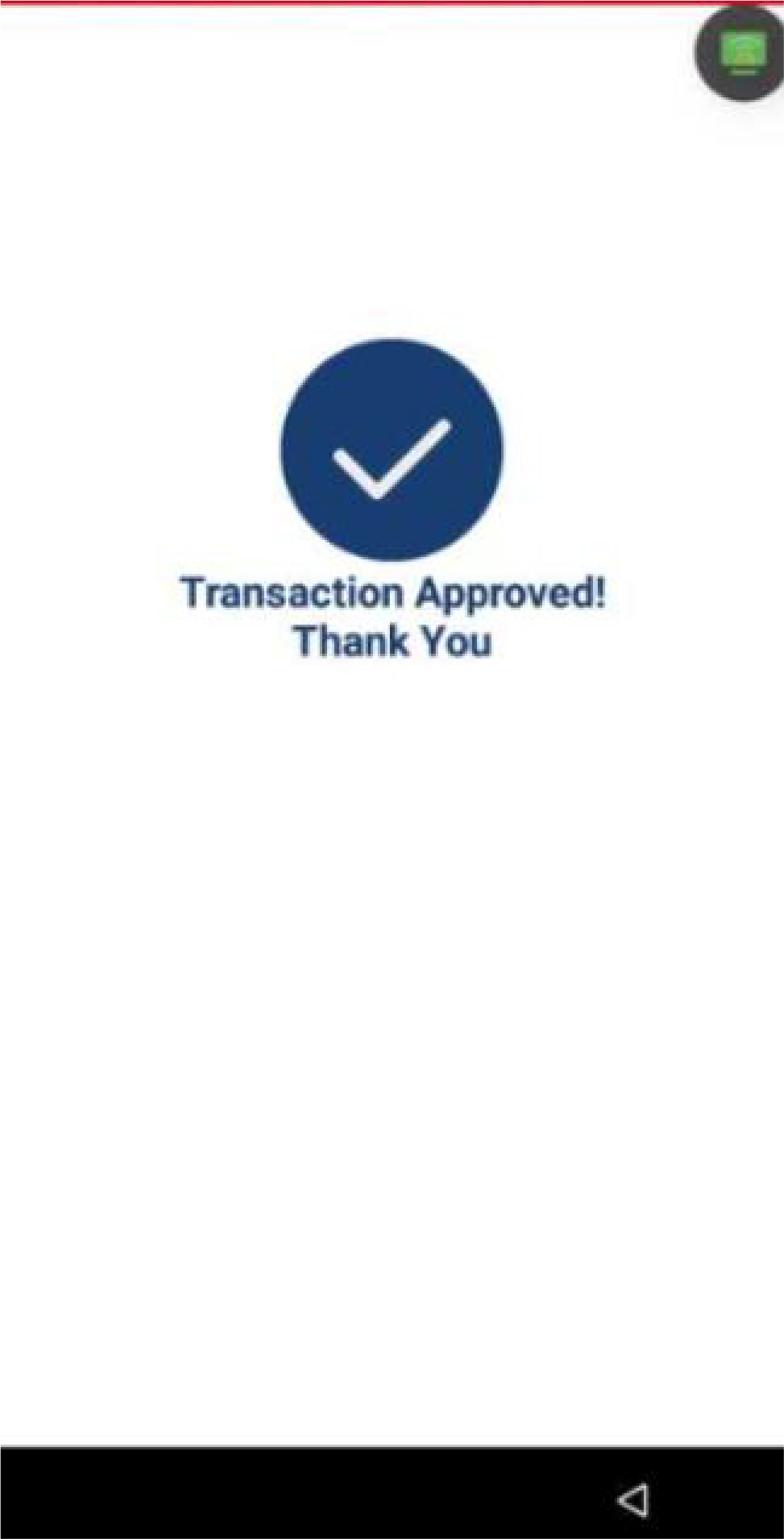
Escoge una opción de recibo para el cliente (impreso, SMS o sin recibo).

Reimprimir Recibos
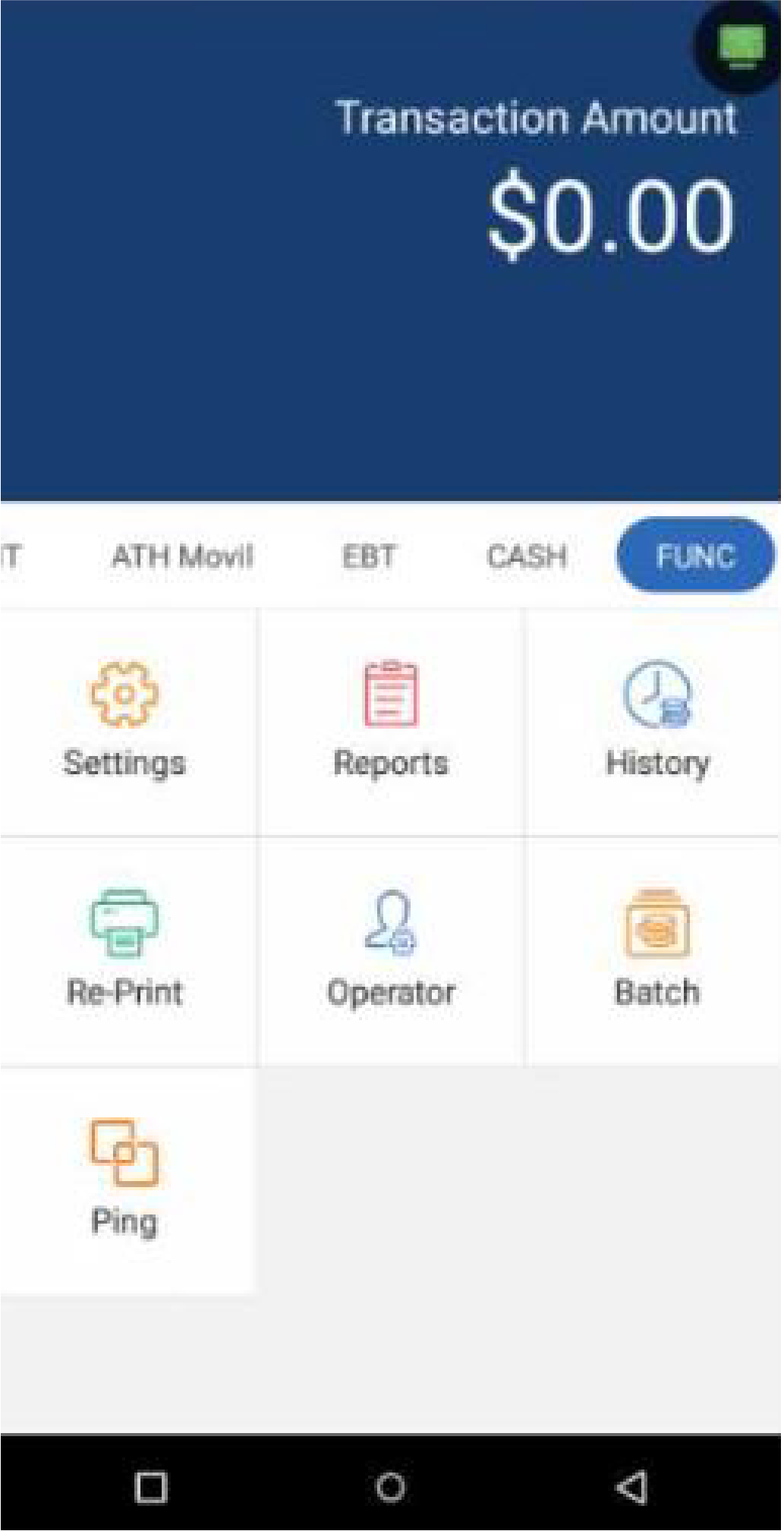
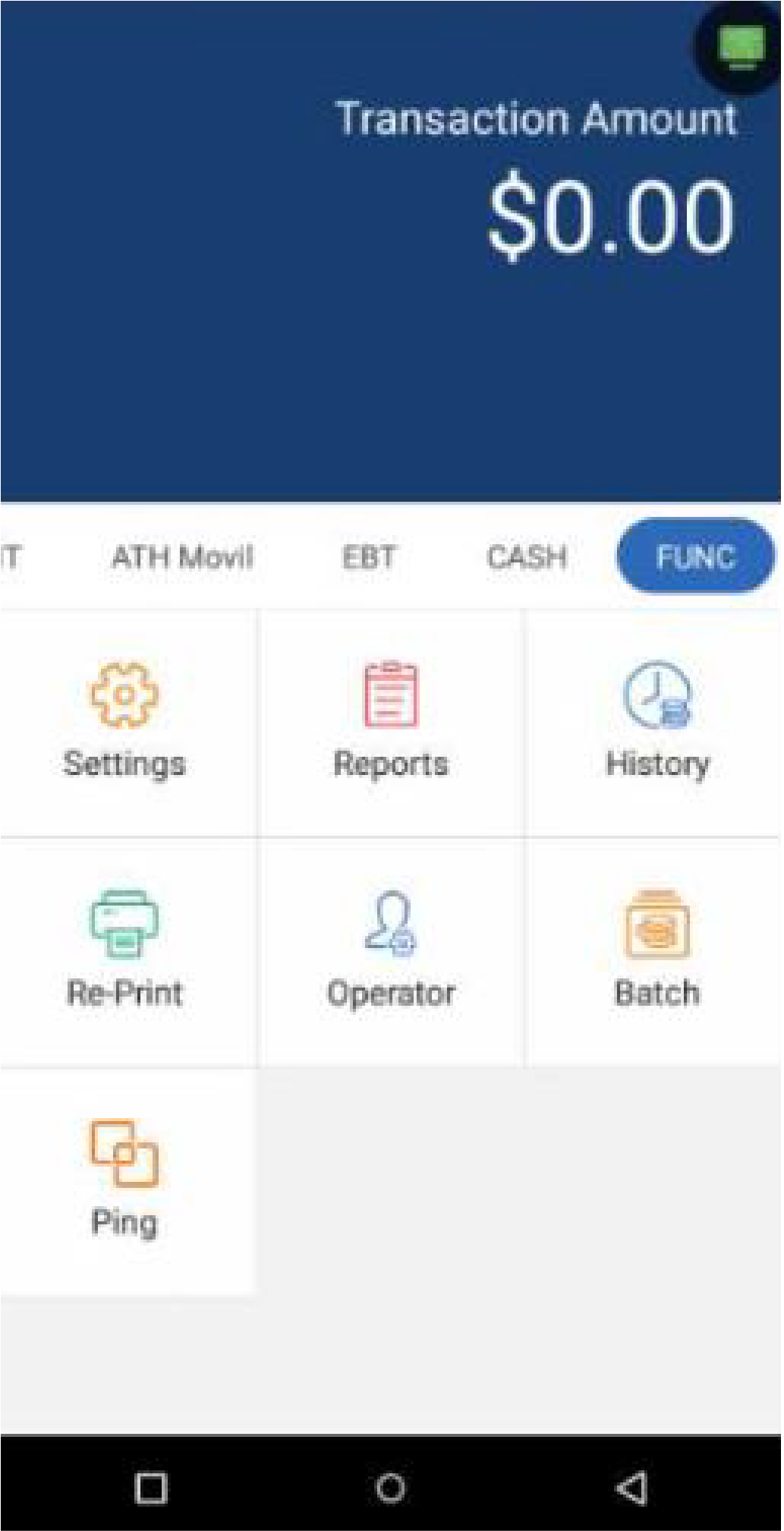
En la pantalla de Functions, presiona Re-Print.
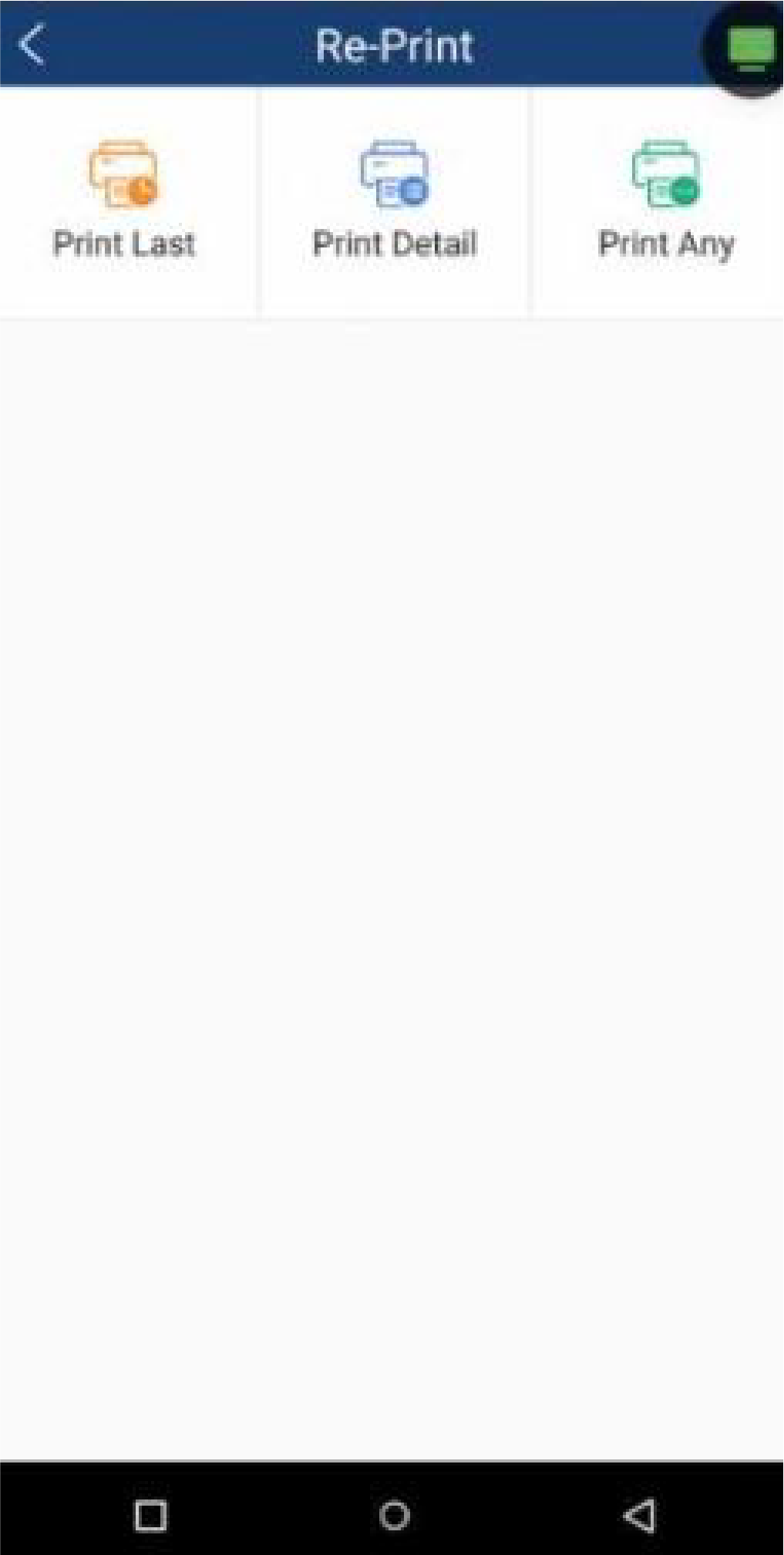
Escoge entre Print Last, Print Detail o Print Any.
El terminal imprimirá el recibo seleccionado.

Reportes
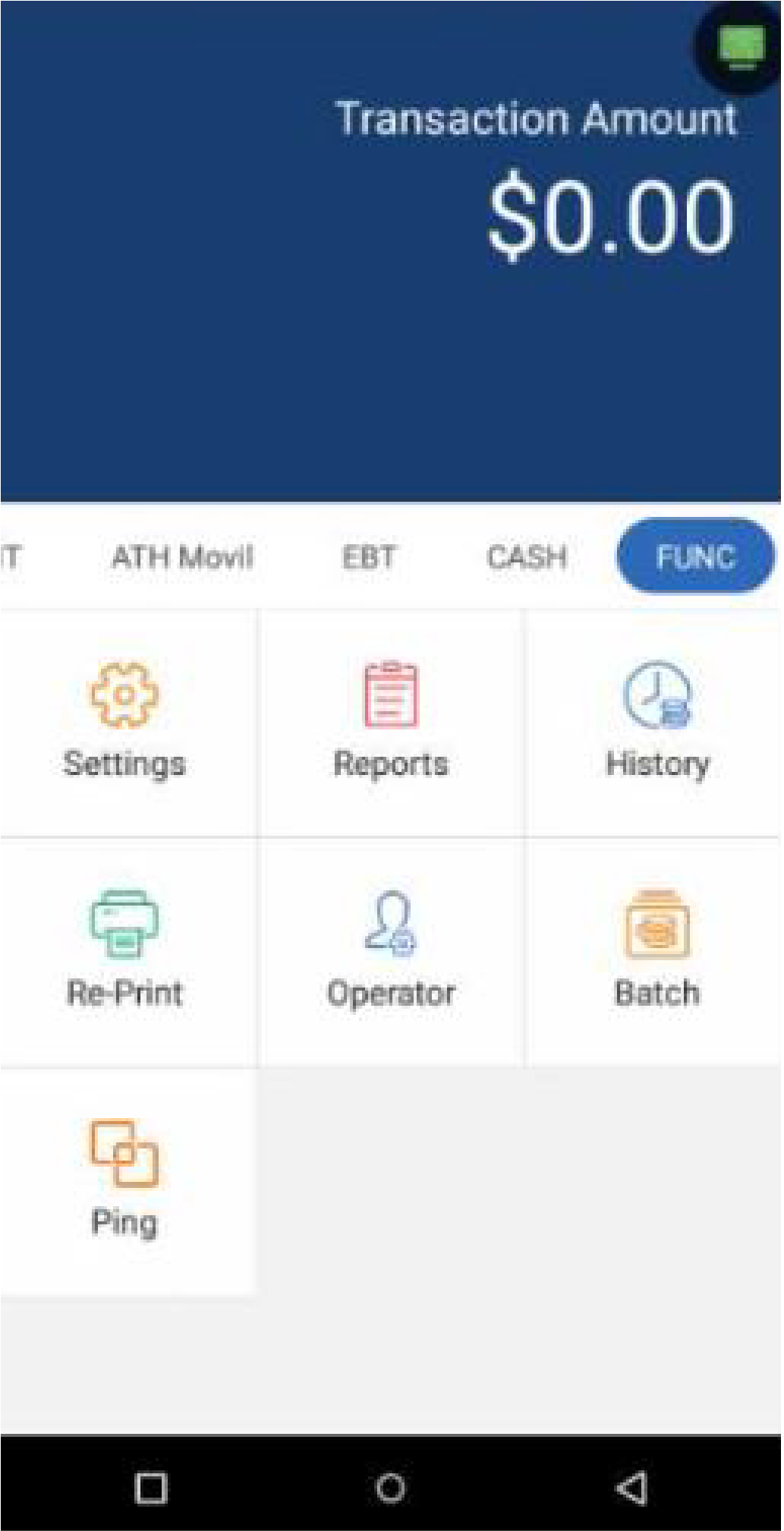
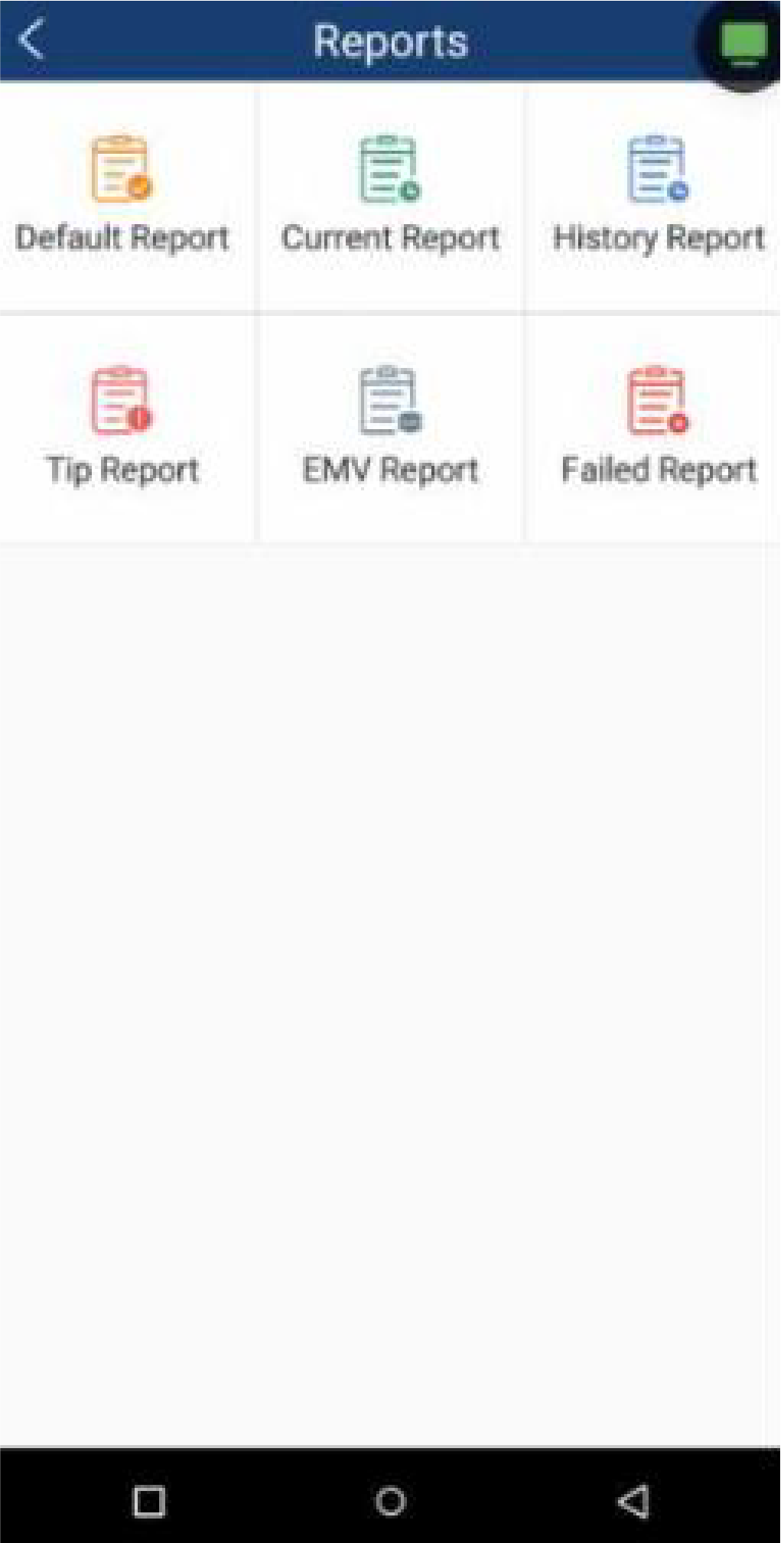
En la pantalla de Functions, presiona Reports.
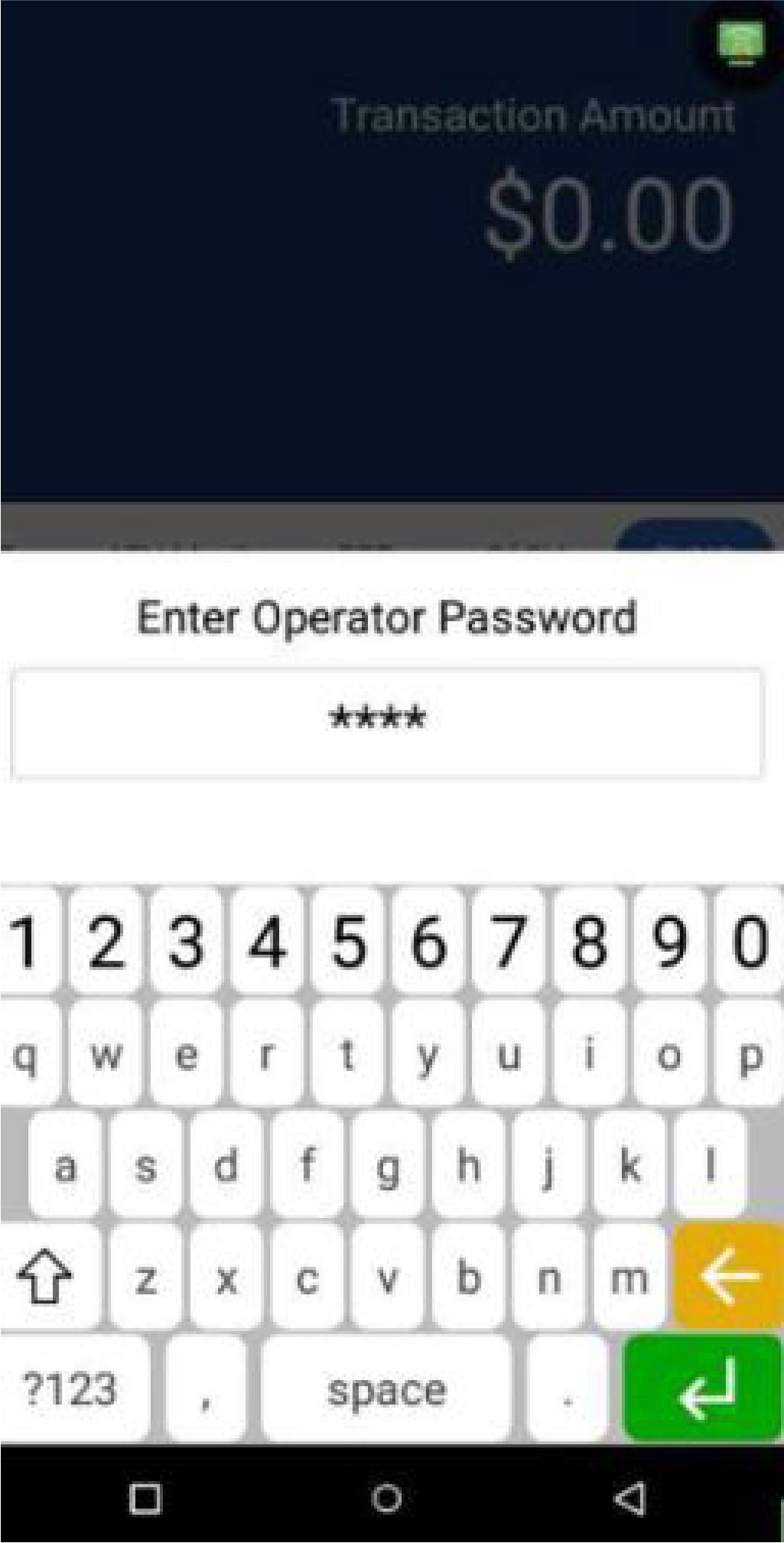
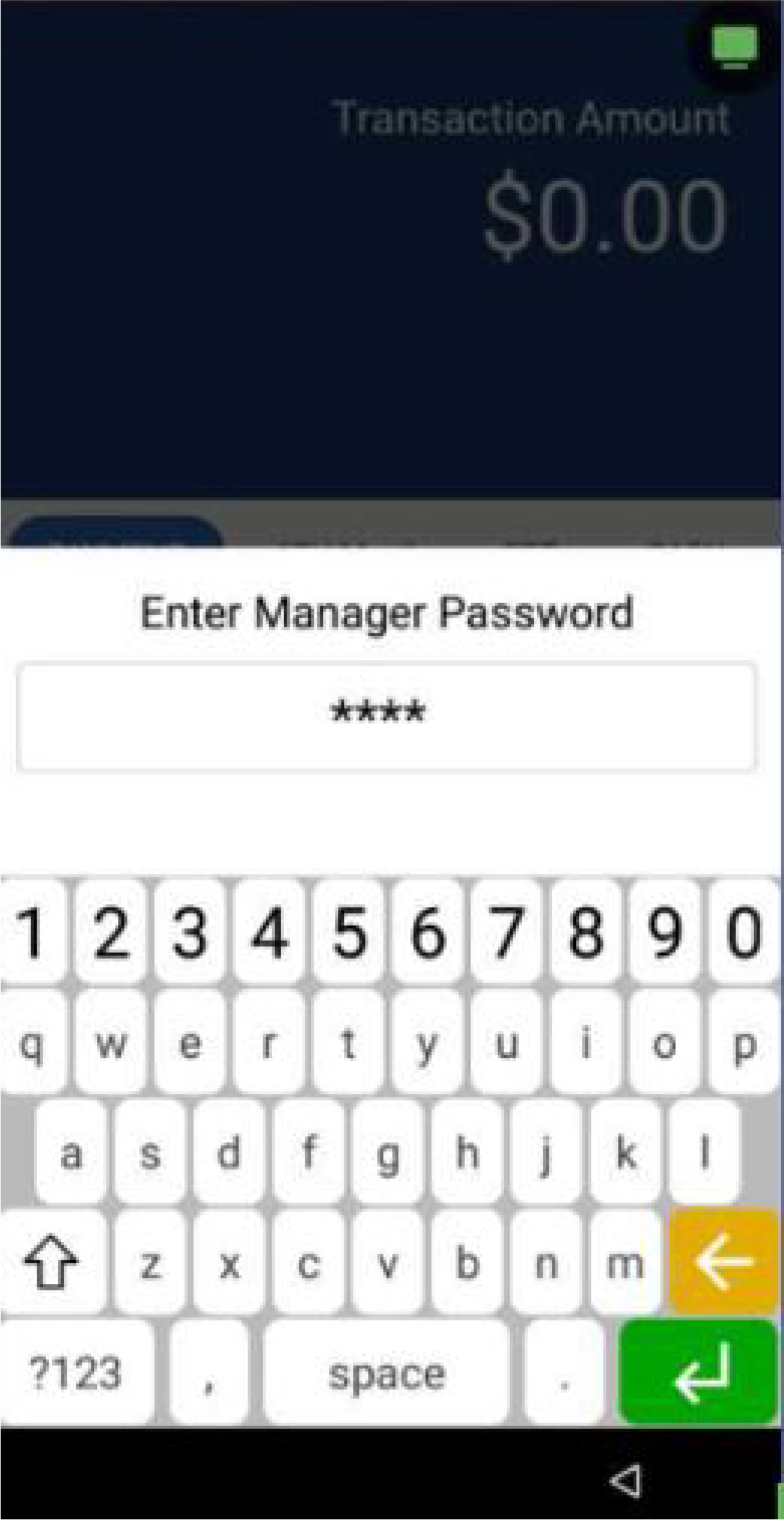
Ingresa el Operator Password.
Escoge el tipo de reporte que quieres imprimir.

Cierre de Lote
En la pantalla de Functions, presiona Reports.
Ingresa el Operator Password.
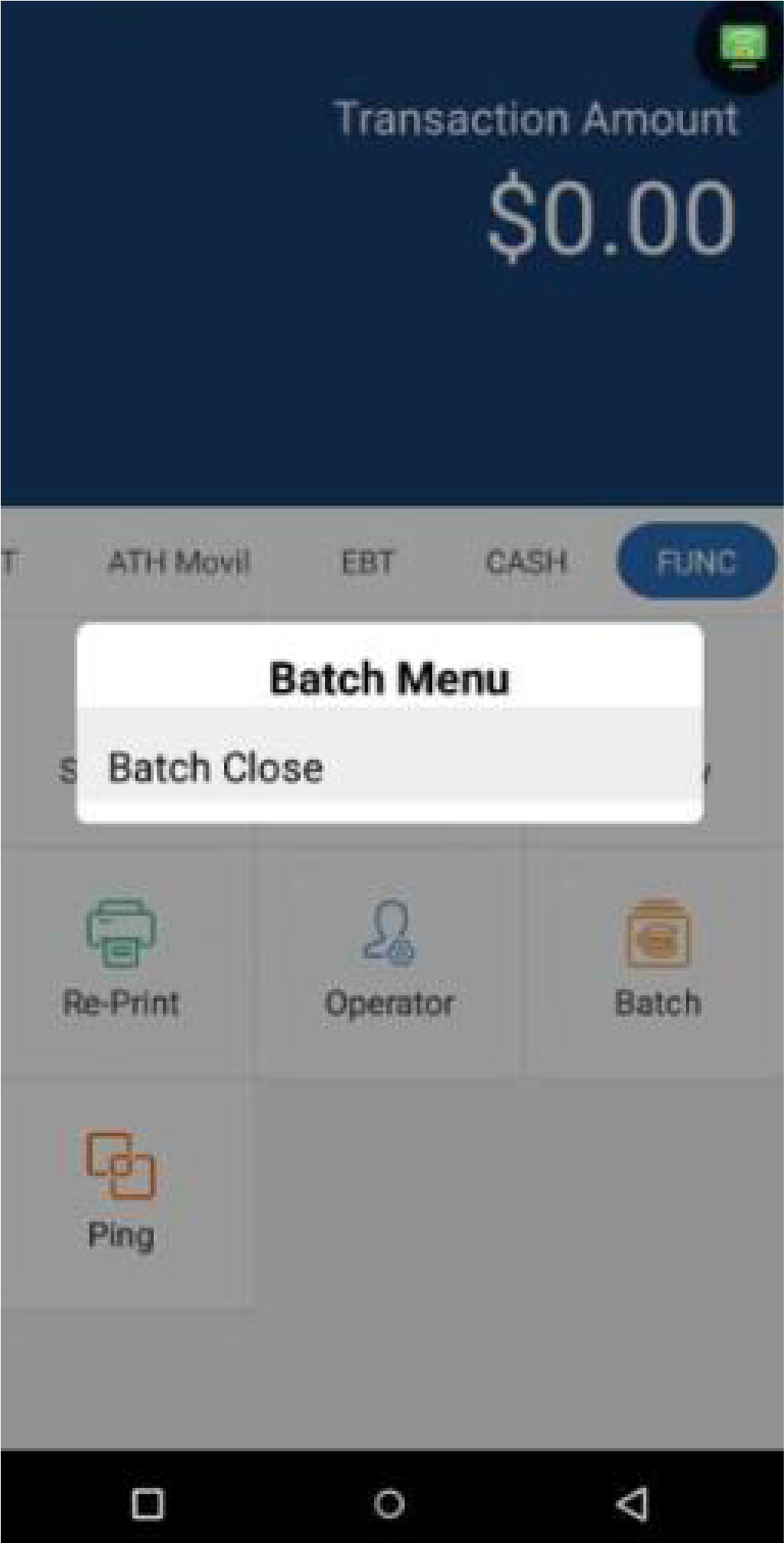
Presiona Batch Close. El terminal imprimirá automáticamente un informe Condensado y un informe de Lote.