Esta guía está diseñada para proporcionarte la información necesaria para operar las diferentes funciones de nuestro nuevo terminal de pagos y sistema de transacciones. Aquí encontrarás instrucciones paso a paso para configurar tu terminal, navegar por sus distintas funciones y resolver problemas comunes.
Características del terminal
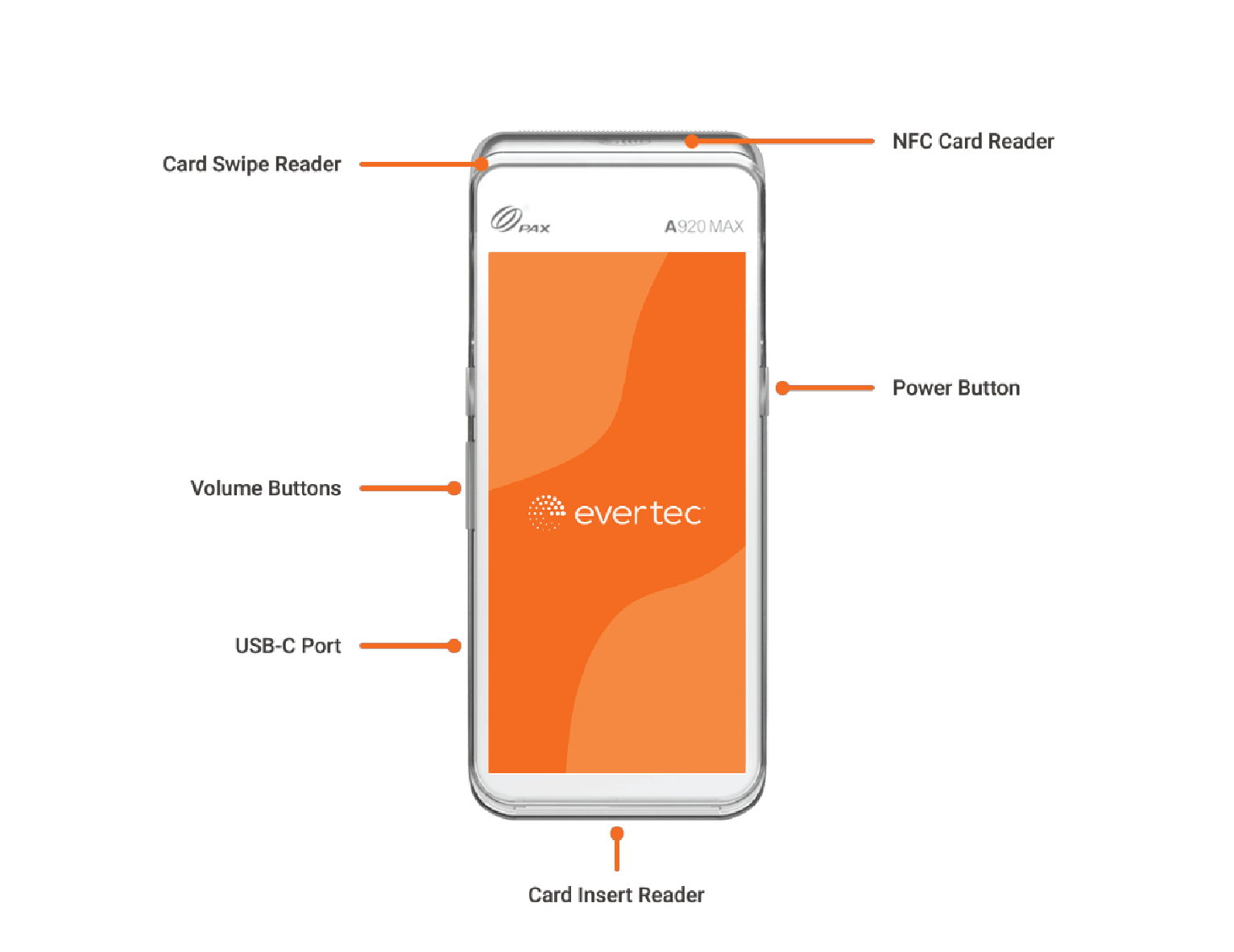
Características del A920 MAX
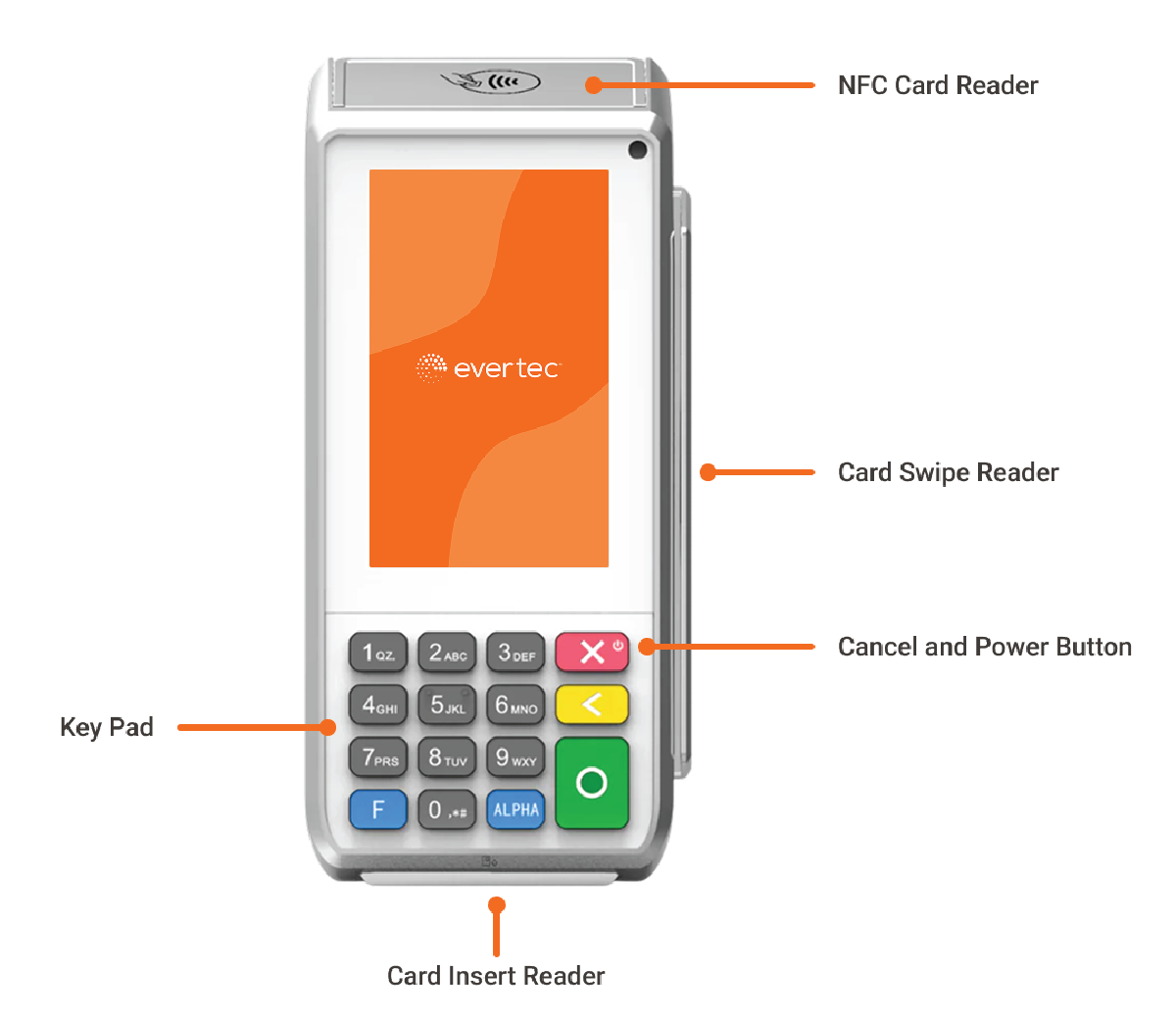
Características del A80
Pin Pad Externo Q25 (opcional) para el terminal A80
Rollo de papel
La funcionalidad de tu terminal de punto de venta (POS) depende en parte de contar con papel para la impresión de recibos. Si el terminal se queda sin papel, no permitirá realizar transacciones de EBT y efectivo hasta que se reponga el rollo de papel. Recomendamos verificar regularmente el suministro de papel y mantener un inventario adecuado de rollos de recibo para evitar interrupciones en las operaciones de tu negocio. Para ordenar nuevos rollos de papel, puedes comunicarte con nosotros al 787-751-1401.
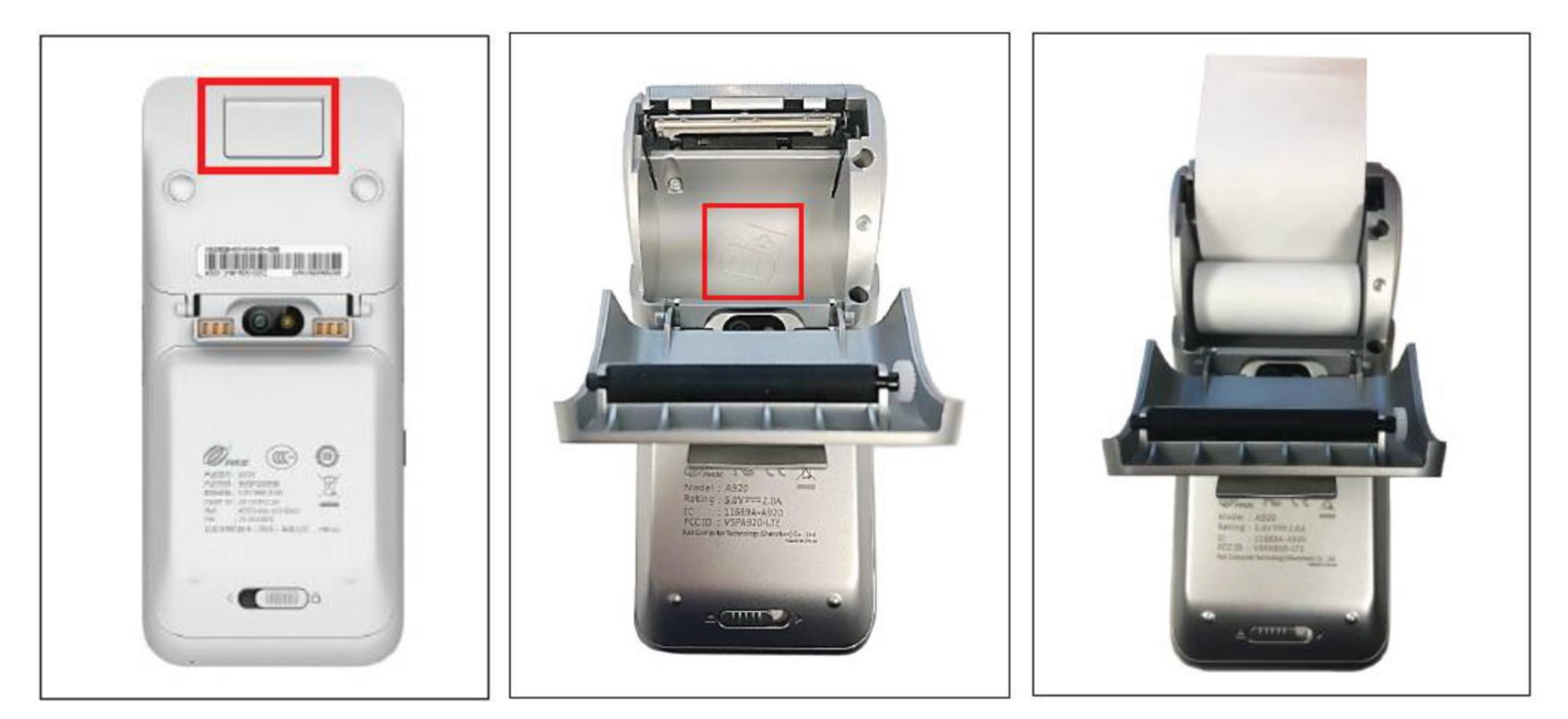
Reemplazo del rollo de papel para el A920 MAX y A80
Localiza la tapa de acceso a la impresora en la parte inferior del terminal y abre la compuerta del papel.
Instala el rollo de papel siguiendo el diagrama interno, con el papel saliendo de la parte superior del rollo.
Extraiga 6” pulgadas de papel del rollo. Cierra con cuidado la compuerta del papel hasta que encaje en su lugar.
Conexión a Internet
Este terminal POS depende de la conectividad a Internet, ya sea a través de un operador de telefonía móvil o de una red Wi-Fi, para procesar transacciones y sincronizar datos en tiempo real. Sin una conexión a Internet activa, la funcionalidad del terminal se verá significativamente limitada.
1
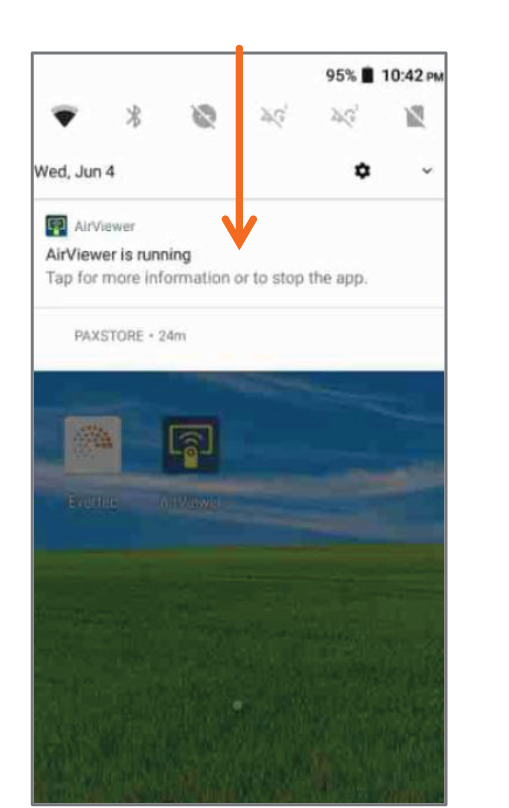
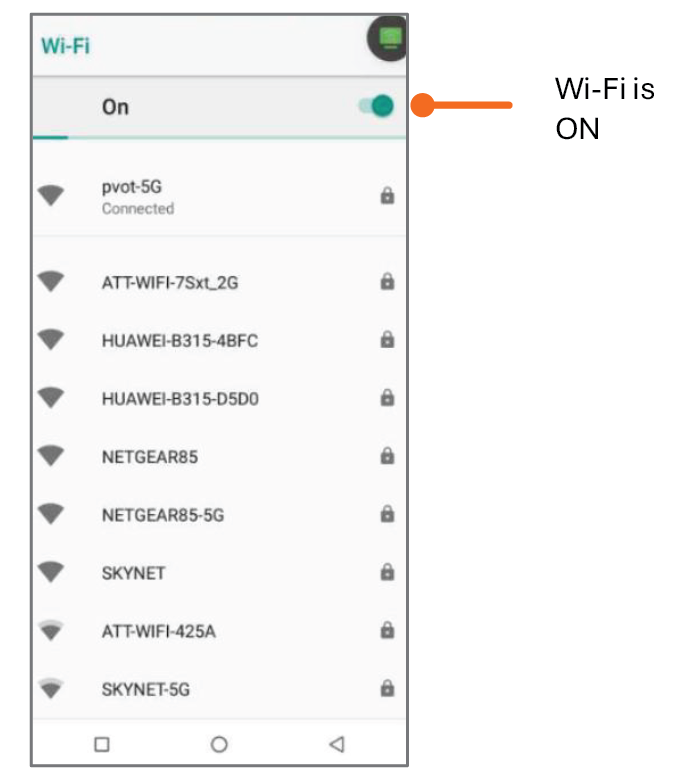
Deslice desde la barra de notificaciones hacia abajo y presione el botón de la conexión Wi-Fi.
2
Asegúrese de que el Wi-Fi este activado y luego seleccione la opción de Wi-Fi. Elige la red deseada de la lista de redes disponibles.
3
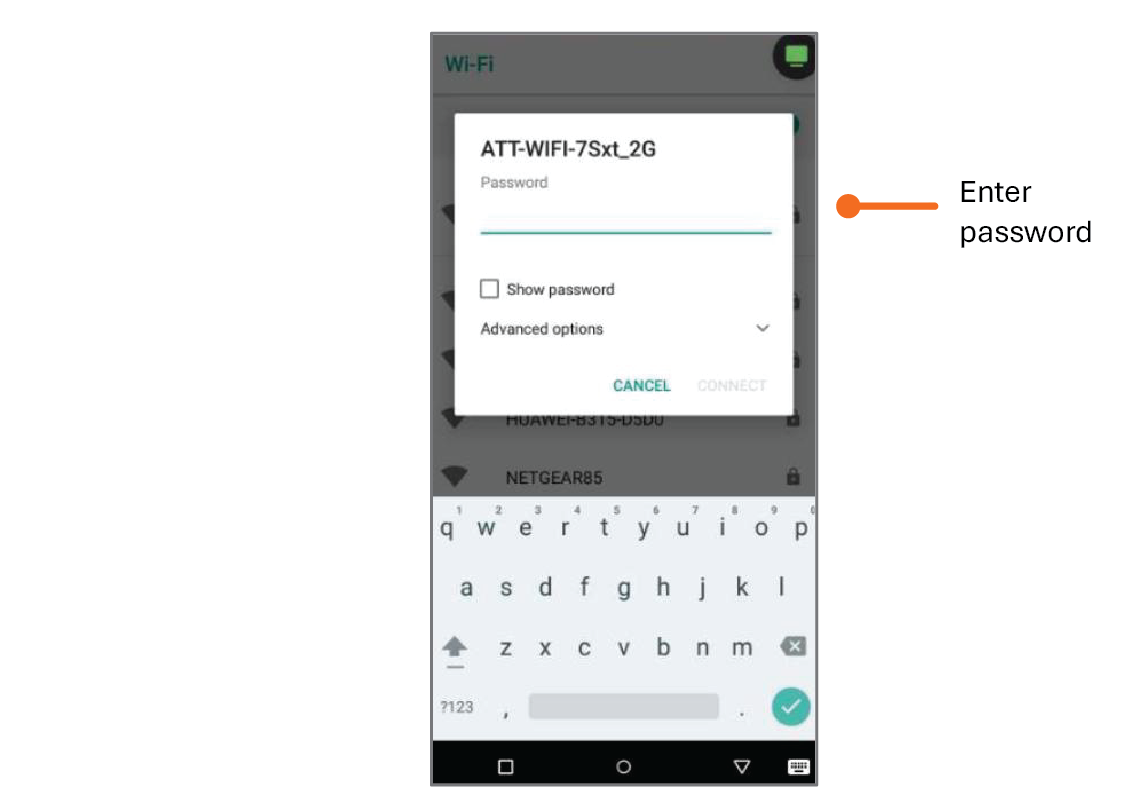
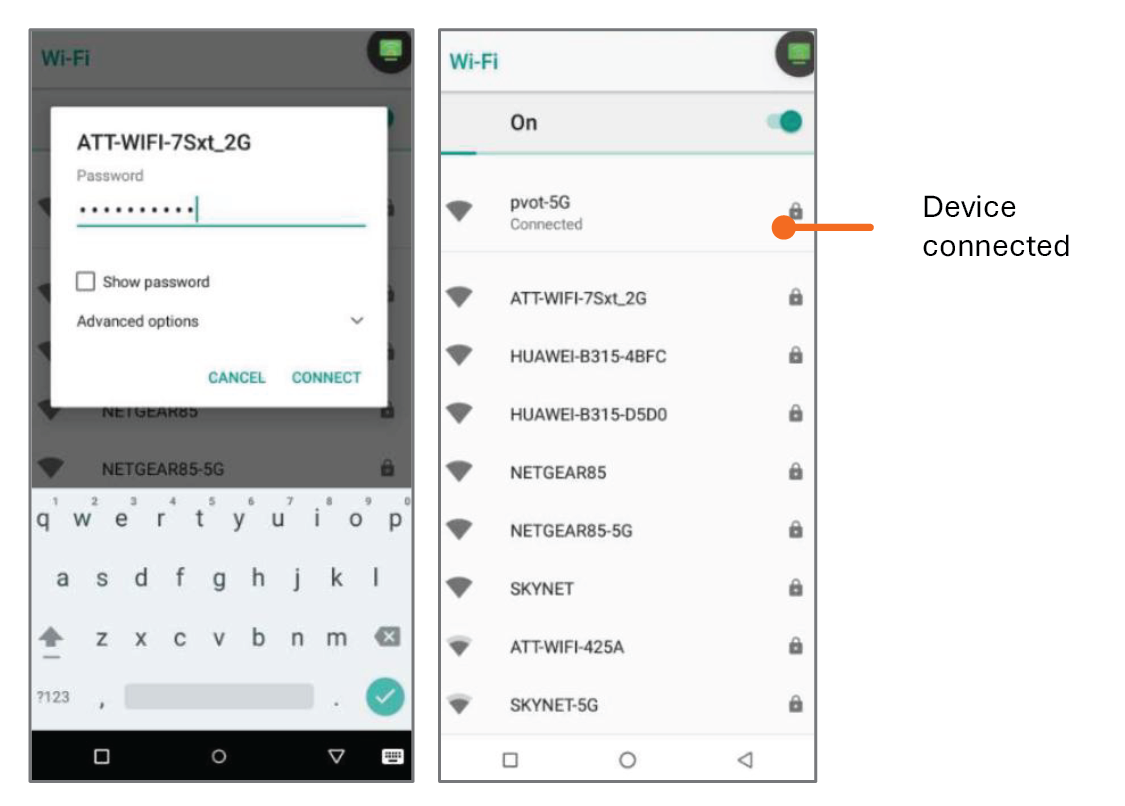
Ingrese la contraseña de la red cuando se le solicite y seleccione Connect.
4
El terminal mostrará que está conectado correctamente.
Garantizar periódicamente que su terminal mantenga esta conexión es crucial para operaciones comerciales ininterrumpidas. Si su dispositivo está conectado a un operador de telefonía móvil, no necesita realizar ningún paso ni conectarlo a una red Wi-Fi, pero aún así se recomienda.
Payments
En esta sección encontrarás información sobre cómo procesar una venta utilizando una tarjeta de crédito o débito, aplicar impuestos automáticos y manuales, añadir una propina, realizar una transacción con entrada manual, procesar devoluciones, anular transacciones y gestionar devoluciones anuladas.
Sale
Venta con Impuesto Automático
A continuación, los pasos para realizar una venta con impuestos automáticos.
1
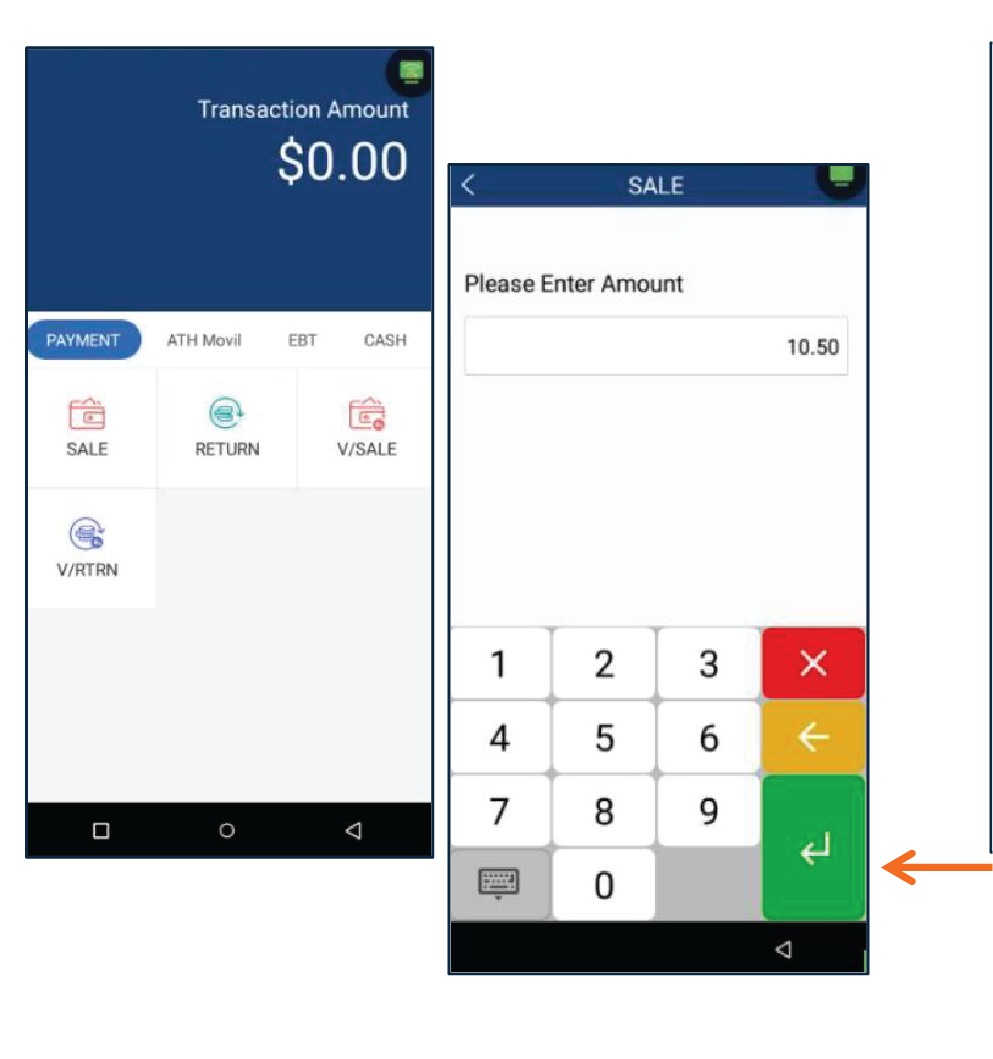
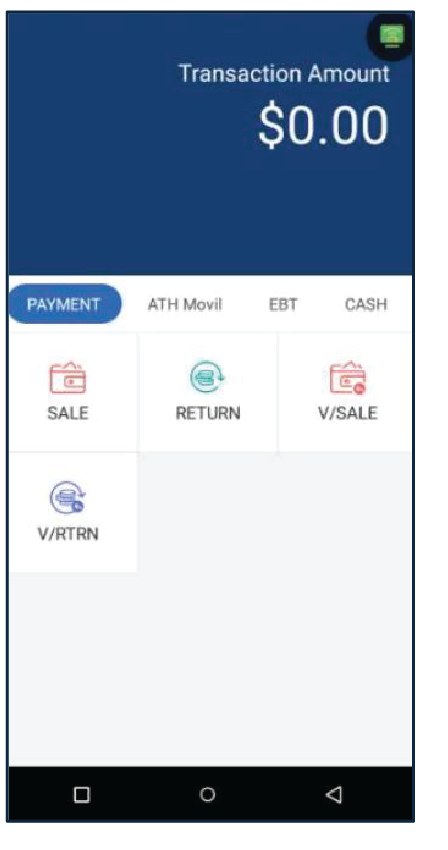
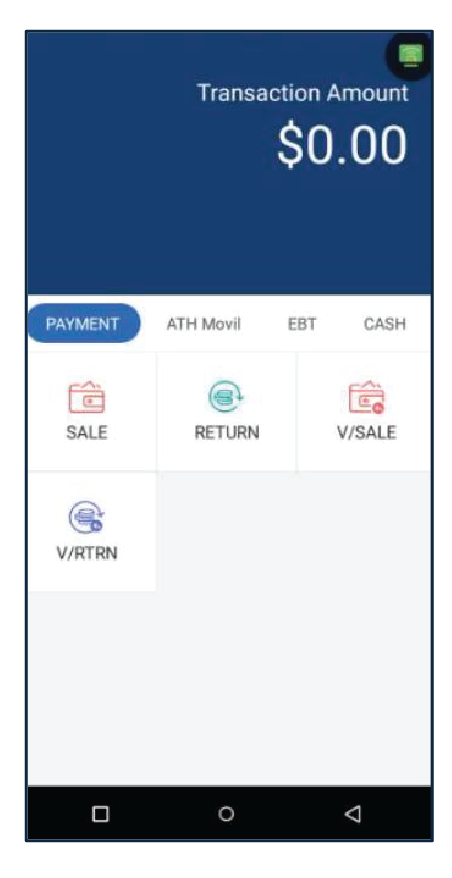
Presione Evertec que se encuentra en el menú principal. Luego, en la sección de Payment, presione Sale.
2
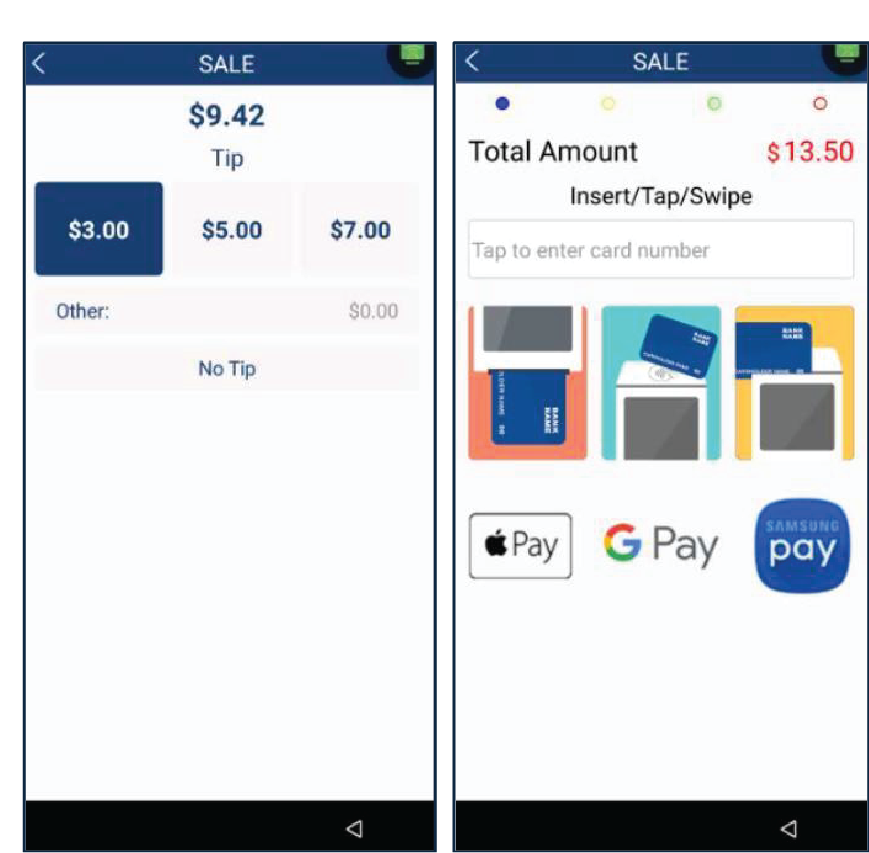
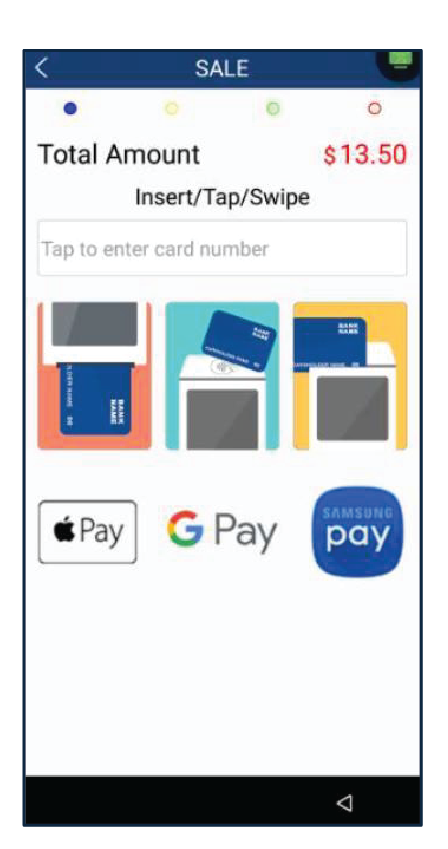
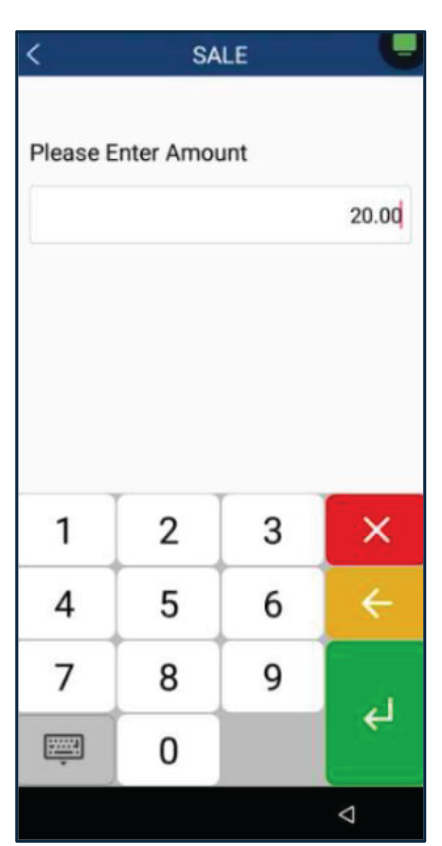
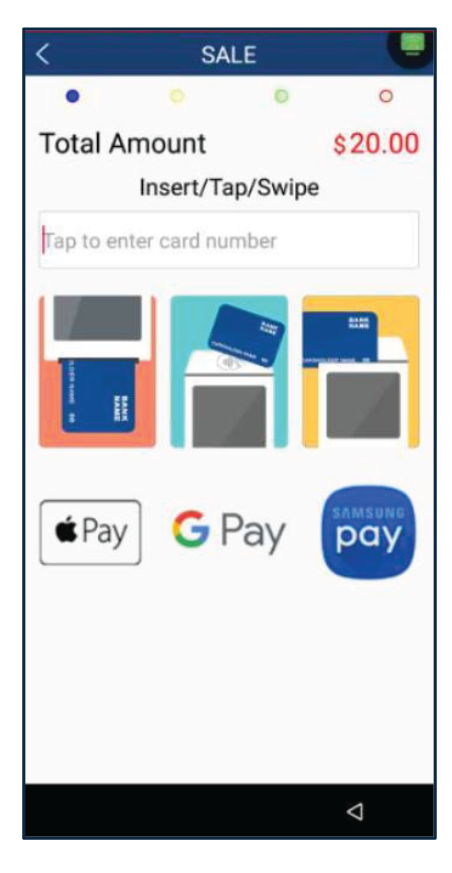
Entre la cantidad, propina (si aplica). En la pantalla de insertar/tocar/deslizar, el cliente podrá pagar con una tarjeta de crédito o débito.
3
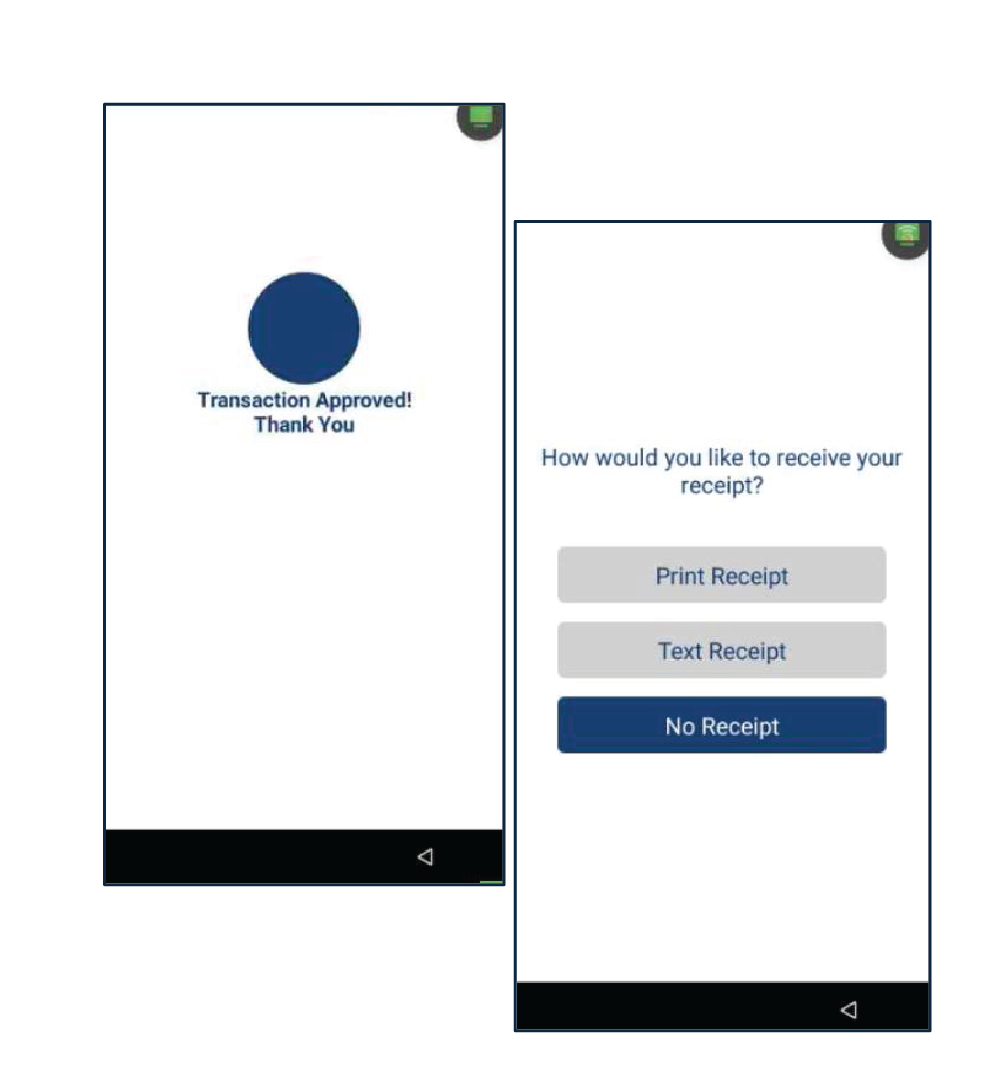
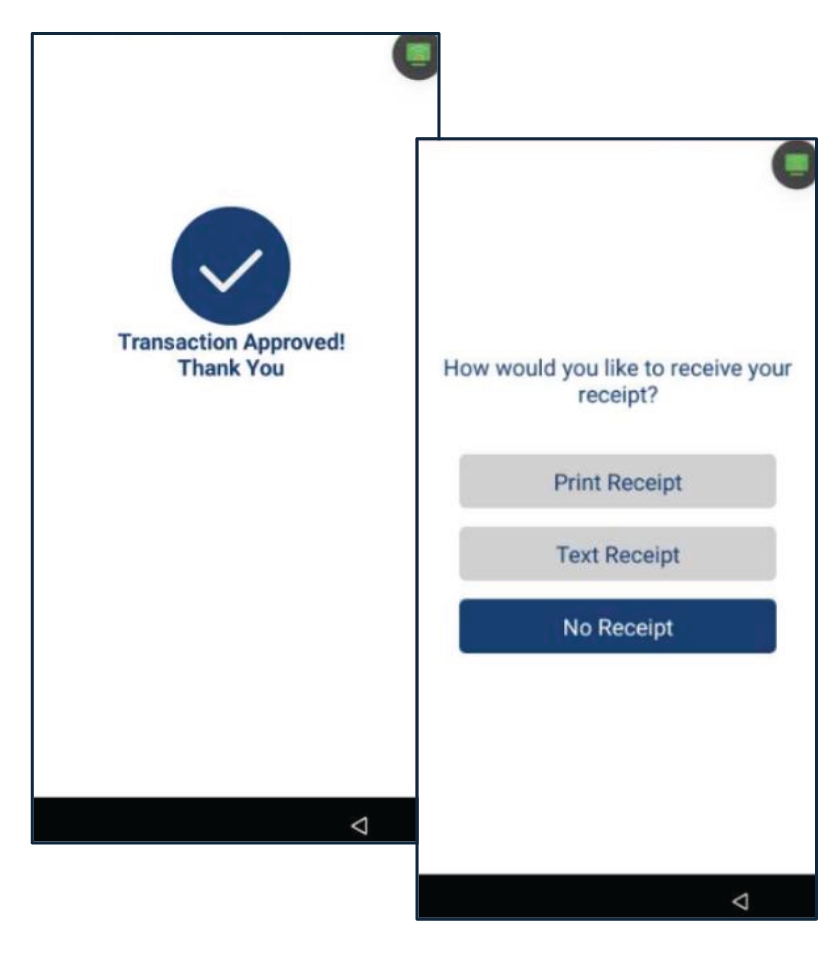
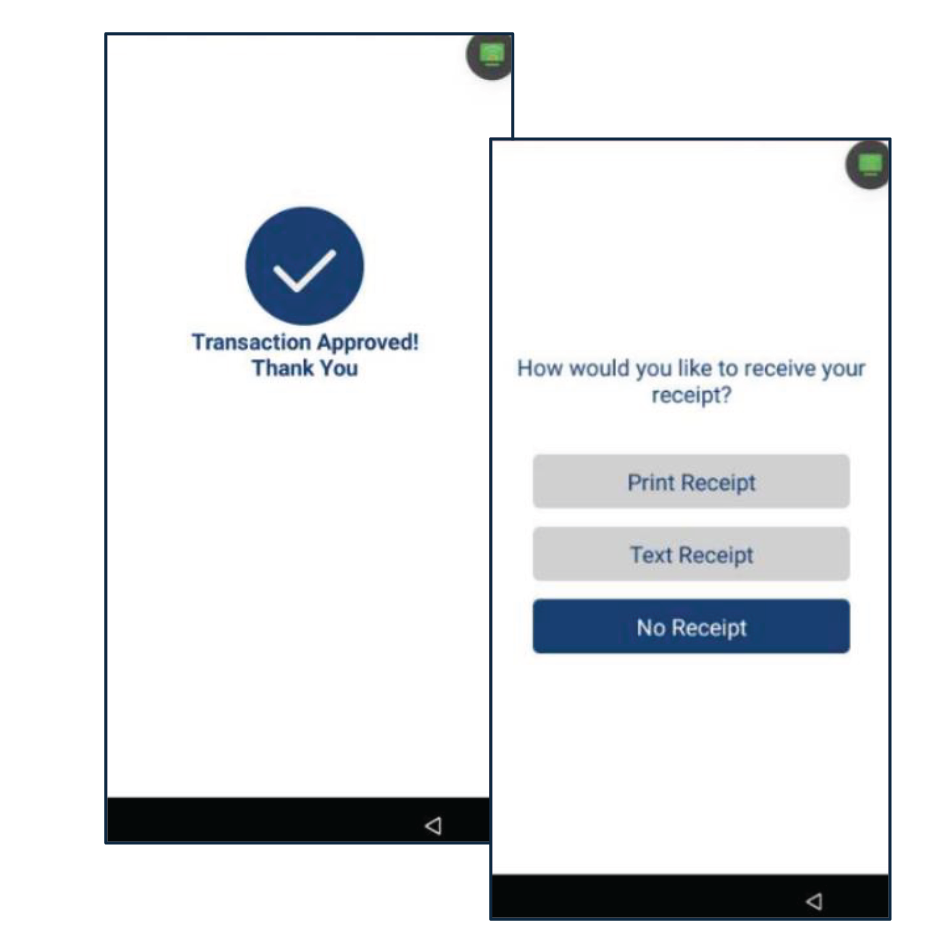
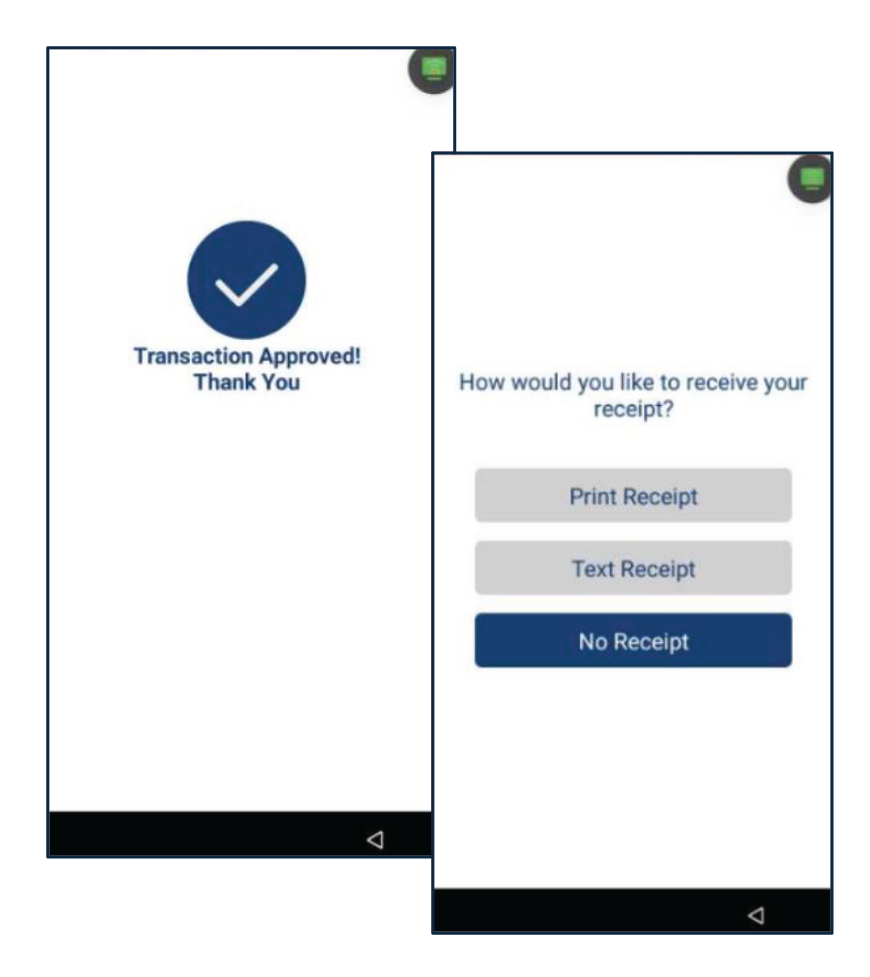
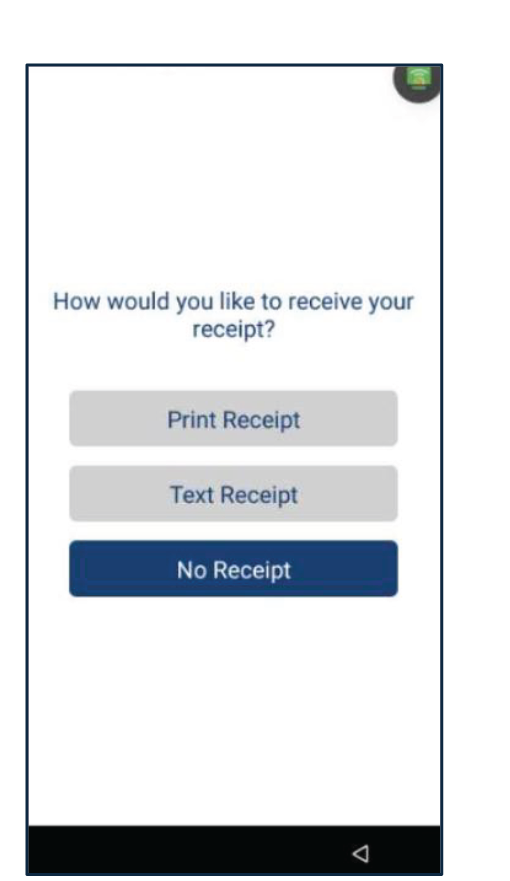
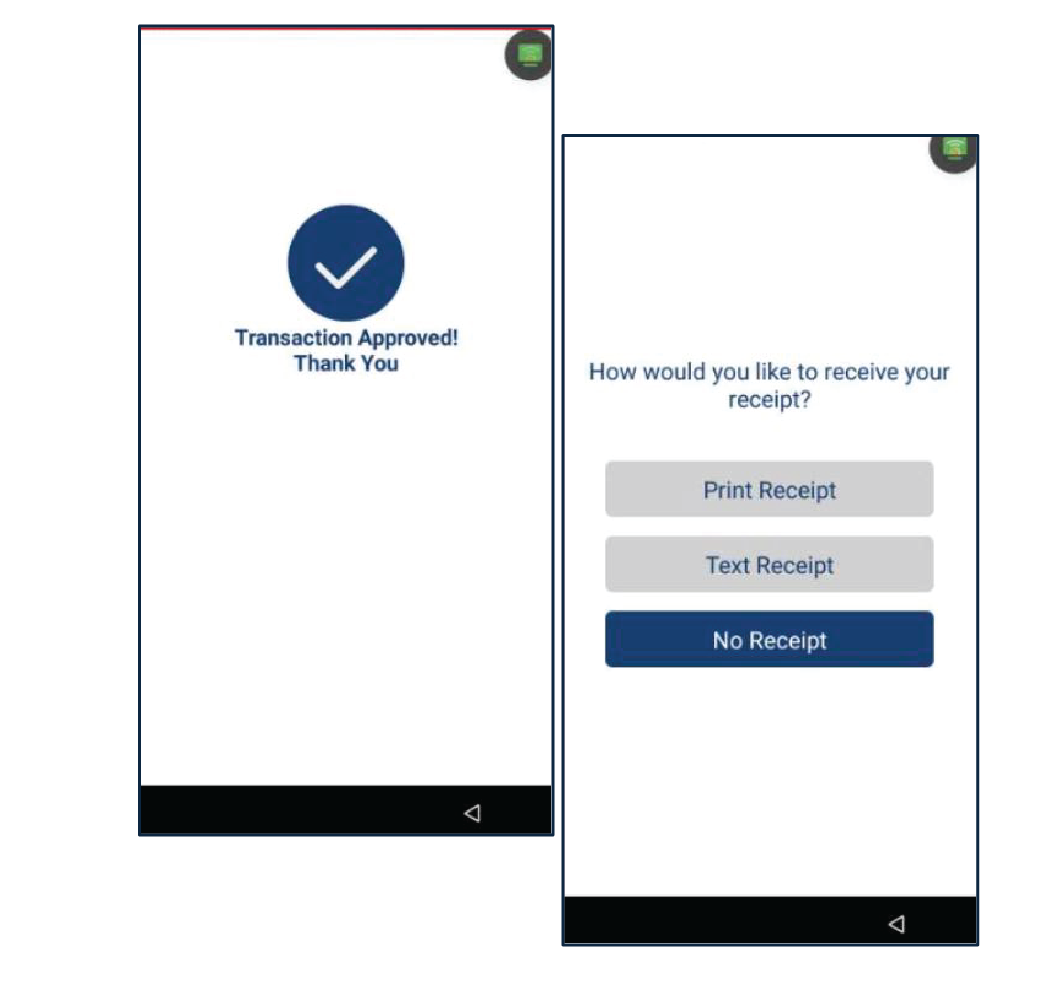
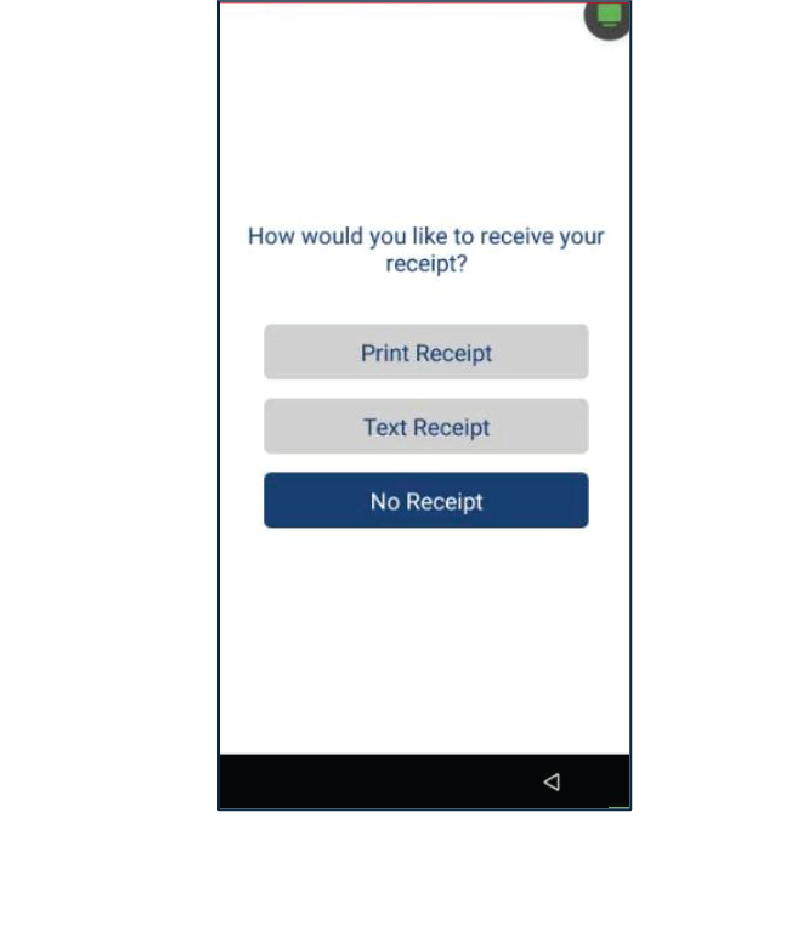
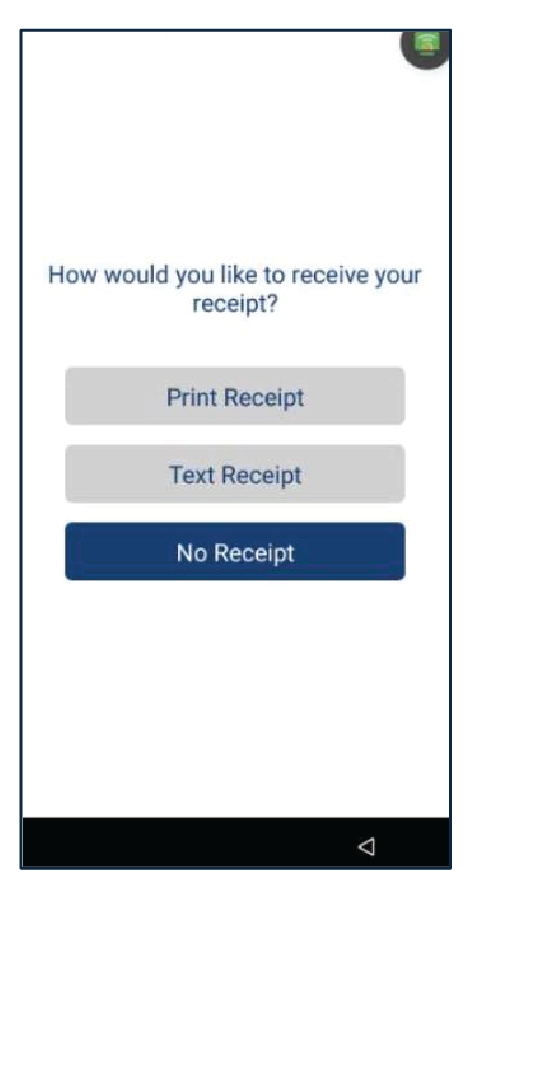
Una vez la transacción es completada, el terminal mostrará el resultado (Aprobado, Denegado, etc.). Seleccione el método del recibo del cliente: Print Receipt, Text Receipt o No Receipt.
Venta con Impuesto Manual
A continuación, se detallan los pasos para realizar una transacción de venta con impuesto manual.
1
Presione Evertec que se encuentra en el menú principal. Luego, en la sección de Payment, presione Sale.
2
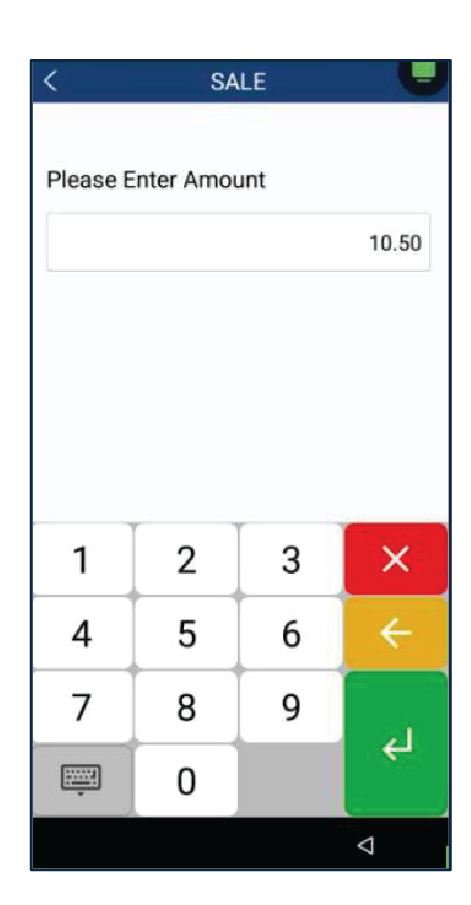
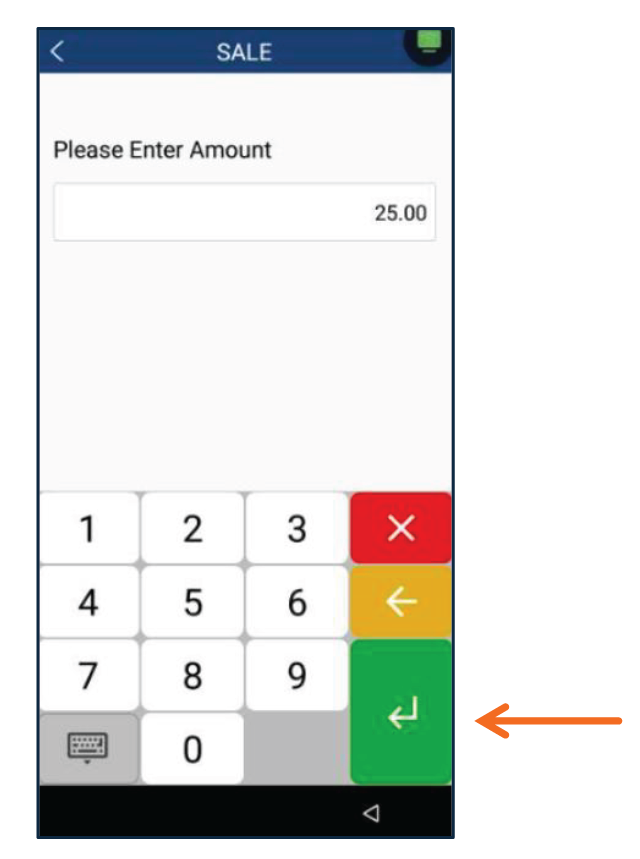
Entre la cantidad y los impuestos luego, presione Enter. Seleccione propina (si aplica).
3
En la pantalla de insertar/tocar/deslizar, el cliente podrá pagar con una tarjeta de crédito o débito.
4
Una vez la transacción es completada, el terminal mostrará el resultado (Aprobado, Denegado, etc.). Seleccione el método del recibo del cliente: Print Receipt, Text Receipt o No Receipt.
Venta con Cashback
1
Presione Evertec que se encuentra en el menú principal. Luego, en la sección de Payment, presione Sale.
2
Entre el total, impuestos (si aplica) luego, presione Enter.
3
En la pantalla de insertar/tocar/deslizar, el cliente podrá pagar con una tarjeta de débito.
4
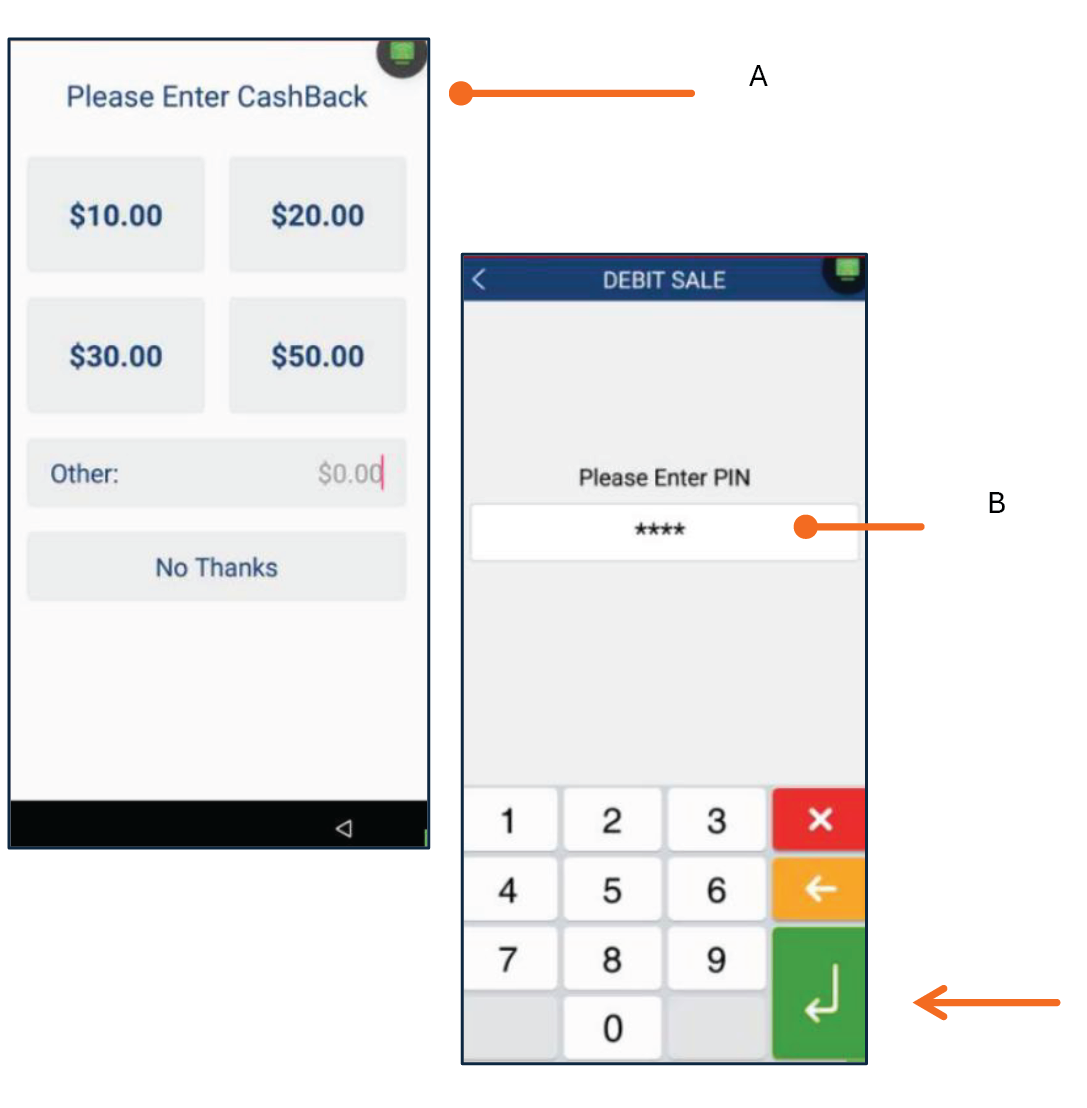
Seleccione entre monto sugerido, otro monto o no thanks. Luego, entre el pin number.
5
Una vez la transacción es completada, el terminal mostrará el resultado (Aprobado, Denegado, etc.). Seleccione el método del recibo del cliente: Print Receipt, Text Receipt o No Receipt.
Transacción con Venta Manual
A continuación, los pasos para realizar una venta de manera manual.
1
En la sección de Payment, presione Sale. Entre la cantidad, impuestos y propina.
2
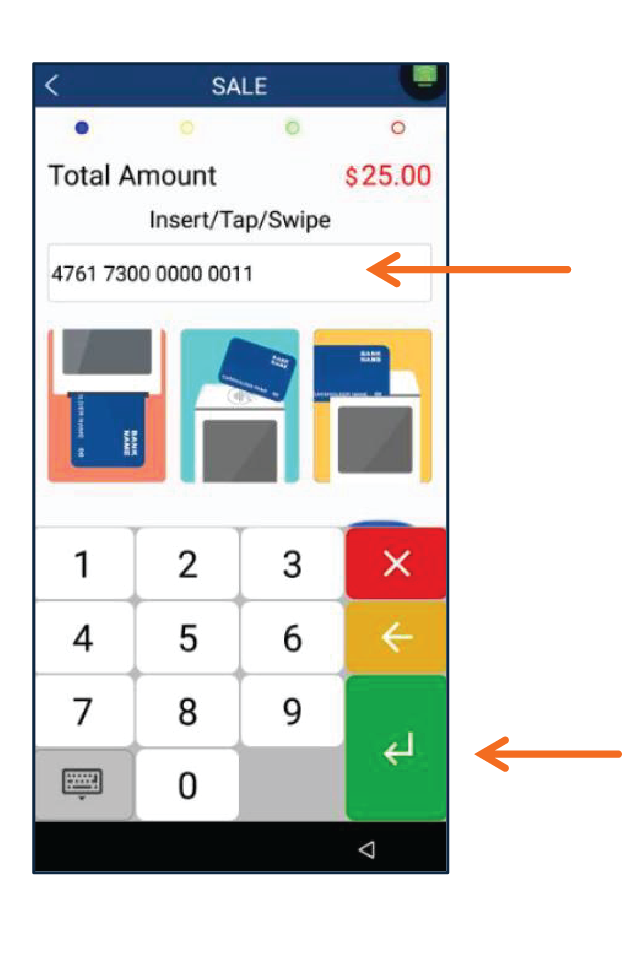
En la pantalla de insertar/tocar/deslizar, entre el número de la tarjeta y presione Enter.
3
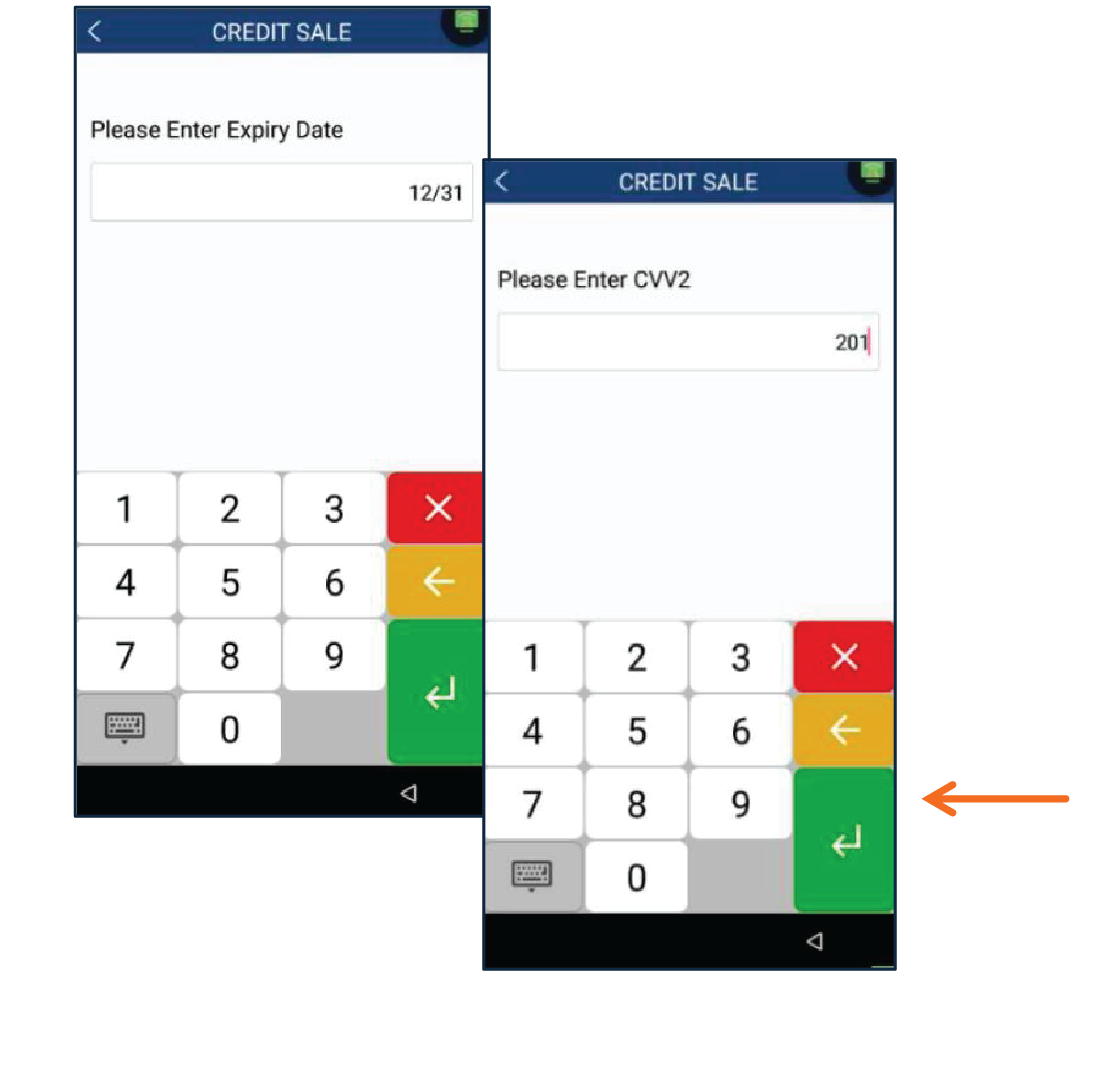
Entre la fecha de vencimiento y presione Enter. Luego, entre el CVV2.
4
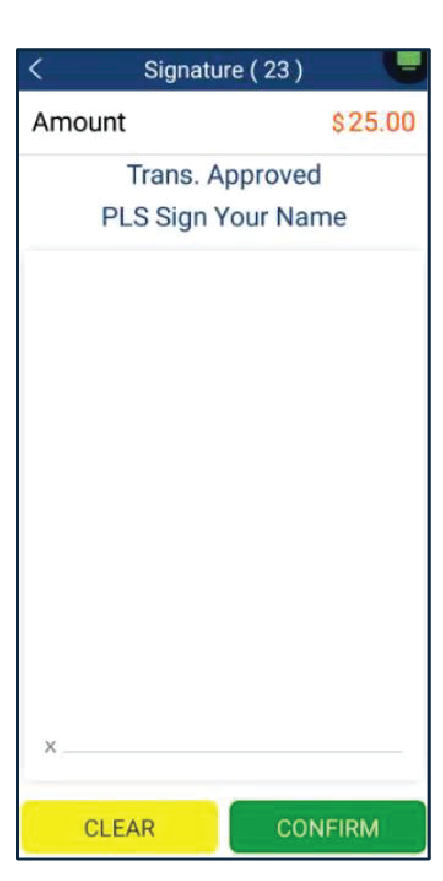
El terminal presentará una solicitud de firma en la pantalla, o procederá automáticamente después de 30 segundos.
5
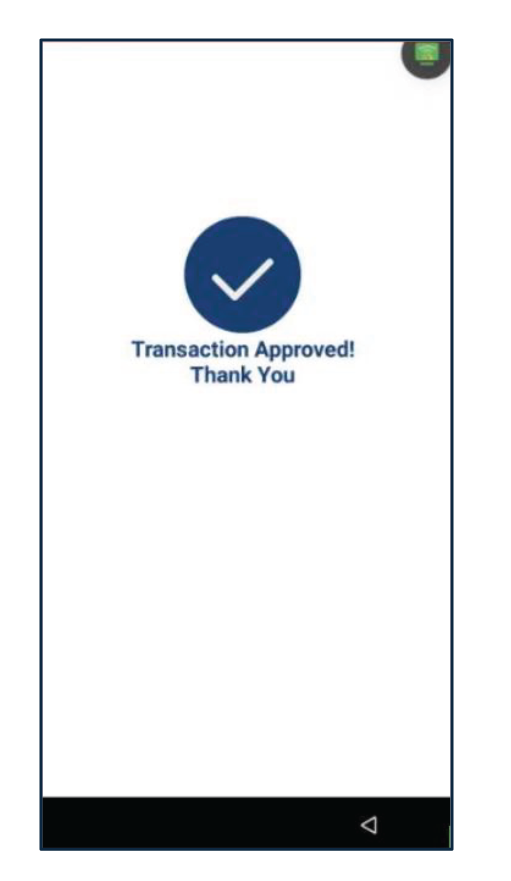
Una vez la transacción es completada, el terminal mostrará el resultado (Aprobado, Denegado, etc.).
6
Seleccione el método del recibo del cliente: Print Receipt, Text Receipt o No Receipt.
Reembolso
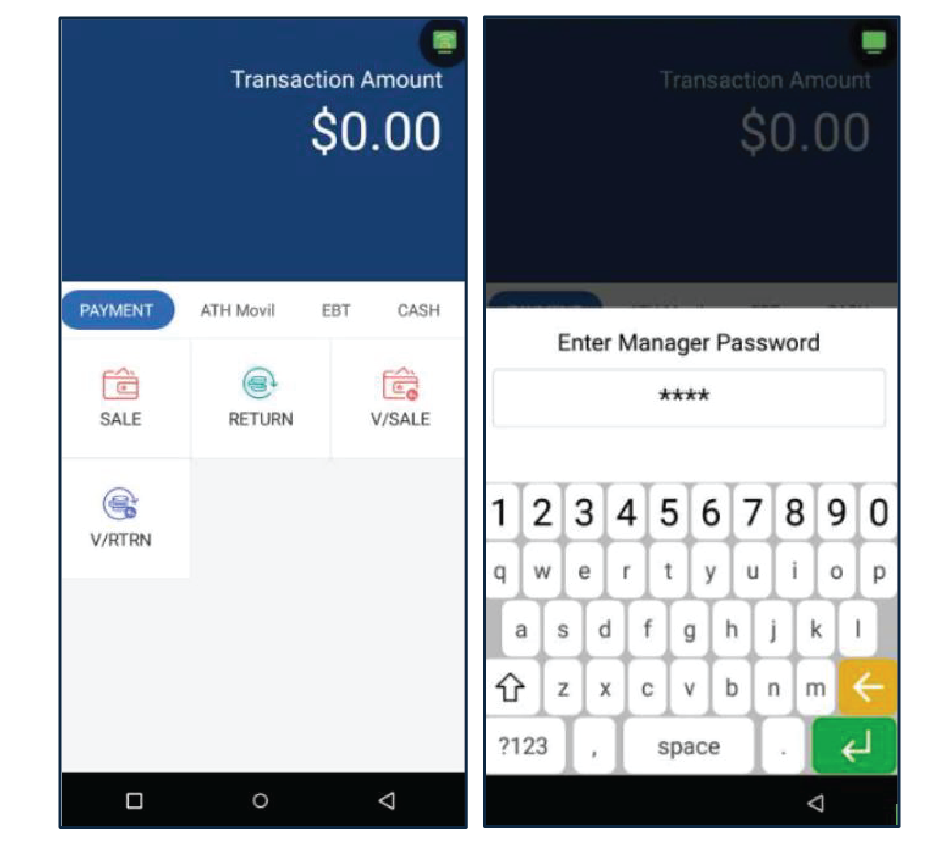
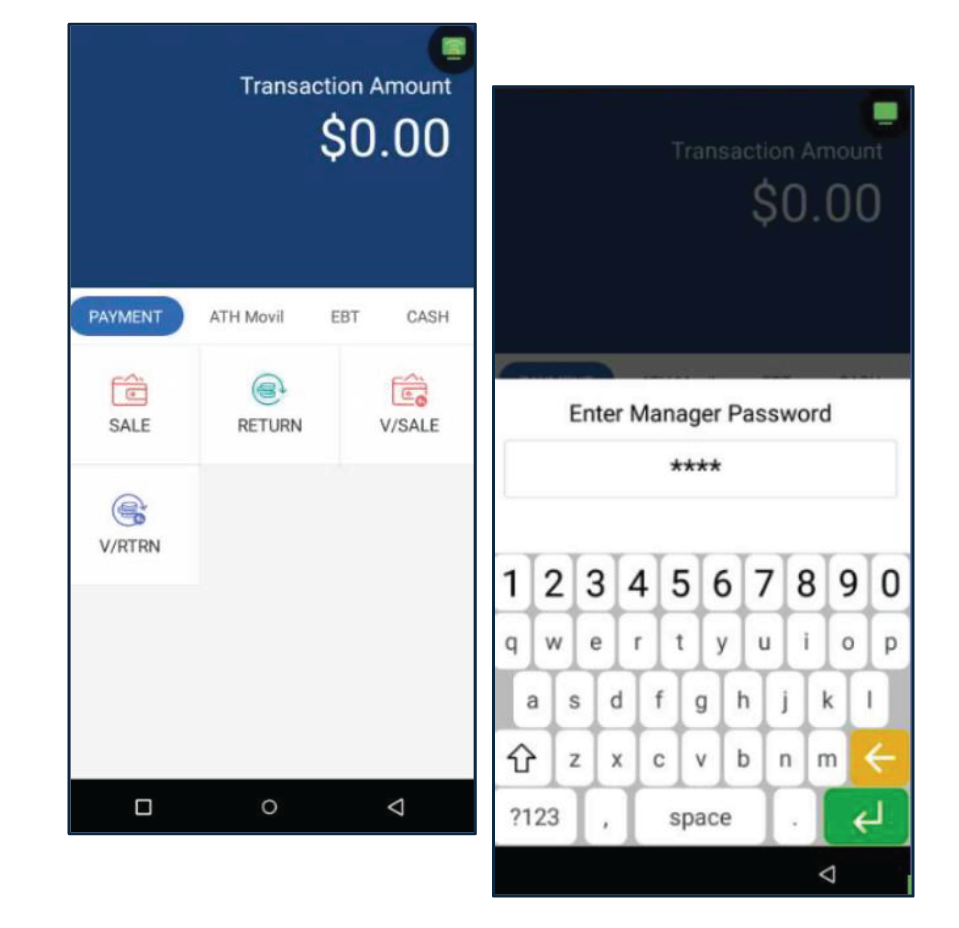
A continuación, se presentan los pasos para realizar un reembolso. Para esta función, el terminal solicitará una contraseña de administrador.
1
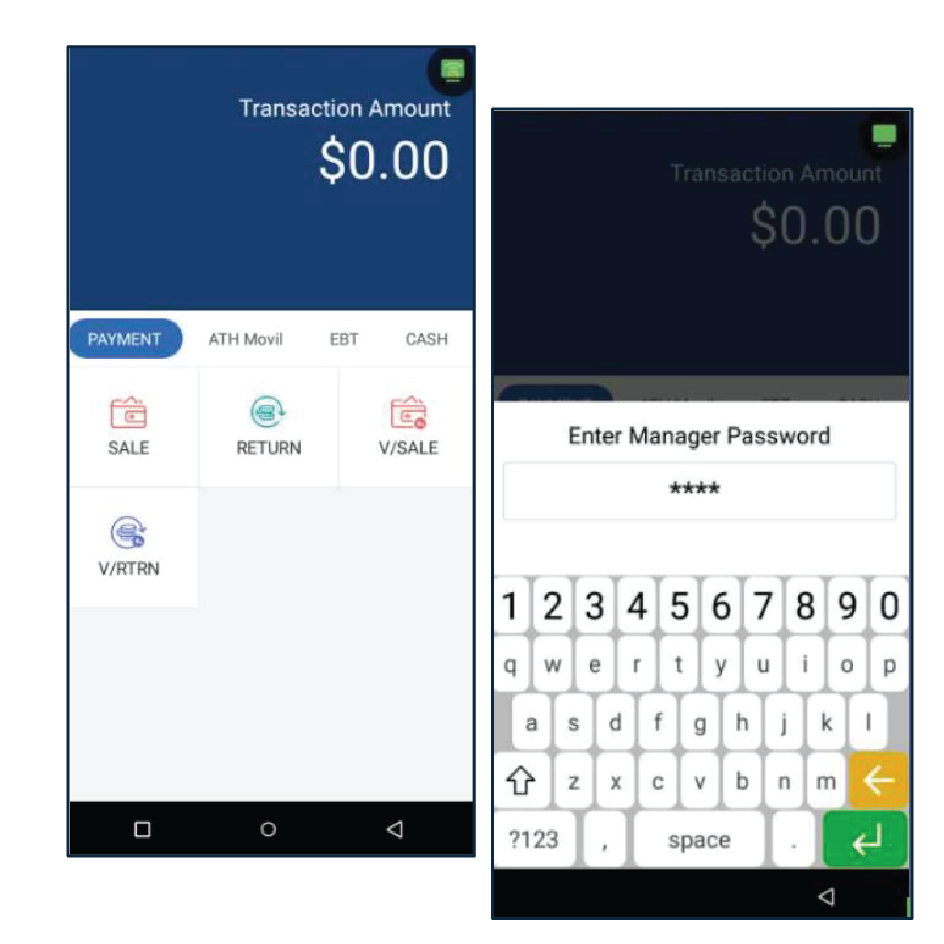
En la sección de Payment, presione Return. Luego, entre la contraseña de administrador y presione Enter.
2
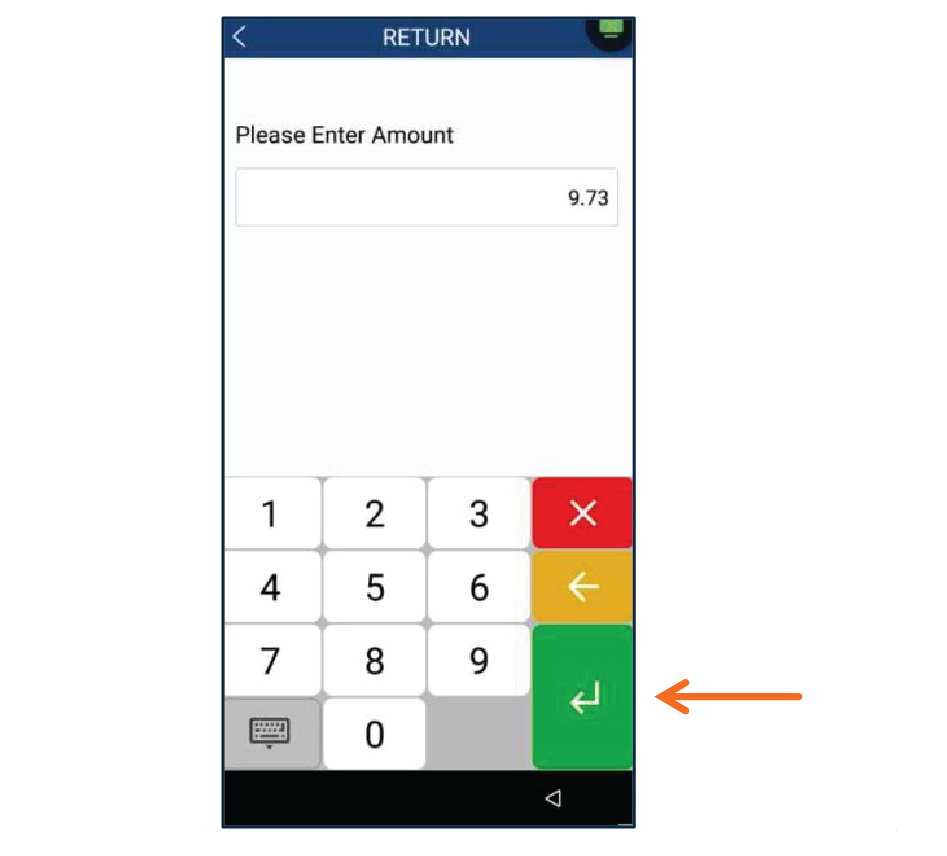
Entre la cantidad, los impuestos y propina (si aplica).
3
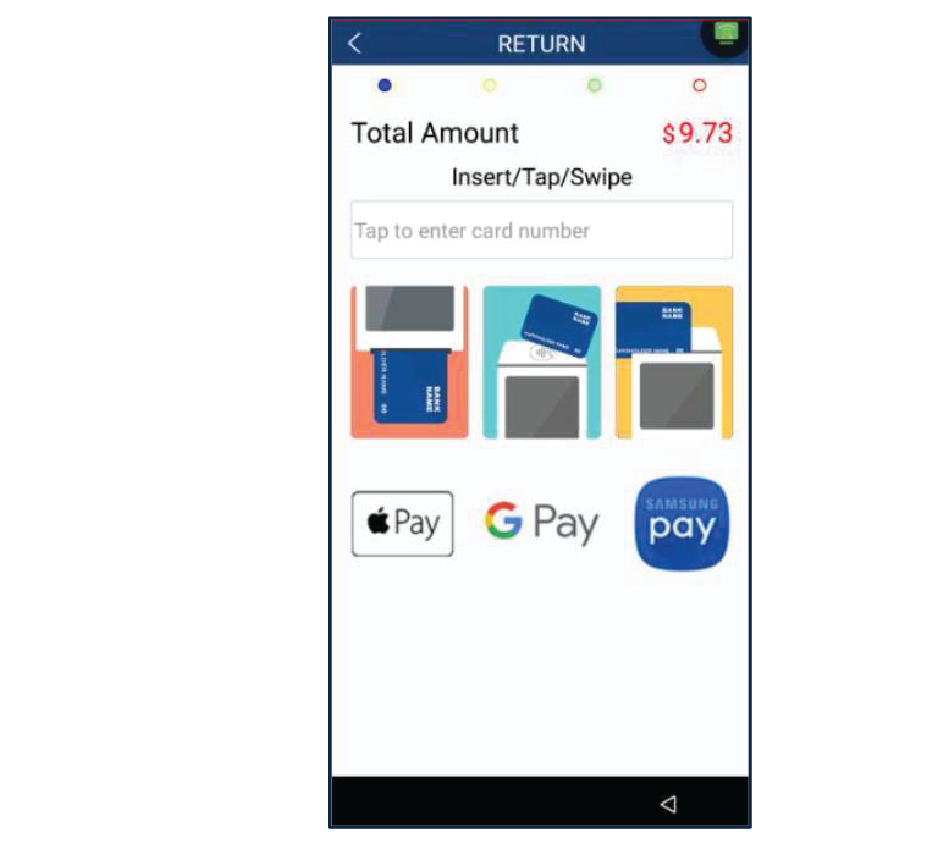
En la pantalla de insertar/tocar/deslizar, el cliente podrá pagar con una tarjeta de crédito o débito.
4
Una vez la transacción es completada, el terminal mostrará el resultado (Aprobado, Denegado, etc.). Seleccione el método del recibo del cliente: Print Receipt, Text Receipt o No Receipt.
Void
A continuación, los pasos para anular una transacción con tarjeta de crédito.
1
En la sección de Payment, presione V Sale. Luego, entre la contraseña de administrador.
2
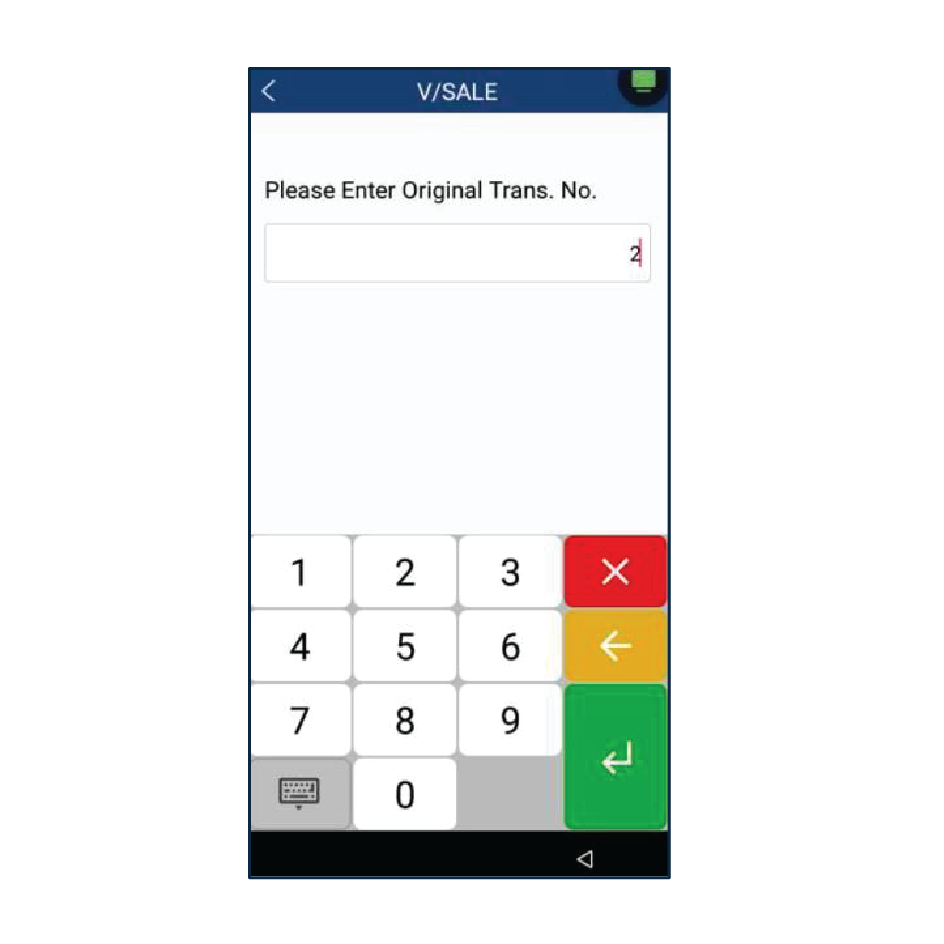
Entre el número de transacción original luego, presione Enter.
3
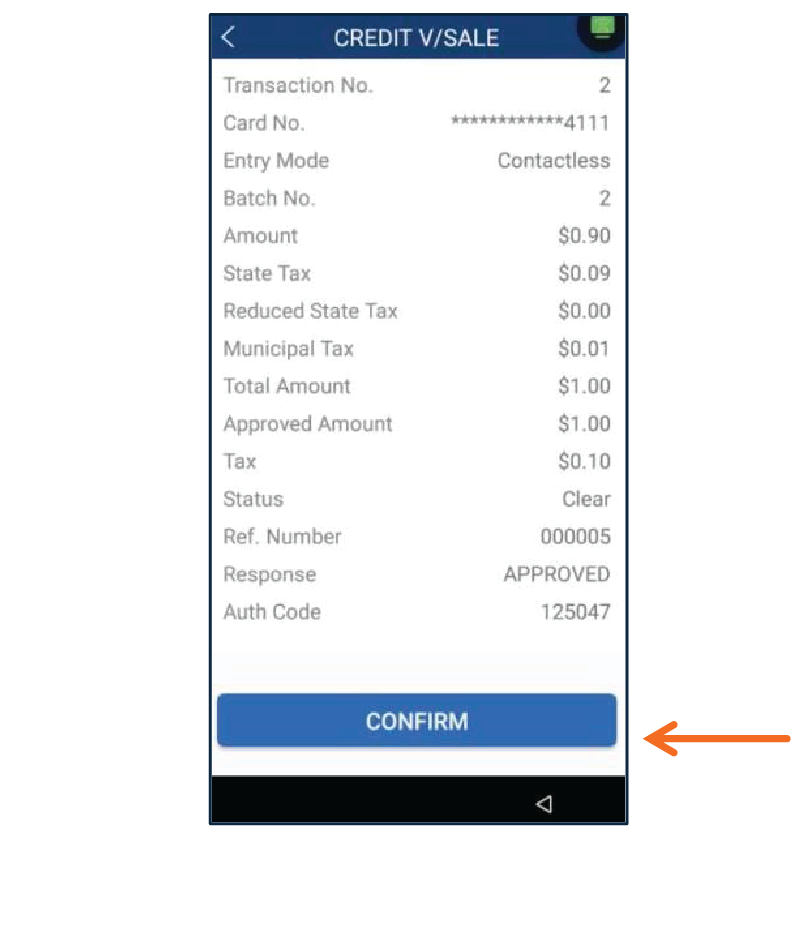
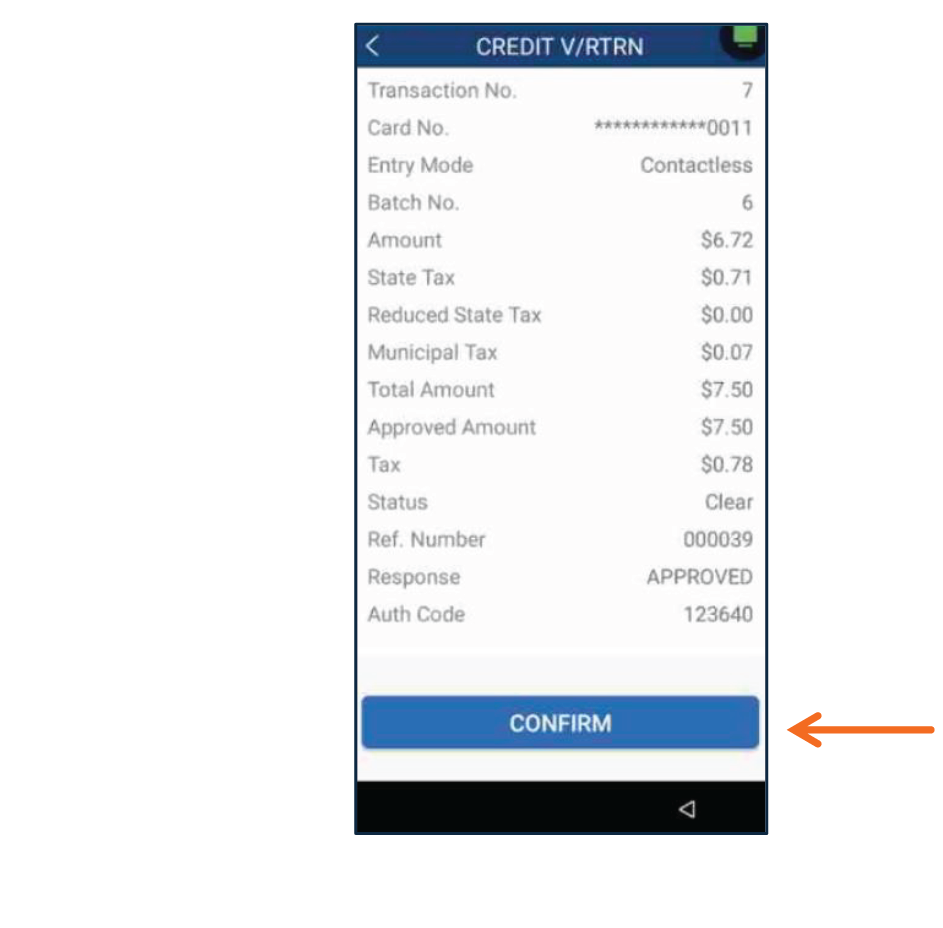
El terminal mostrará un resumen de la transacción. Presione Confirm para completar la anulación de la transacción.
4
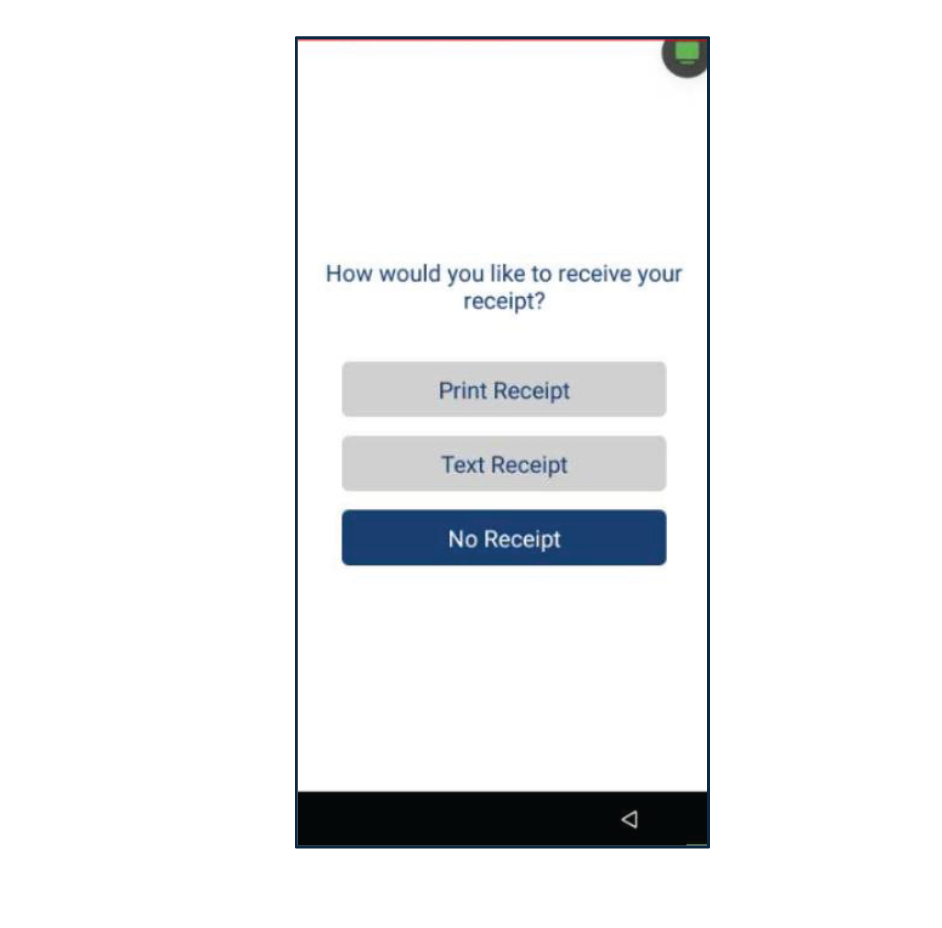
Seleccione el método del recibo del cliente: Print Receipt, Text Receipt o No Receipt.
Void/Return
A continuación, los pasos para realizar una anulación de una transacción de reembolso con tarjeta de crédito.
1
Presione V/RTRN luego, entre la contraseña de administrador.
2
Entre el número de transacción original y luego presione Enter.
3
El terminal mostrará un resumen de la transacción. Presione Confirm para completar la transacción de Void/Return.
4
Seleccione el método del recibo del cliente: Print Receipt, Text Receipt o No Receipt.
ATH Móvil
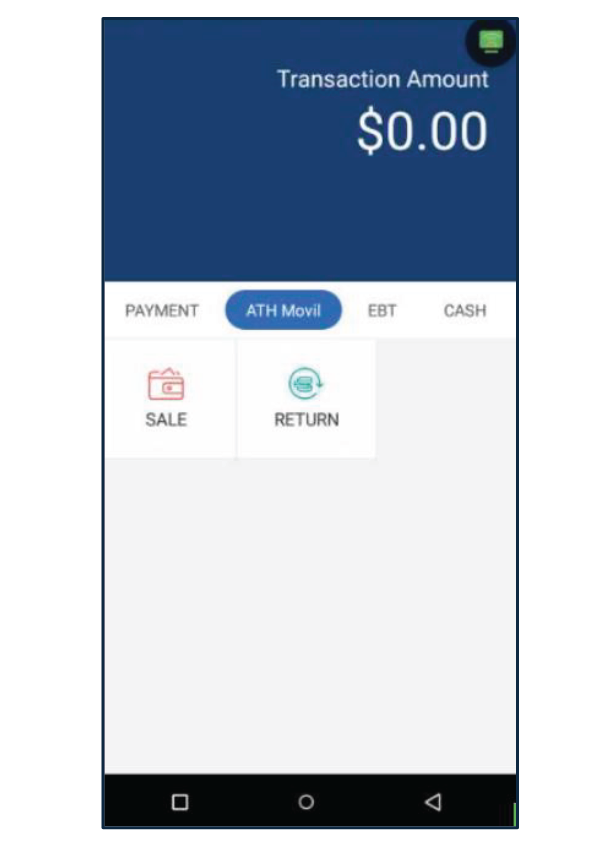
En esta sección encontrarás los pasos para realizar una venta y un reembolso utilizando ATH Móvil.
Sale
1
Presione ATH Móvil luego, presione Sale.
2
Entre la cantidad total, los impuestos y propina (si aplica) luego, presione Enter. El terminal mostrará el código QR.
3
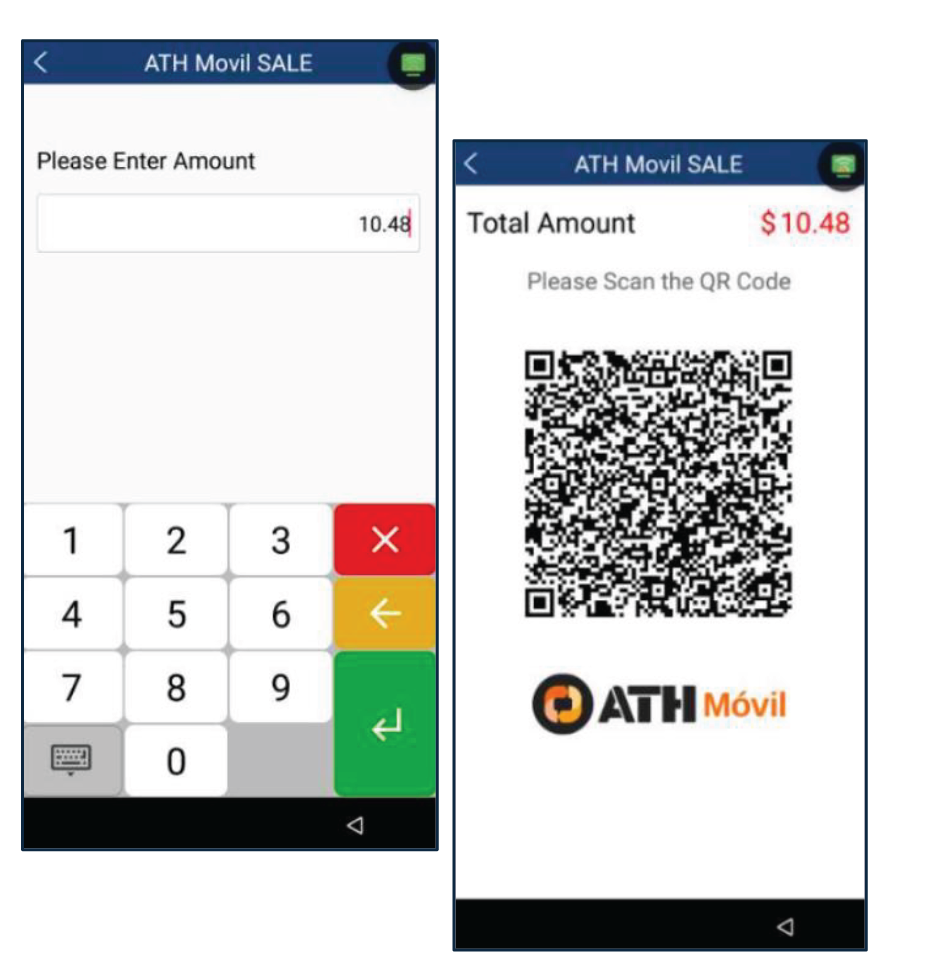
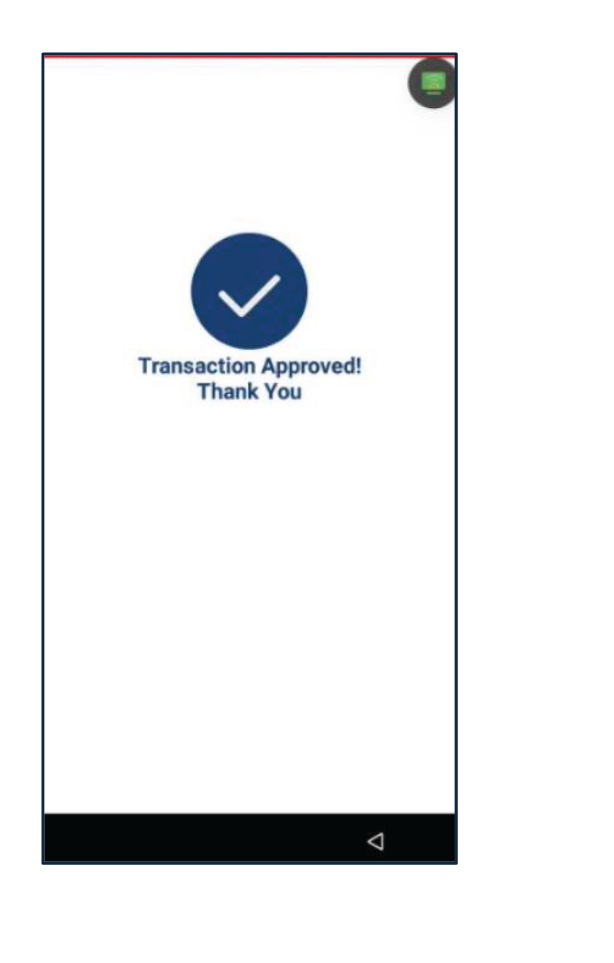
Una vez la transacción es completada, el terminal mostrará el resultado (Aprobado, Denegado, etc.).
4
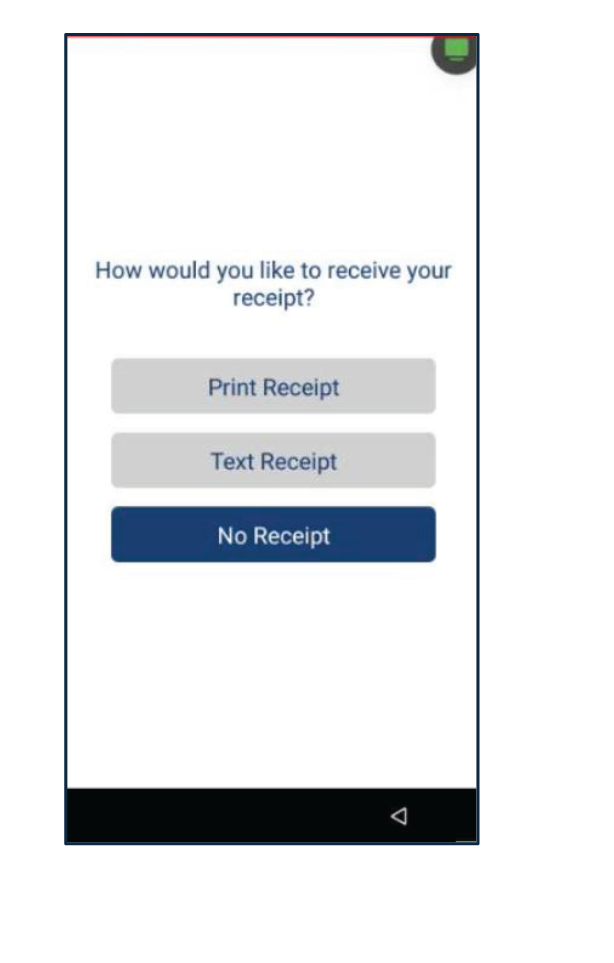
Seleccione el método del recibo del cliente: Print Receipt, Text Receipt o No Receipt.
Reembolso
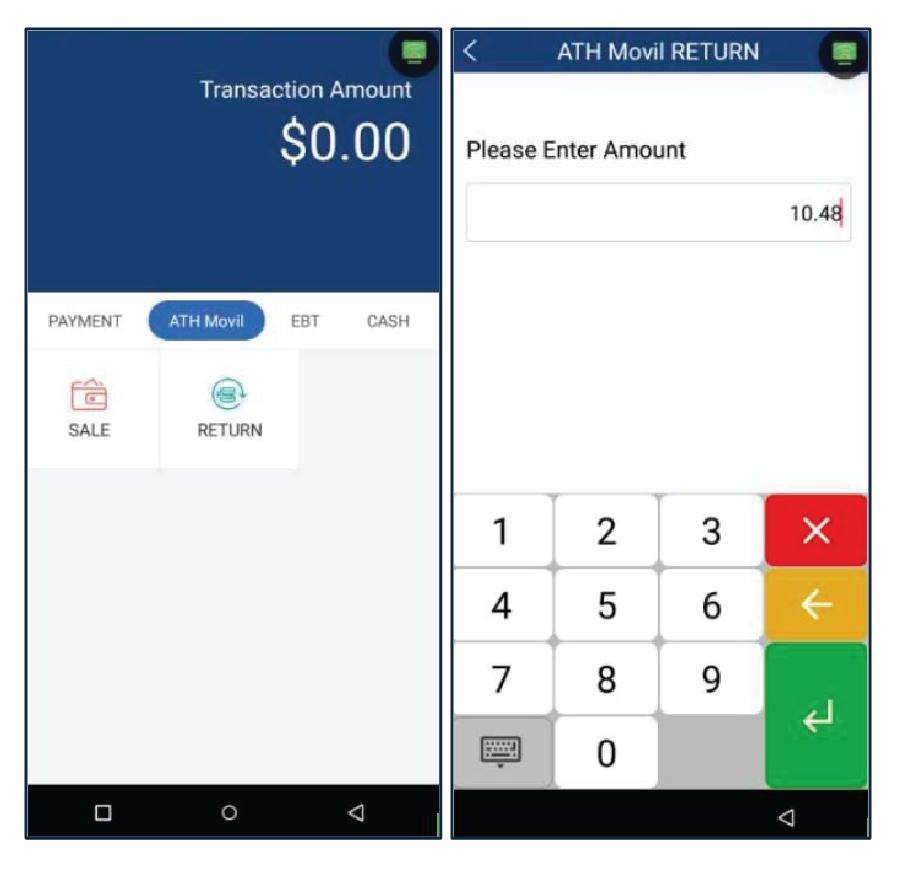
A continuación, se presentan los pasos para realizar un reembolso con ATH Móvil. Para esta función, el terminal solicitará una contraseña de administrador.
1
Presione Return luego, entre la contraseña de administrador y presione Enter. Entre la cantidad y los impuestos (si aplica) luego, presione Enter.
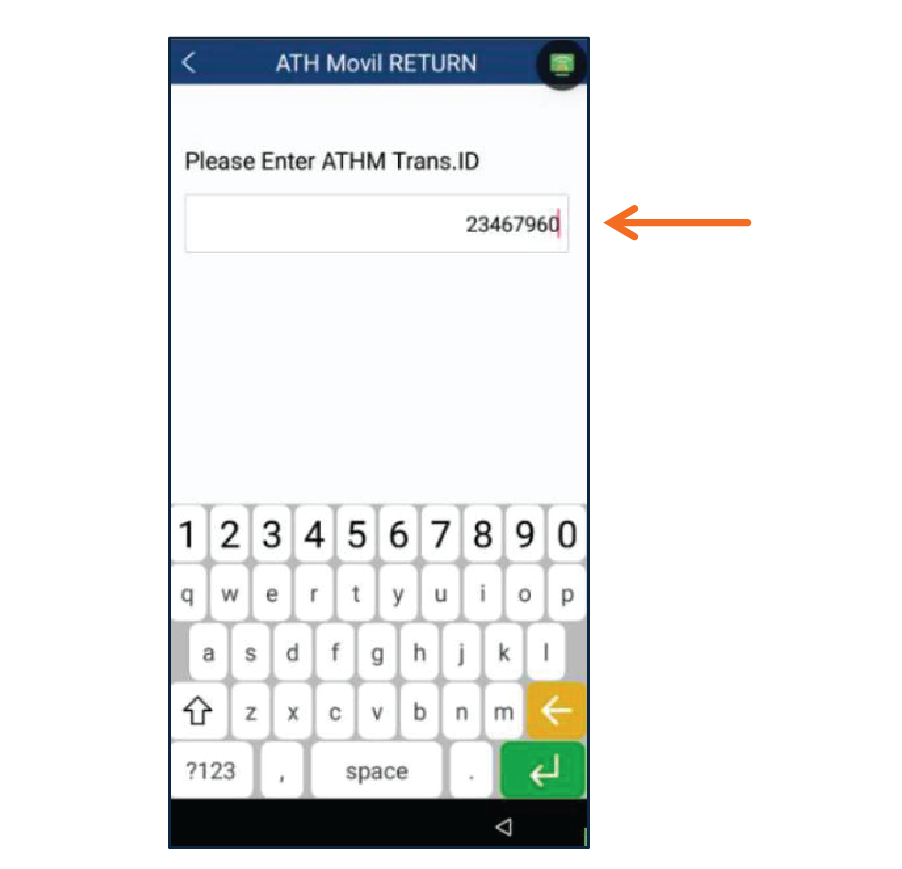
2
Entre el ATHM Trans ID y presione Enter.
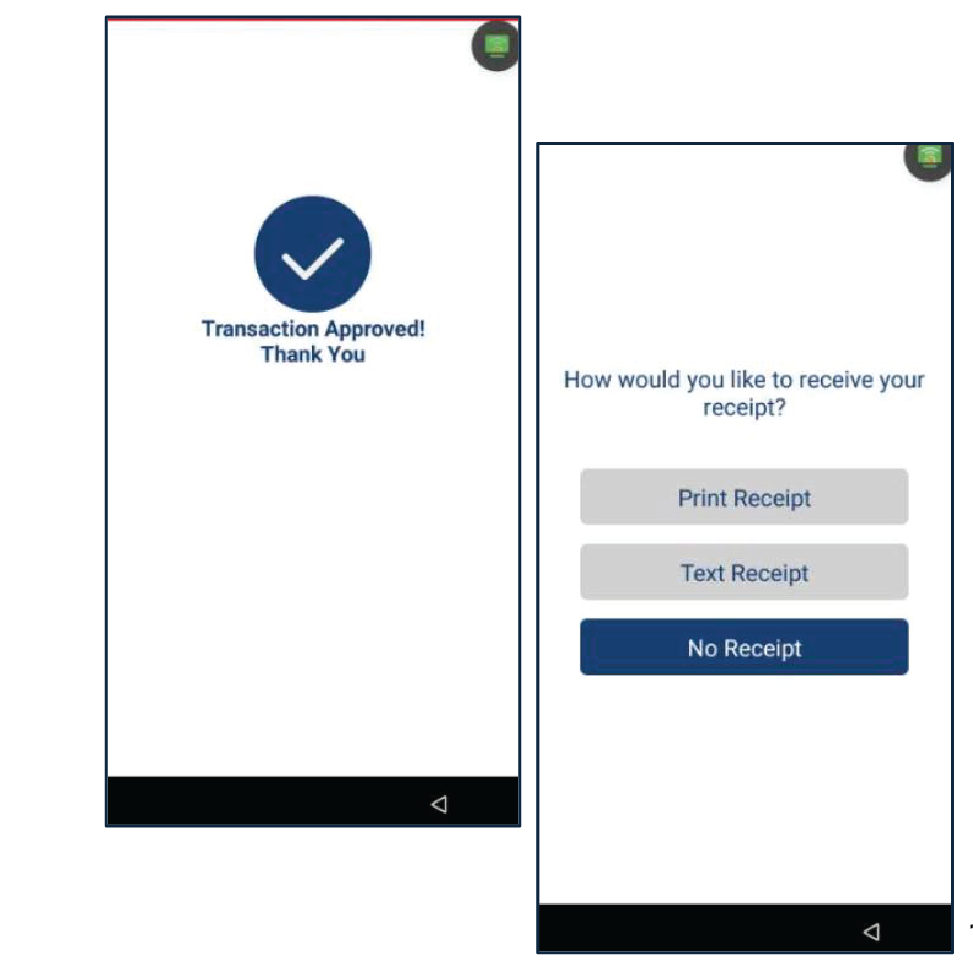
3
Una vez la transacción es completada, el terminal mostrará el resultado (Aprobado, Denegado, etc.). Seleccione el método del recibo del cliente: Print Receipt, Text Receipt o No Receipt.
EBT
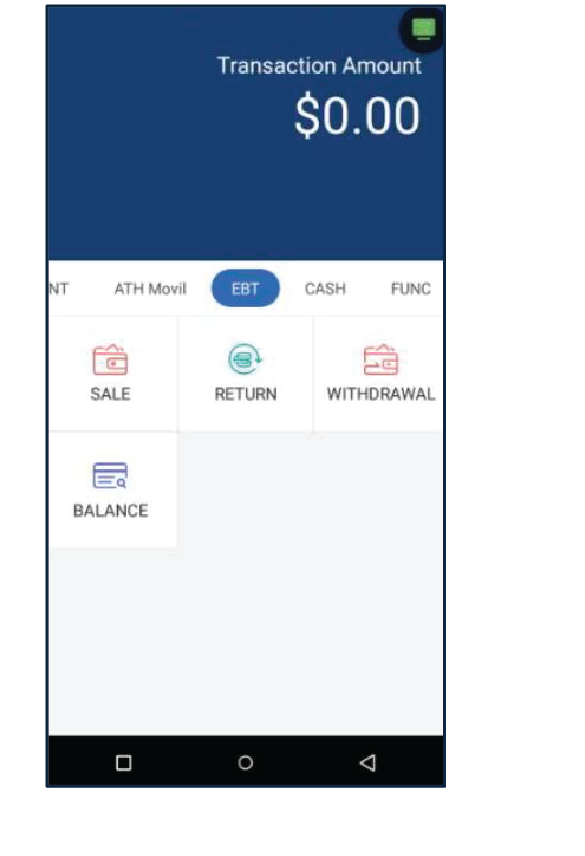
En esta sección, encontrará los pasos para realizar transacciones de food stamp, efectivo, vales, reembolso, retiro de efectivo y consulta de balances.
Nota: En EBT no se aplican impuestos, excepto para las tarjetas de EBT Fondo ÚNICA.
EBT Sale
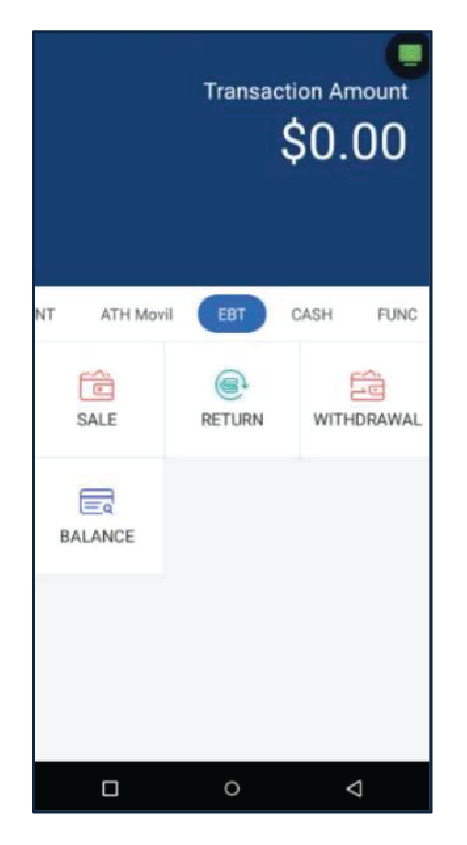
1
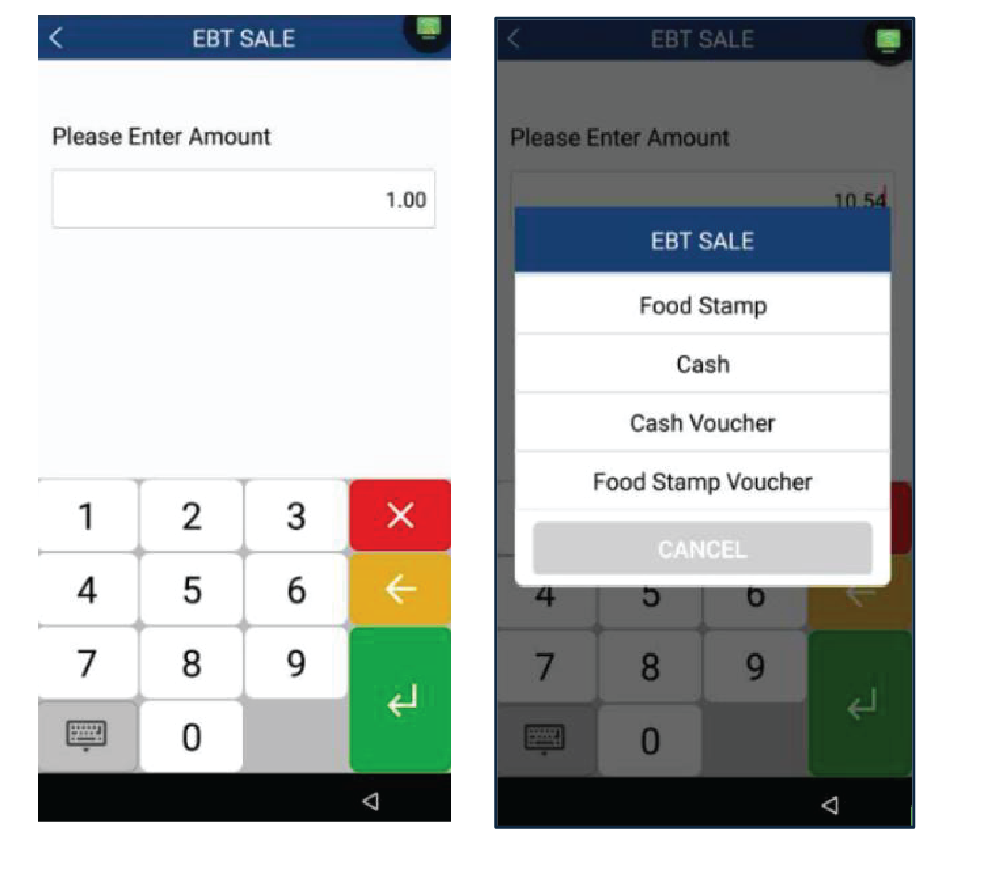
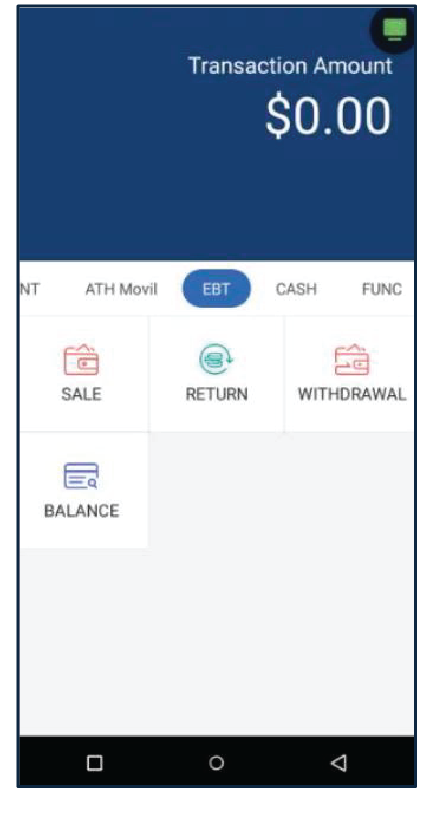
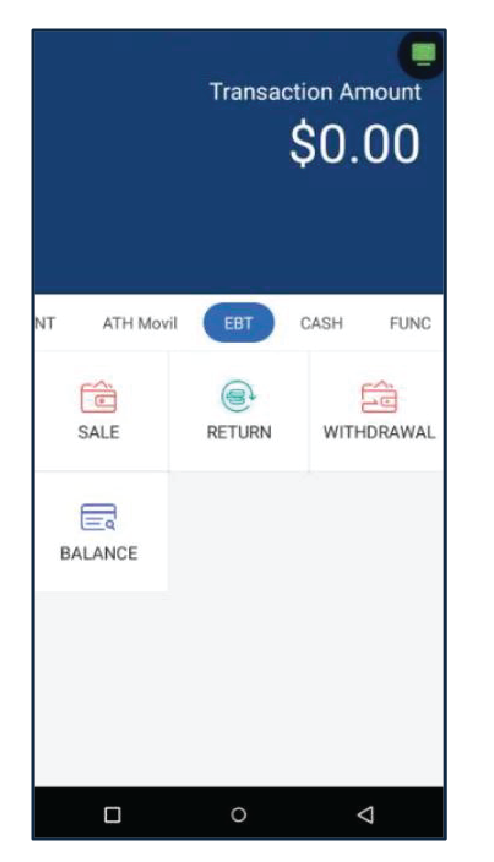
Presione Evertec que se encuentra en el menú principal. Luego, en la sección de EBT, presione Sale.
2
Entre la cantidad luego, presione Enter. Seleccione Food Stamp.
3
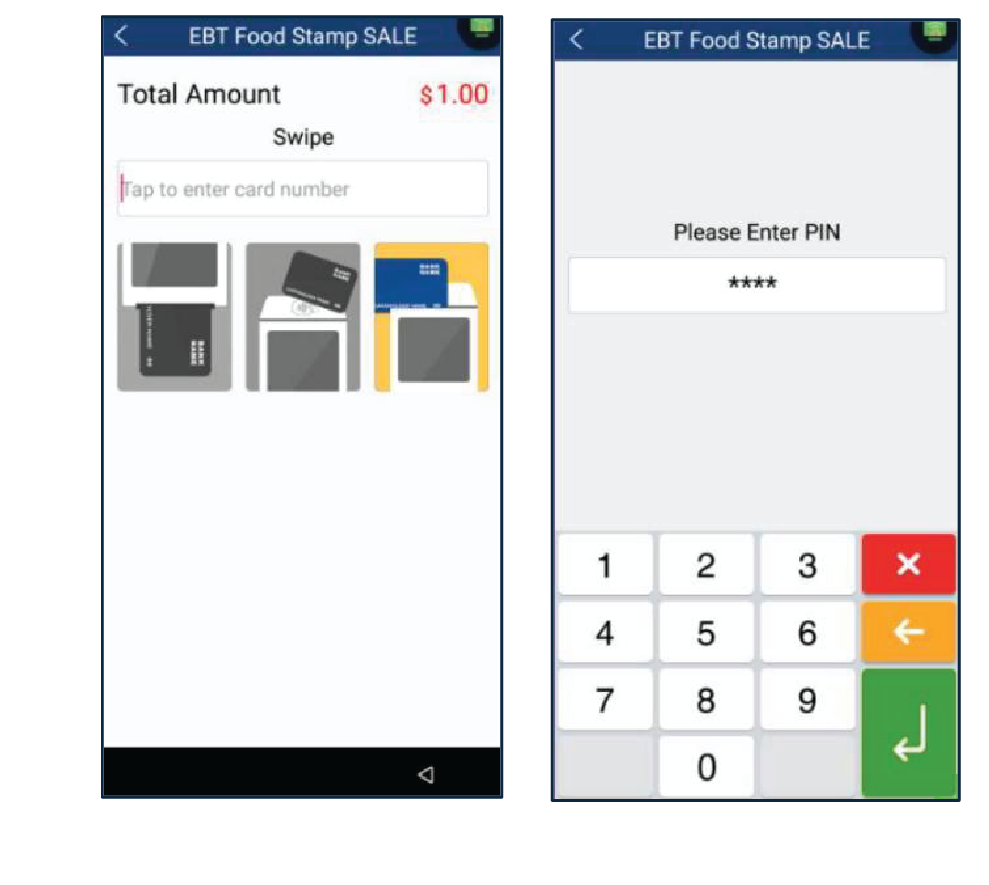
Deslice la tarjeta. Entre el pin number luego, presione Enter.
4
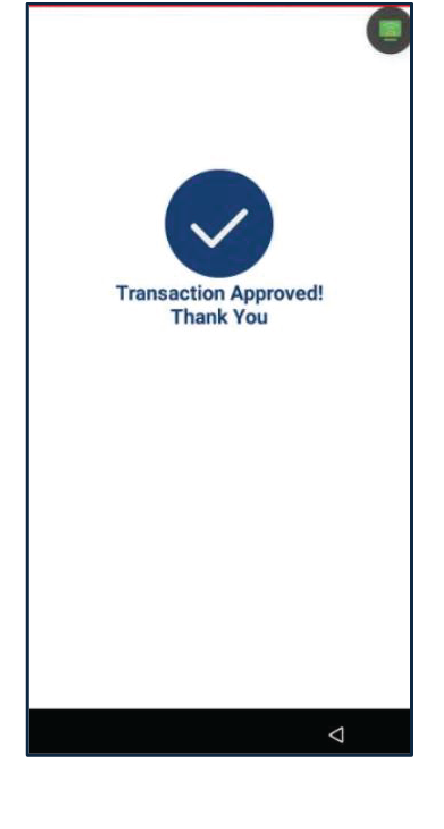
Una vez la transacción es completada, el terminal mostrará el resultado (Aprobado, Denegado, etc.). Seleccione el método del recibo del cliente: Print Receipt, Text Receipt o No Receipt.
EBT Cash Sale
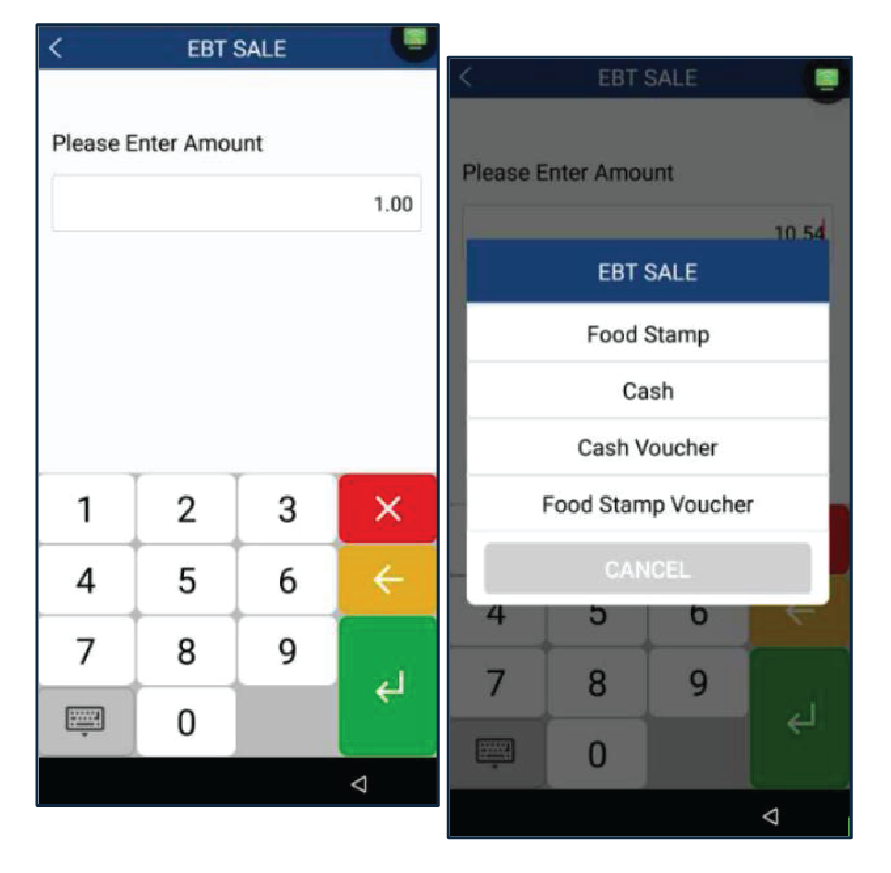
1
En la sección de EBT, presione Sale.
2
Entre la cantidad luego, presione Enter. Seleccione Cash.
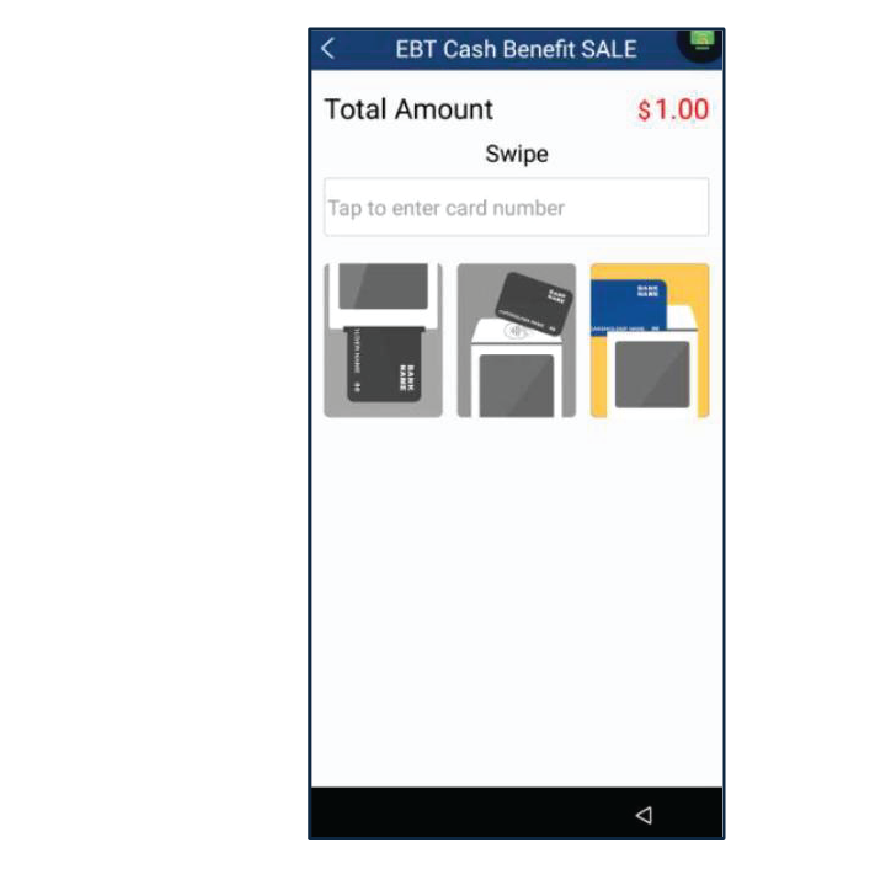
3
Deslice la tarjeta para completar la transacción de Cash.
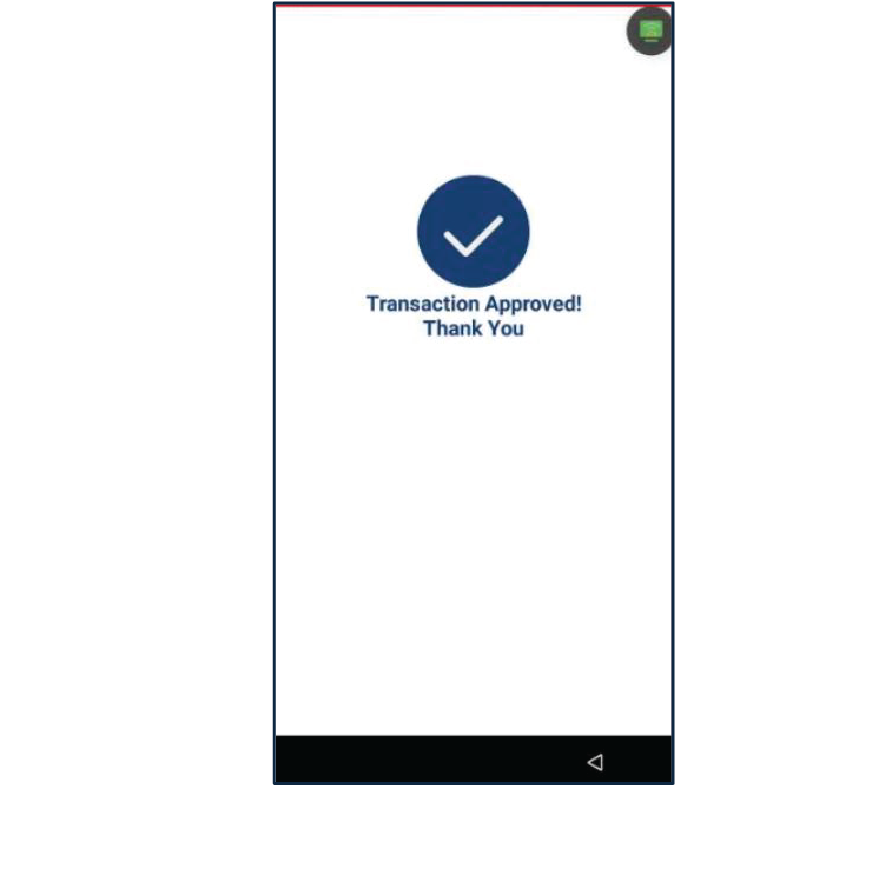
4
Una vez la transacción es completada, el terminal mostrará el resultado (Aprobado, Denegado, etc.). Seleccione el método del recibo del cliente: Print Receipt, Text Receipt o No Receipt.
Cash Voucher Sale
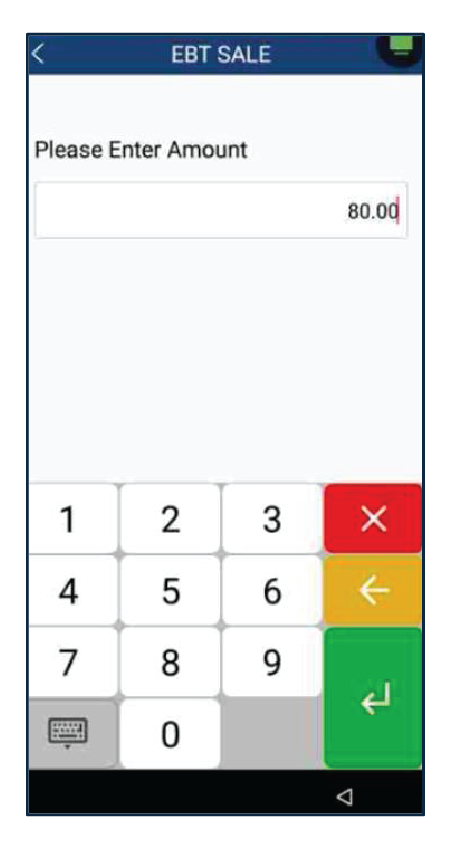
1
En la sección de EBT, presione Sale.
2
Entre la cantidad luego, presione Enter. Seleccione Cash Voucher.
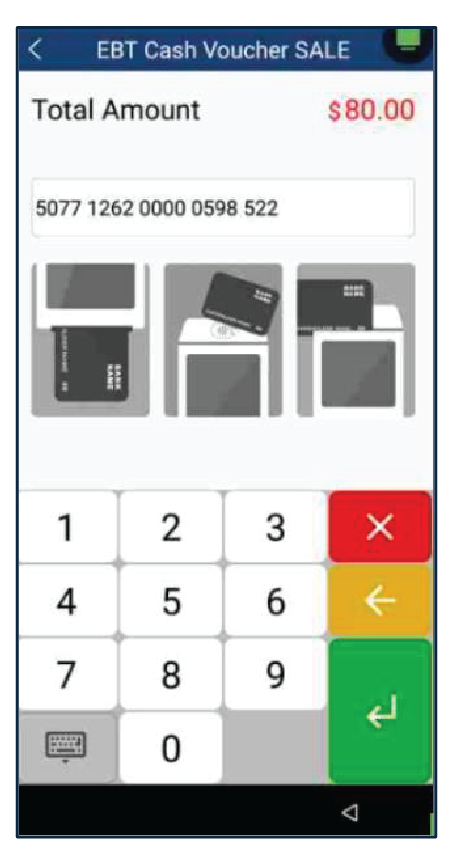
3
Entre el número de tarjeta luego, presione Enter.
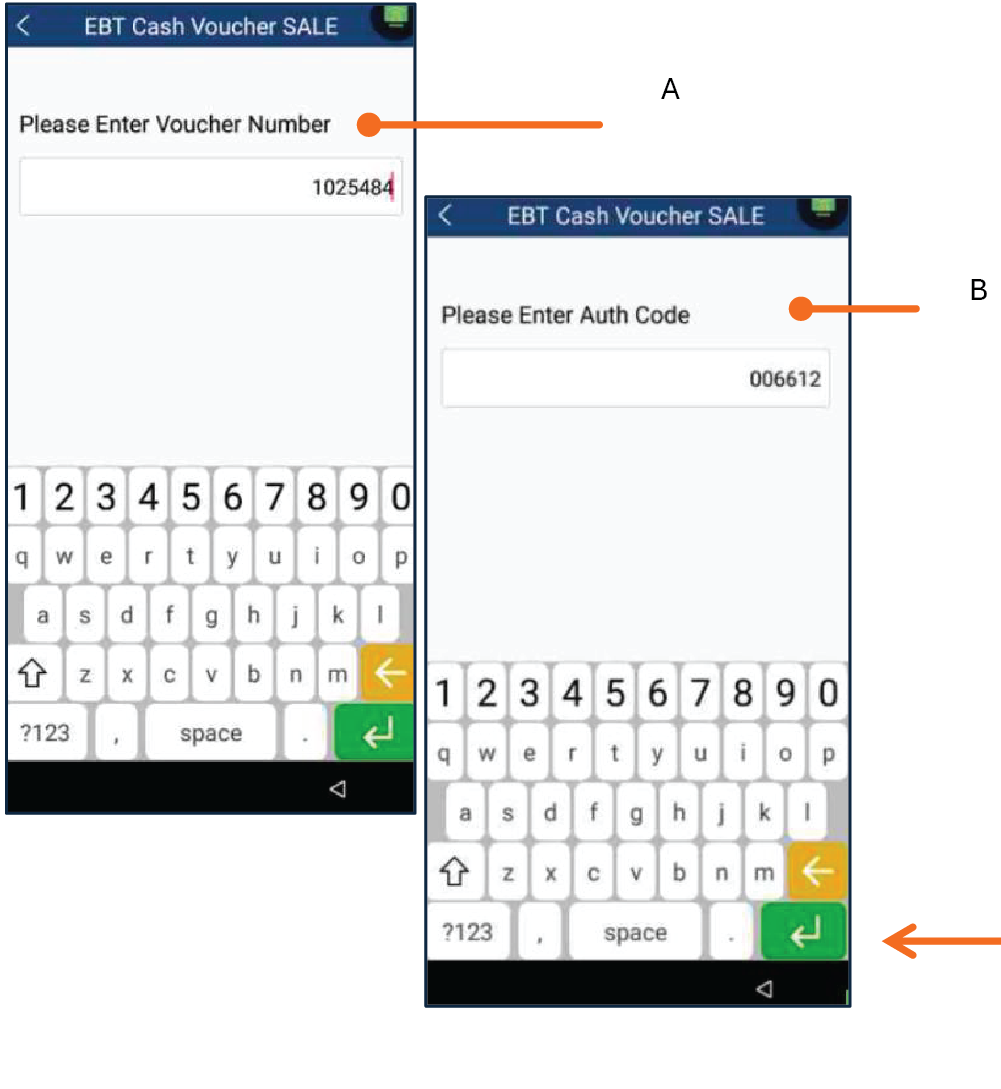
4
Entre el Voucher Number luego, presione Enter. Ingrese el código de autorización y presione Enter.
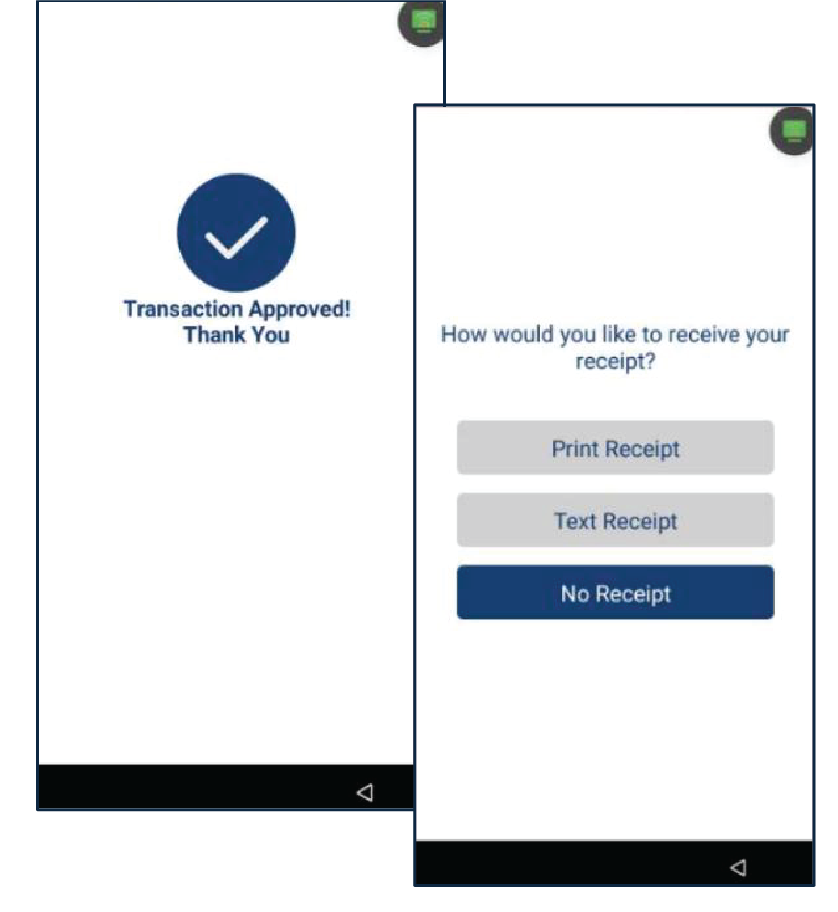
5
Una vez la transacción es completada, el terminal mostrará el resultado (Aprobado, Denegado, etc.). Seleccione el método del recibo del cliente: Print Receipt, Text Receipt o No Receipt.
Food Stamp Voucher
1
En la sección de EBT presione Sale.
2
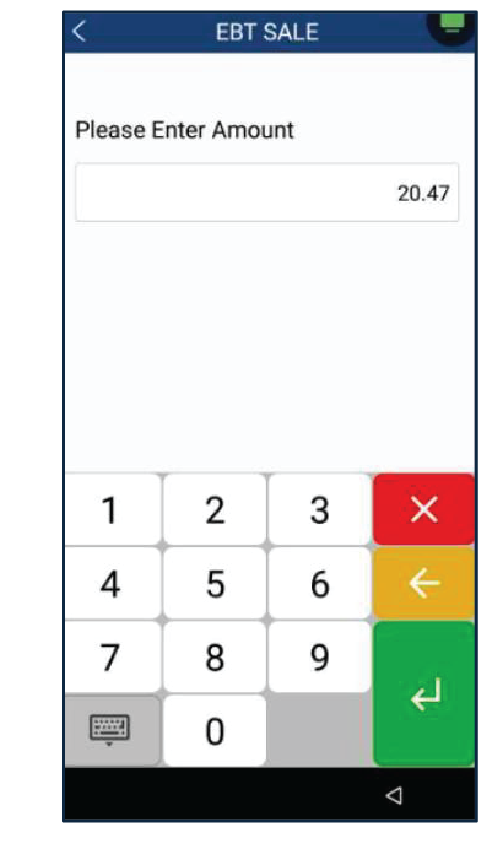
Entre la cantidad luego, presione Enter. Seleccione Food Stamp Voucher.
3
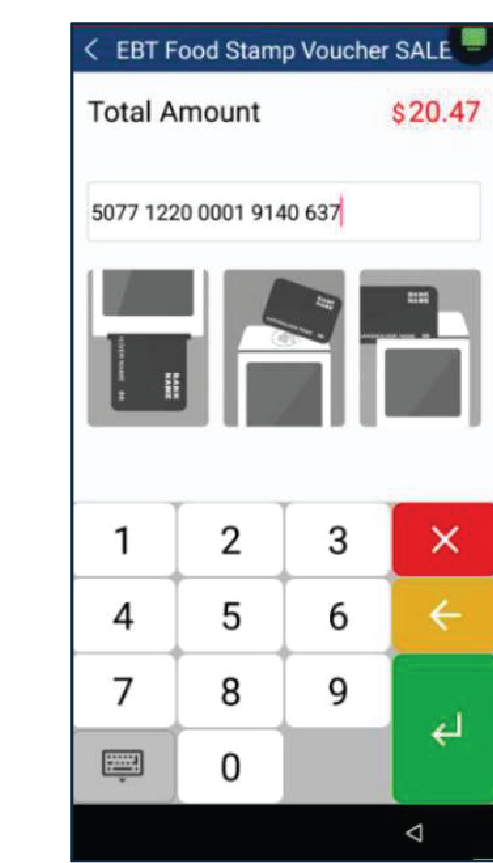
Entre el número de tarjeta luego, presione Enter.
4
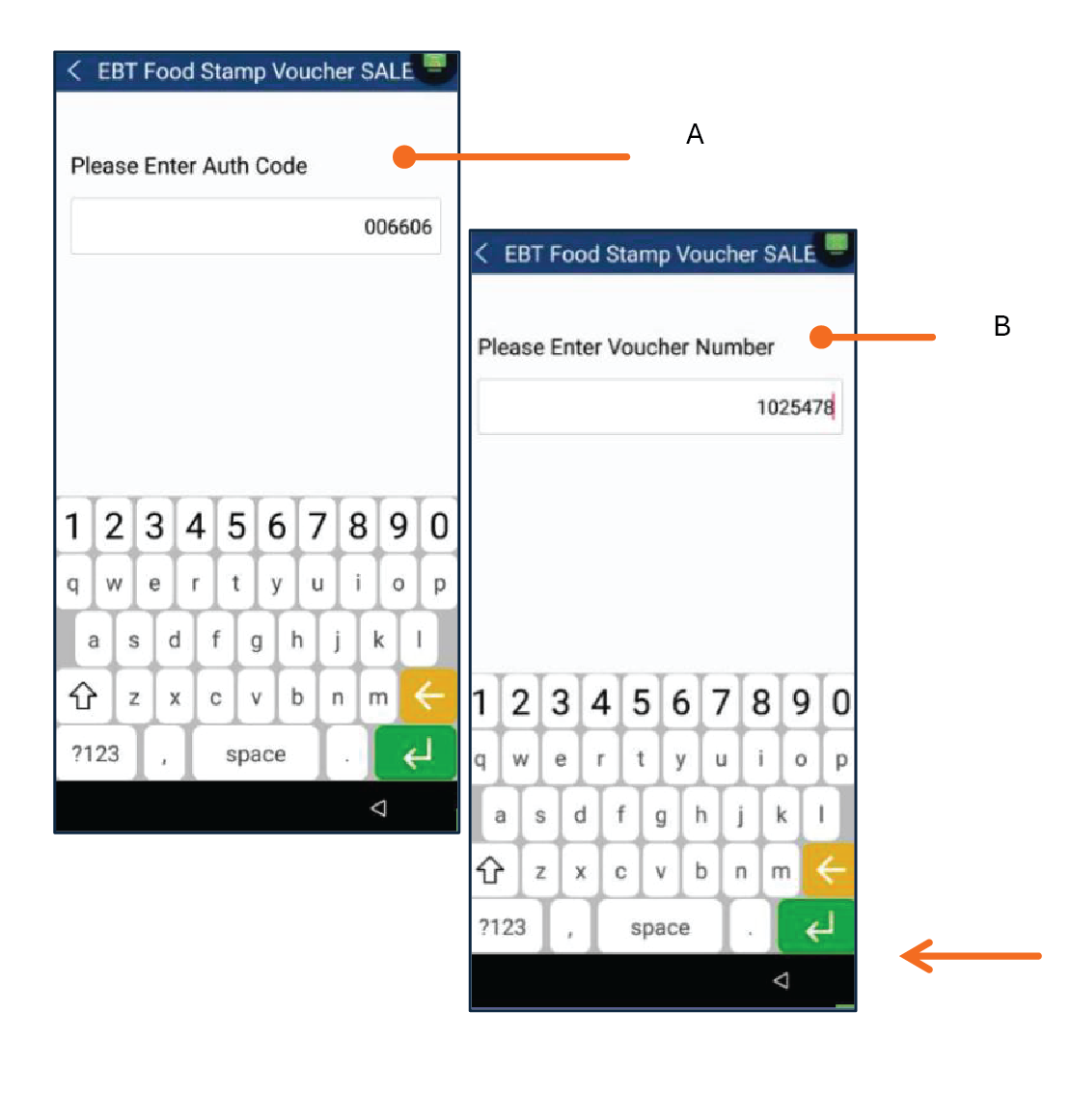
Enter el Voucher Number luego, presione Enter. Ingrese el código de autorización y presione Enter.
5
Una vez la transacción es completada, el terminal mostrará el resultado (Aprobado, Denegado, etc.). Seleccione el método del recibo del cliente: Print Receipt, Text Receipt o No Receipt.
Reembolso
1
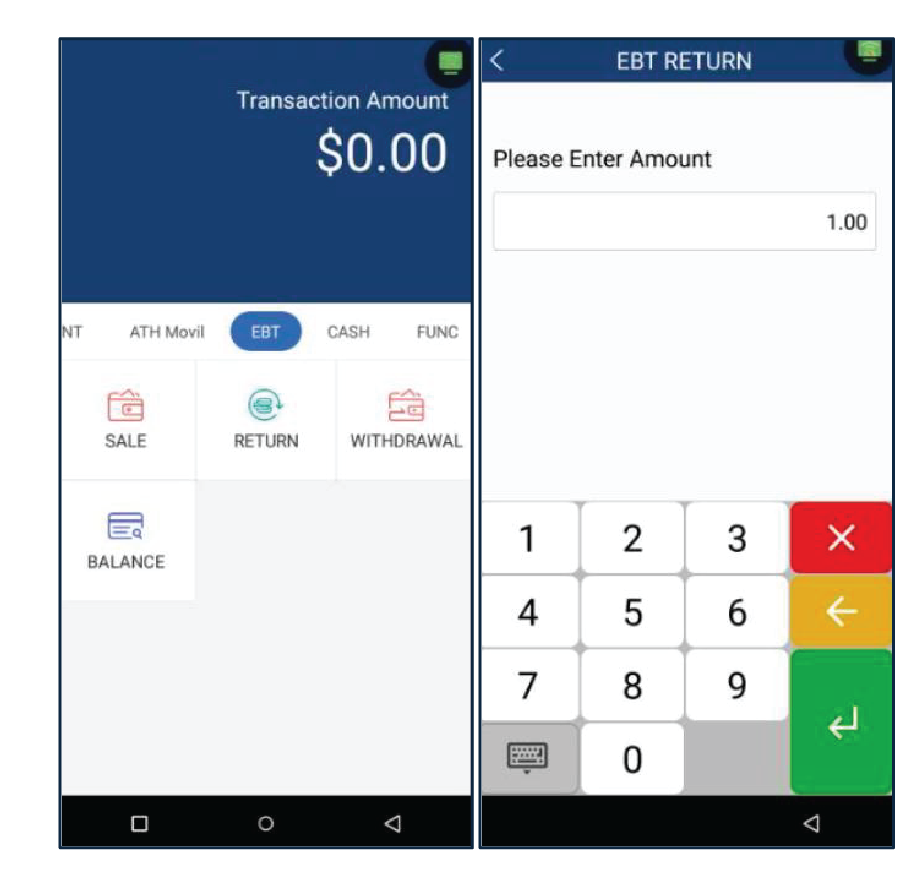
Presione Return luego, entre la contraseña de administrador. Entre la cantidad y presione Enter.
2
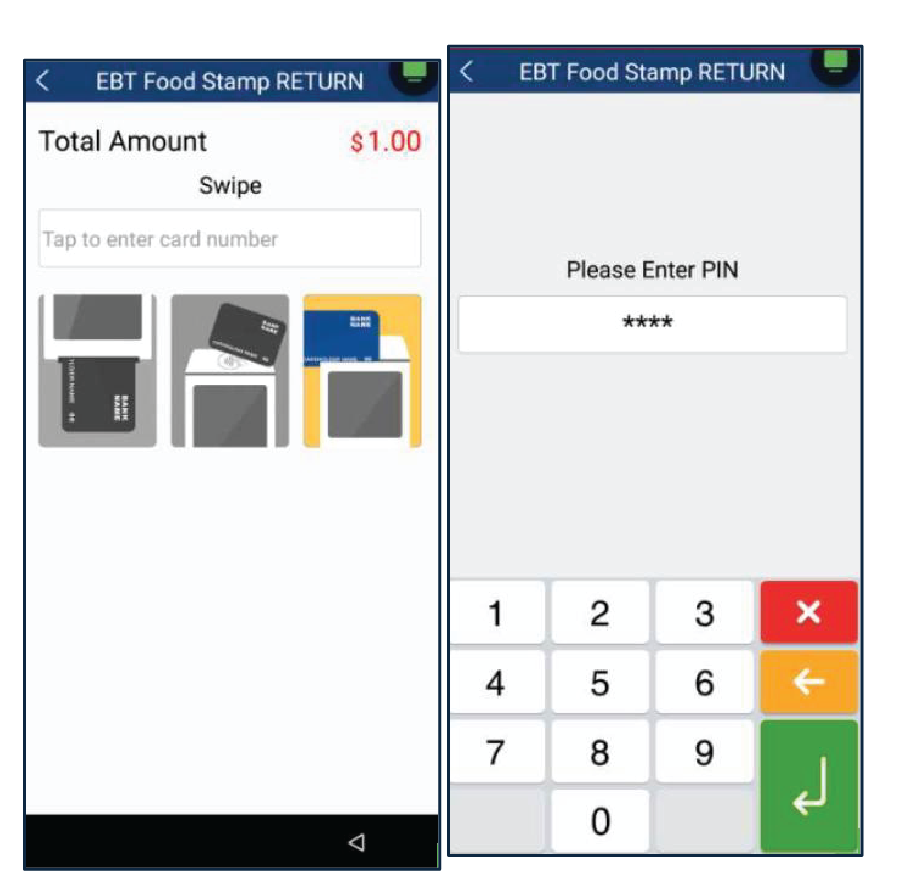
Deslice la tarjeta, entre el pin number luego, presione Enter.
3
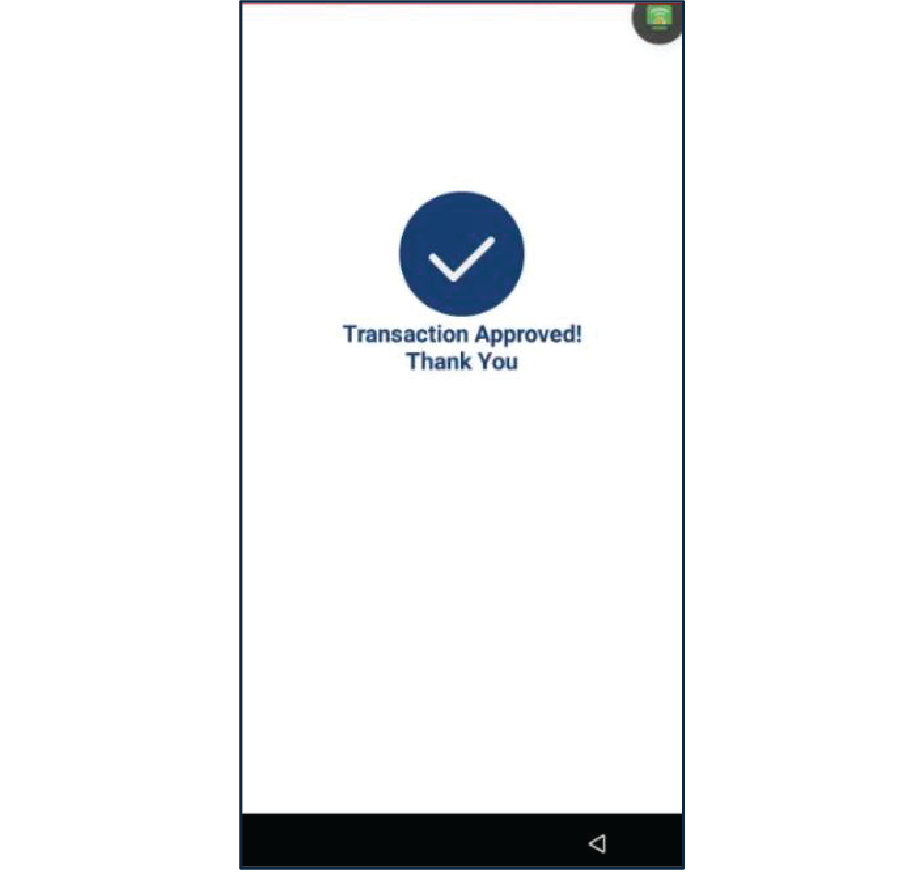
Una vez la transacción es completada, el terminal mostrará el resultado (Aprobado, Denegado, etc.).
4
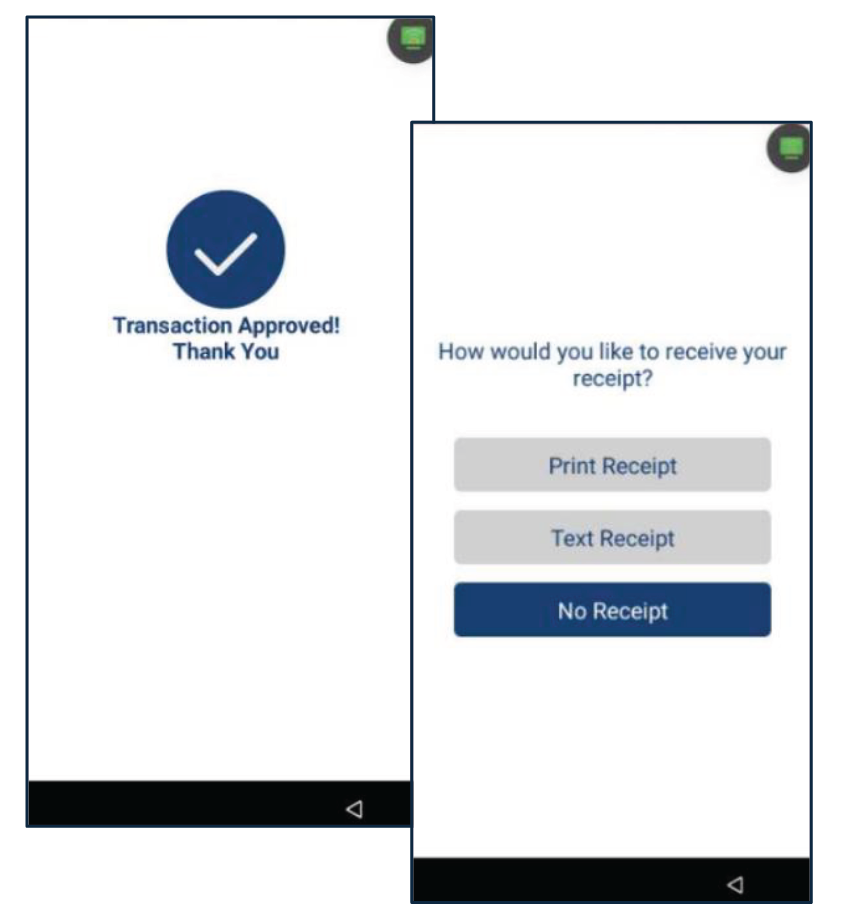
Seleccione el método del recibo del cliente: Print Receipt, Text Receipt o No Receipt.
Withdrawal
1
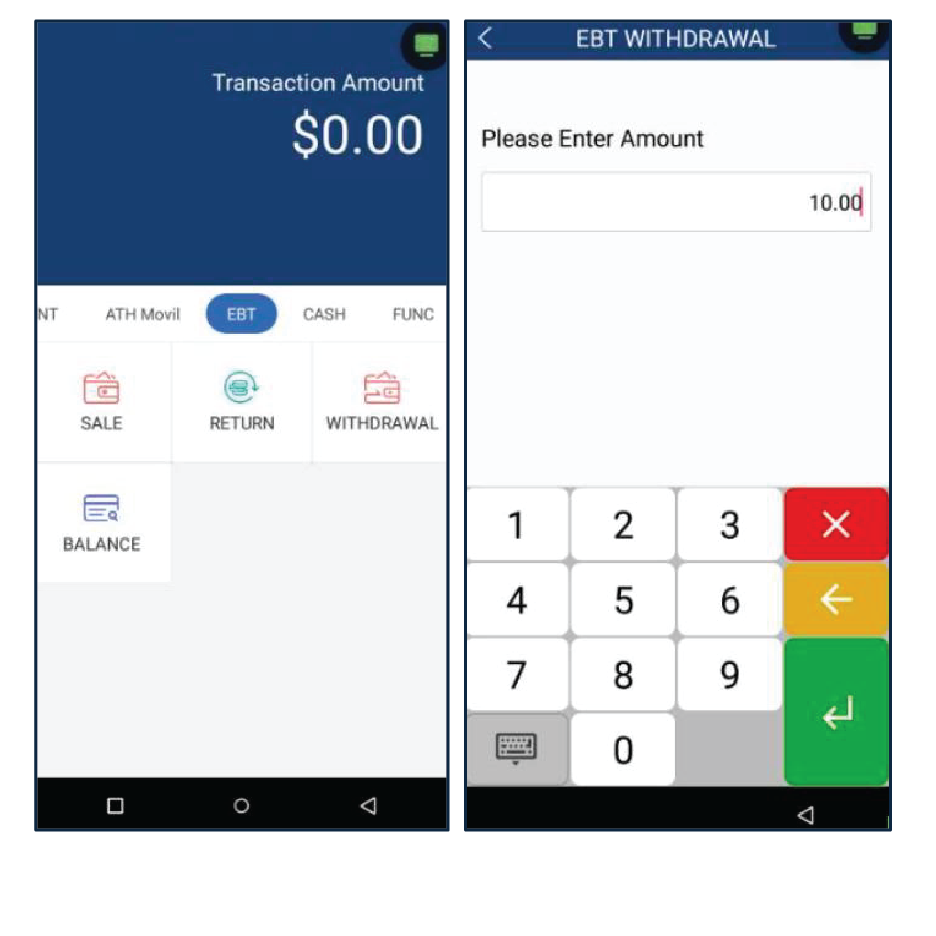
Presione Withdrawal, entre la cantidad luego, presione Enter.
2
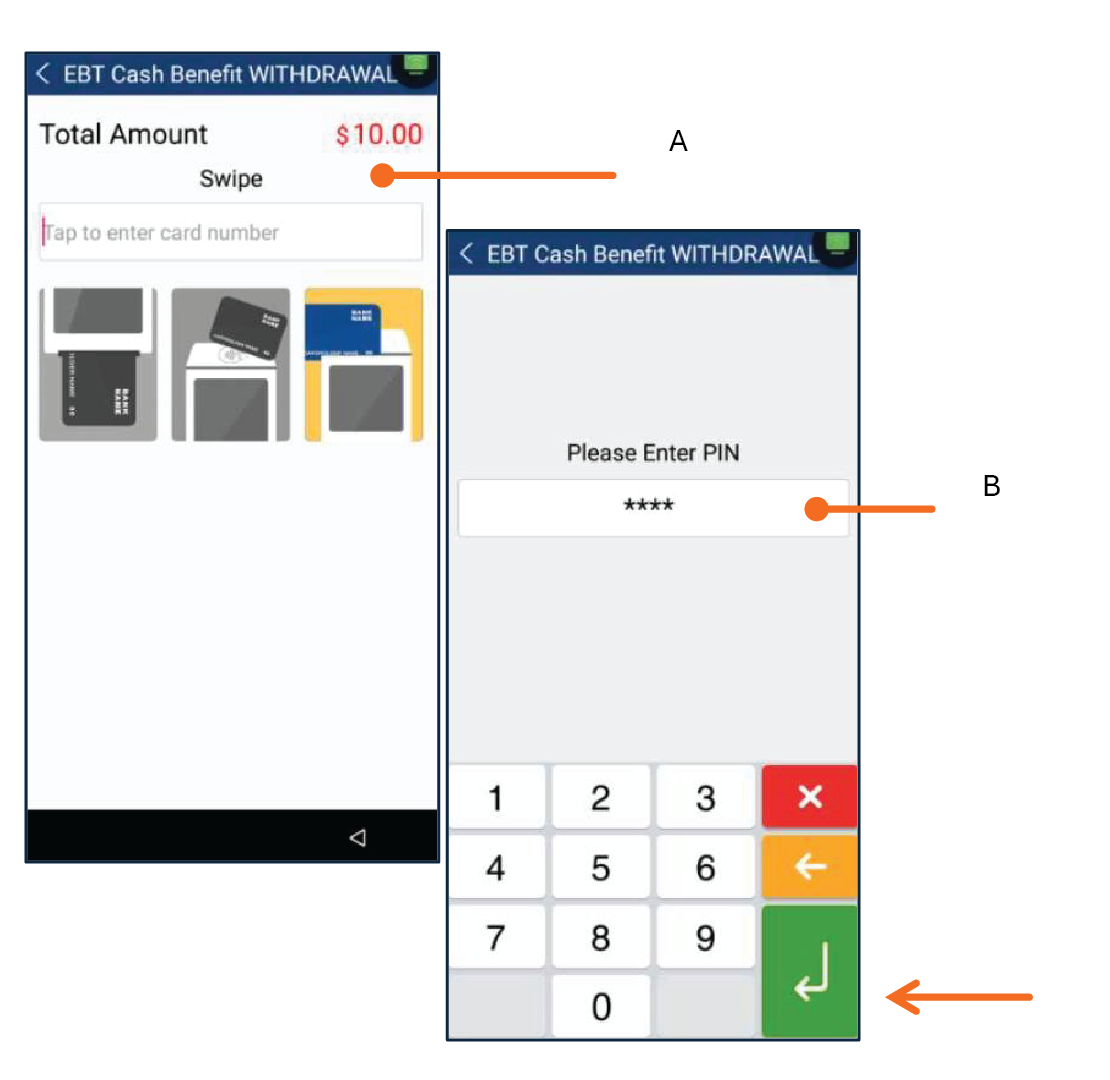
Deslice la tarjeta. Entre el pin number. Presione Enter para continuar.
3
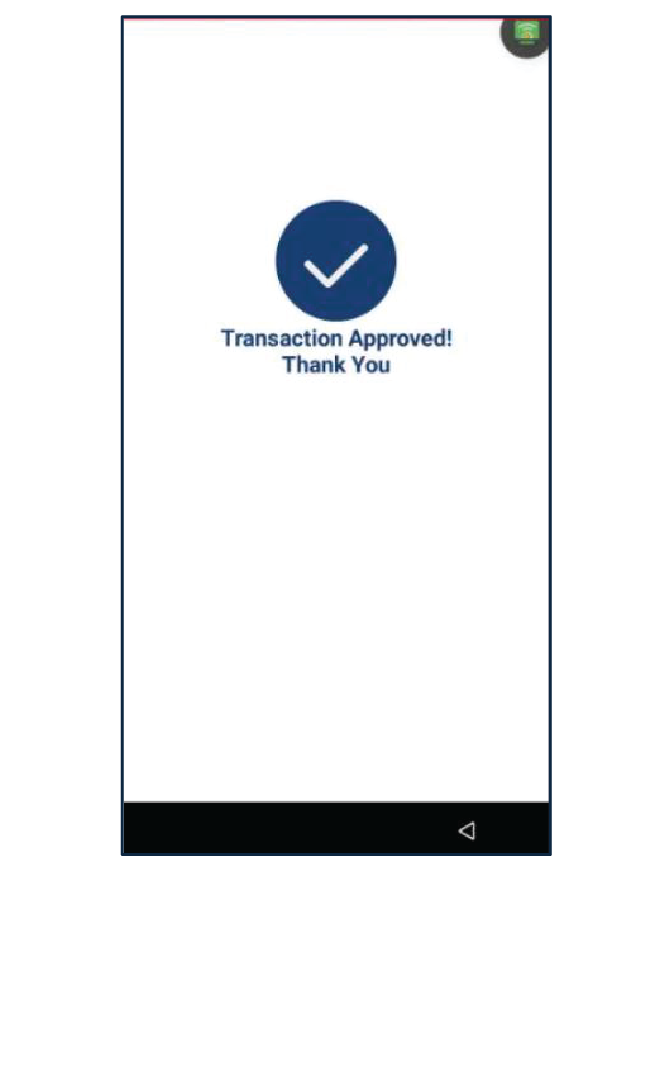
Una vez la transacción es completada, el terminal mostrará el resultado (Aprobado, Denegado, etc.).
4
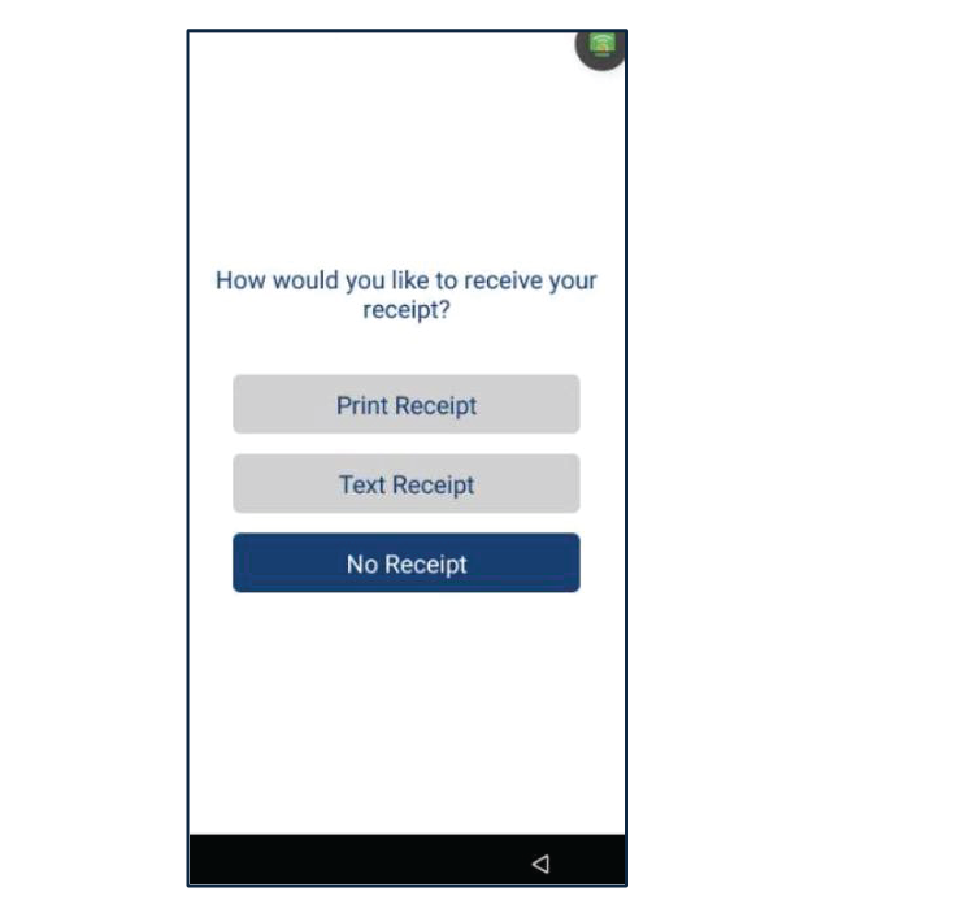
Seleccione el método del recibo del cliente: Print Receipt, Text Receipt o No Receipt.
Balance
1
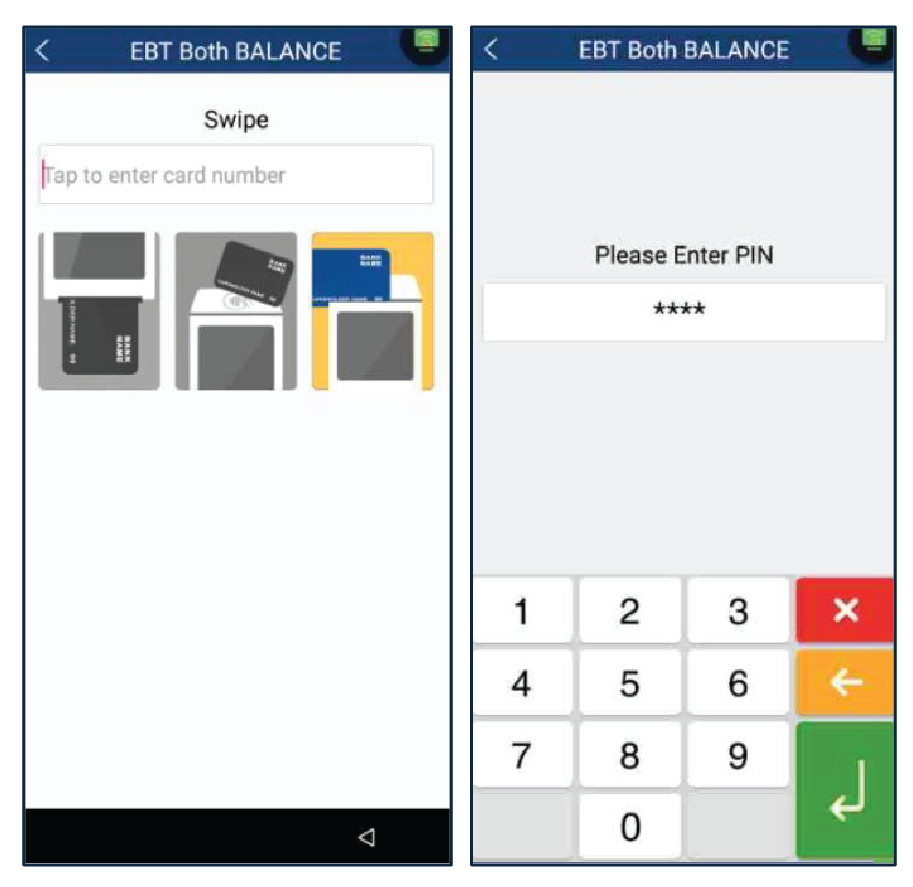
Presione Balance luego, deslice la tarjeta. Entre el pin number y presione Enter.
2
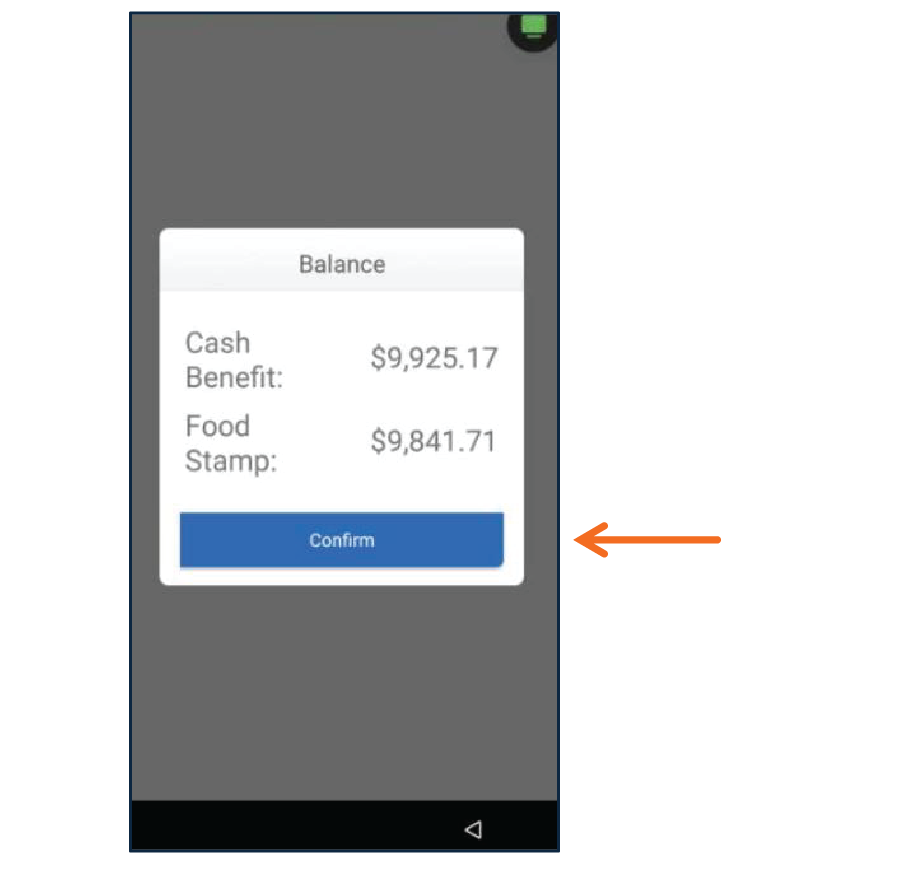
El balance se mostrará en pantalla. Presione Confirm para continuar.
3
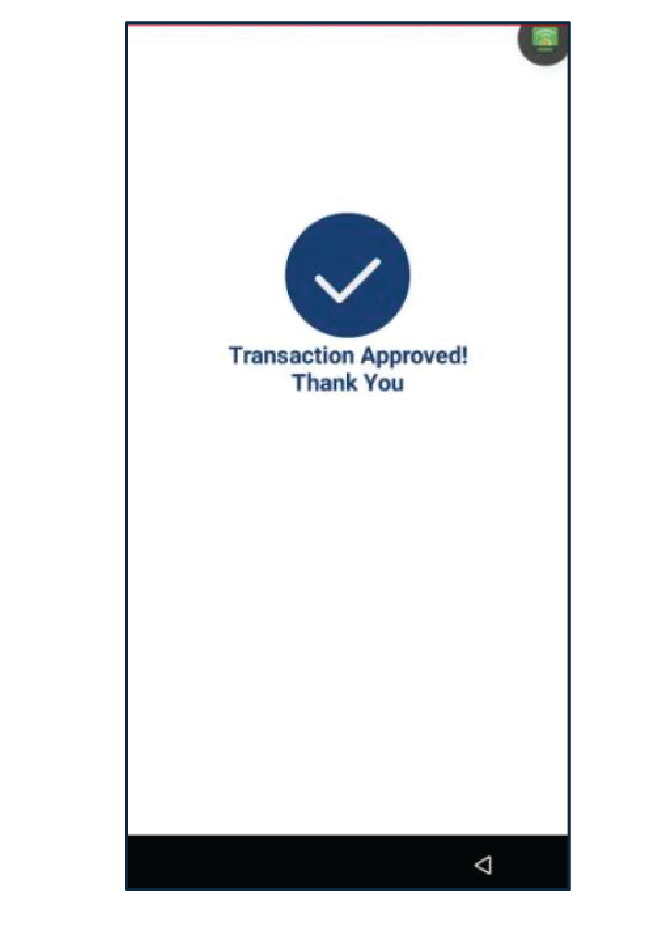
Una vez completada la transacción, el terminal mostrará el resultado en pantalla. El balance de la tarjeta será impreso en el recibo del cliente.
Cash
En esta sección encontrará los pasos para procesar una venta en efectivo, reembolso, anulación y anulación a una transacción de Reembolso.
Sale
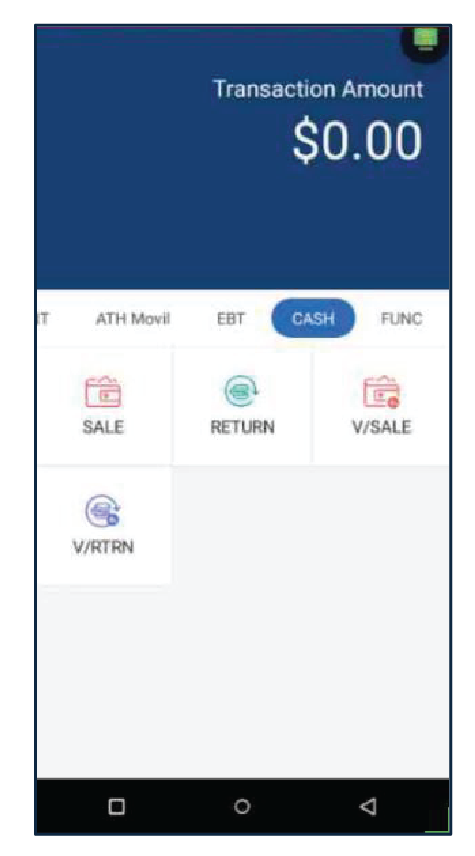
1
Presione Cash luego, presione Sale.
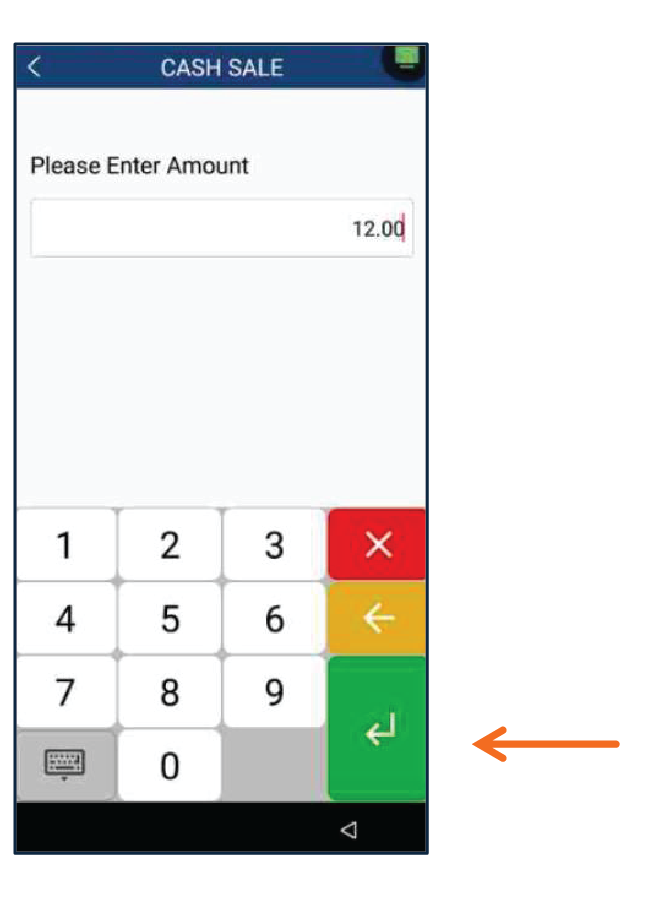
2
Entre la cantidad, impuestos (si aplica) luego, presione Enter.
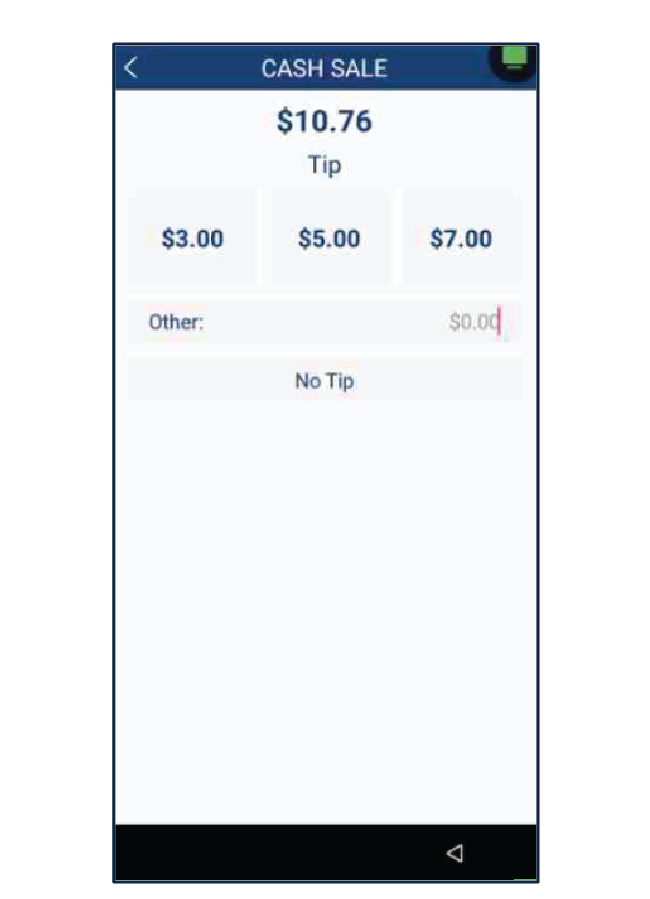
3
Seleccione propina puede escoger: entre porcentaje sugerido, otro monto o no propina.
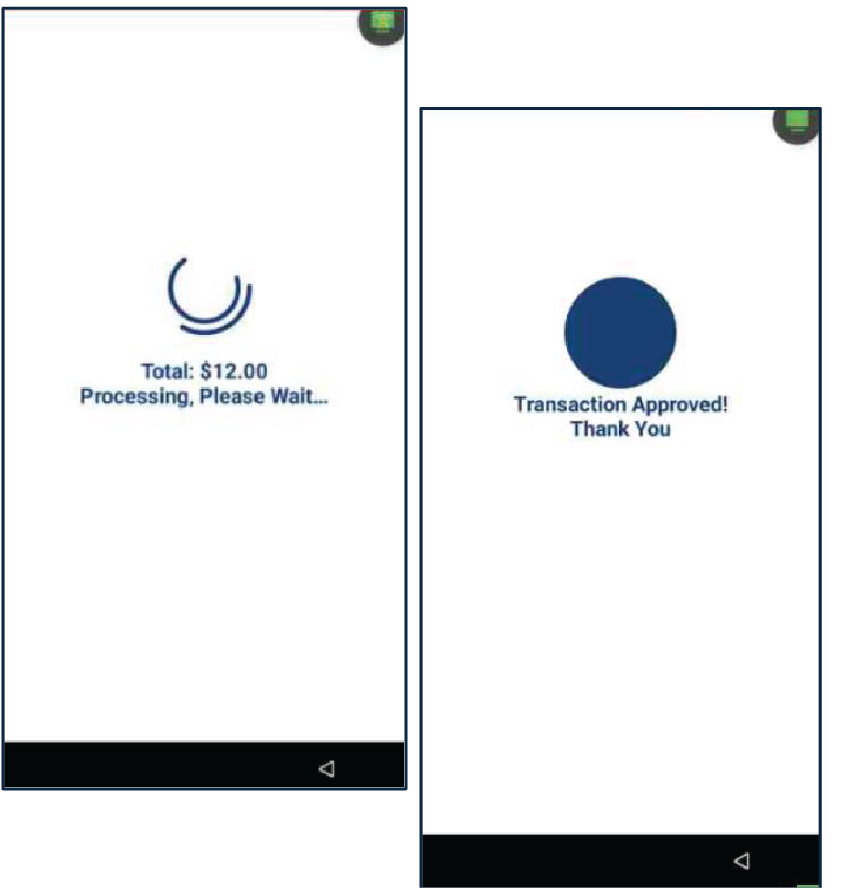
4
La transacción será completada y el terminal imprimirá automáticamente el recibo de comercio. Seleccione el método de recibo para el cliente: Print Receipt, Text Receipt or No Receipt.
Reembolso
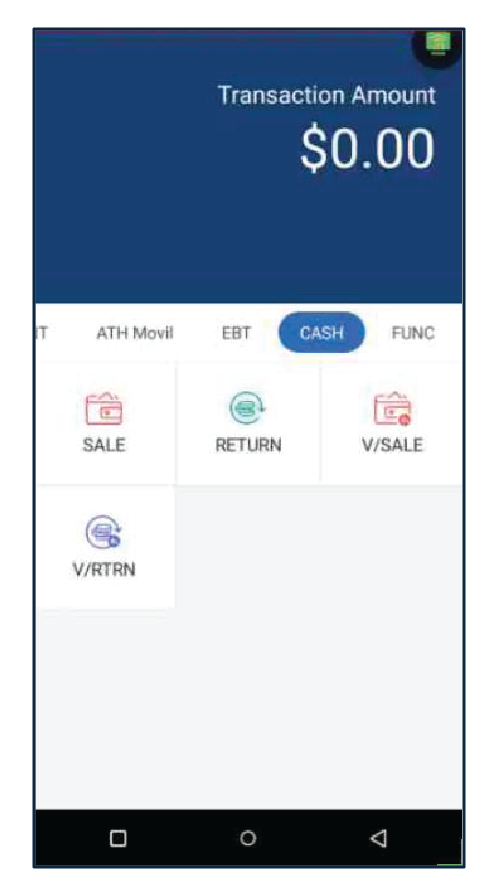
1
Presione Cash luego, entre la contraseña de administrador. Presione Enter para continuar.
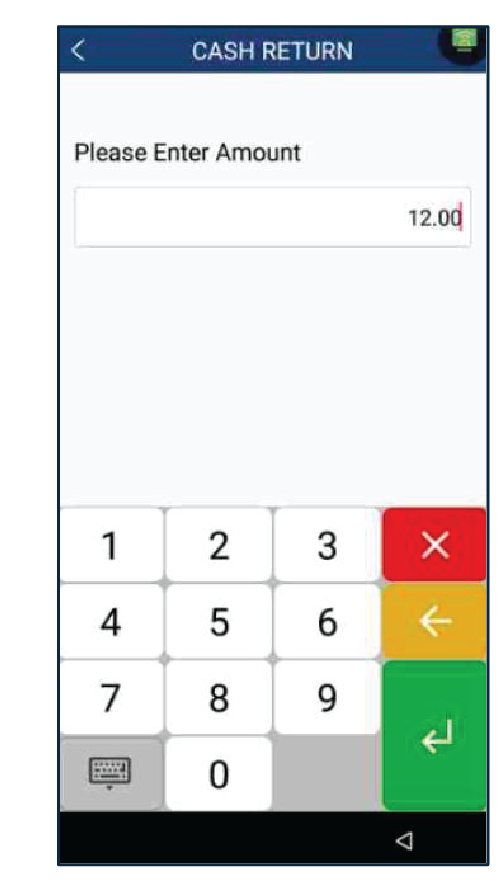
2
Entre la cantidad e impuestos (si aplica).
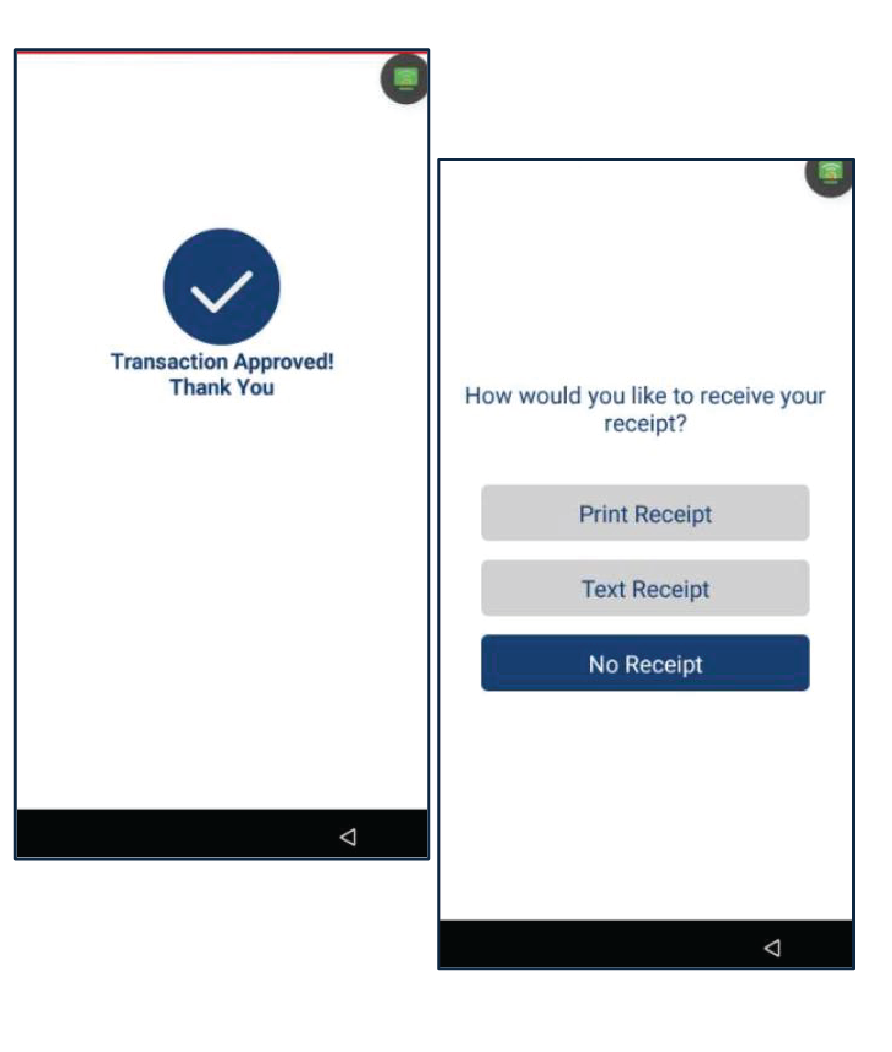
3
La transacción será completada y el terminal imprimirá automáticamente el recibo de comercio. Seleccione el método de recibo para el cliente: Print Receipt, Text Receipt or No Receipt.
V/Sale
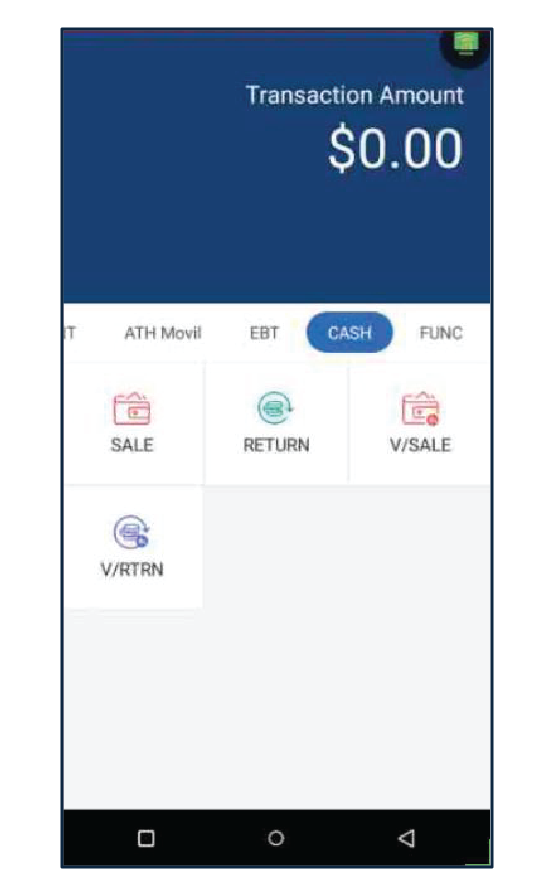
1
Presione Cash luego, entre la contraseña de administrador. Seleccione V/Sale.
2
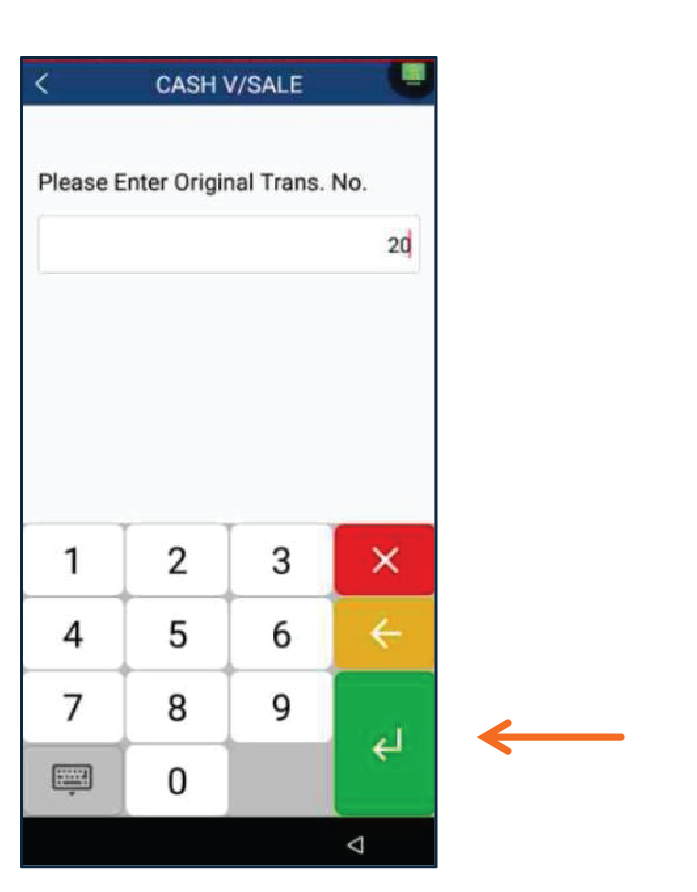
Entre el número de transacción original luego, presione Enter.
3
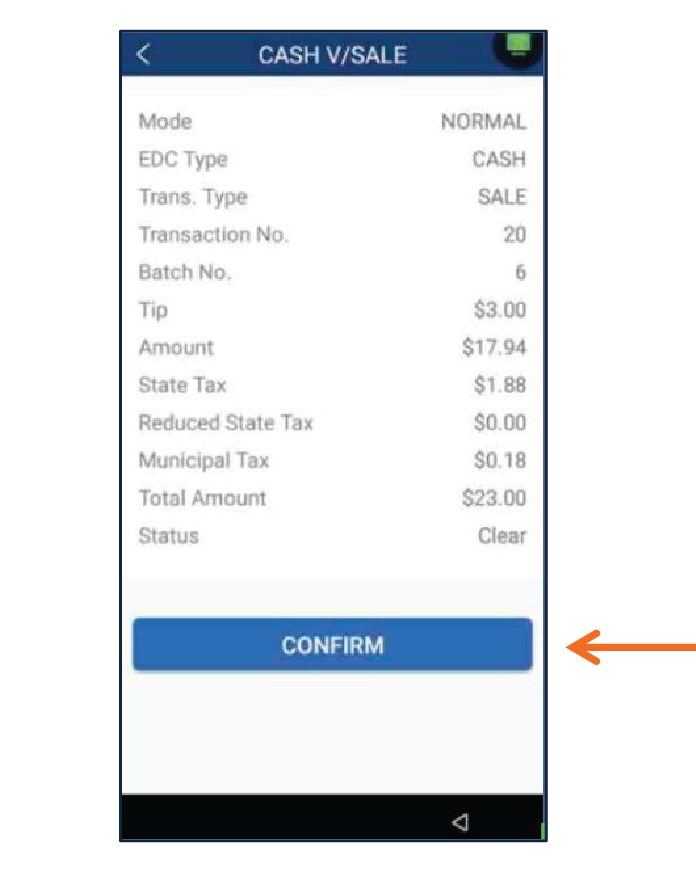
El terminal mostrará un resumen de la transacción. Presione Confirm para completar la transacción de Void.
4
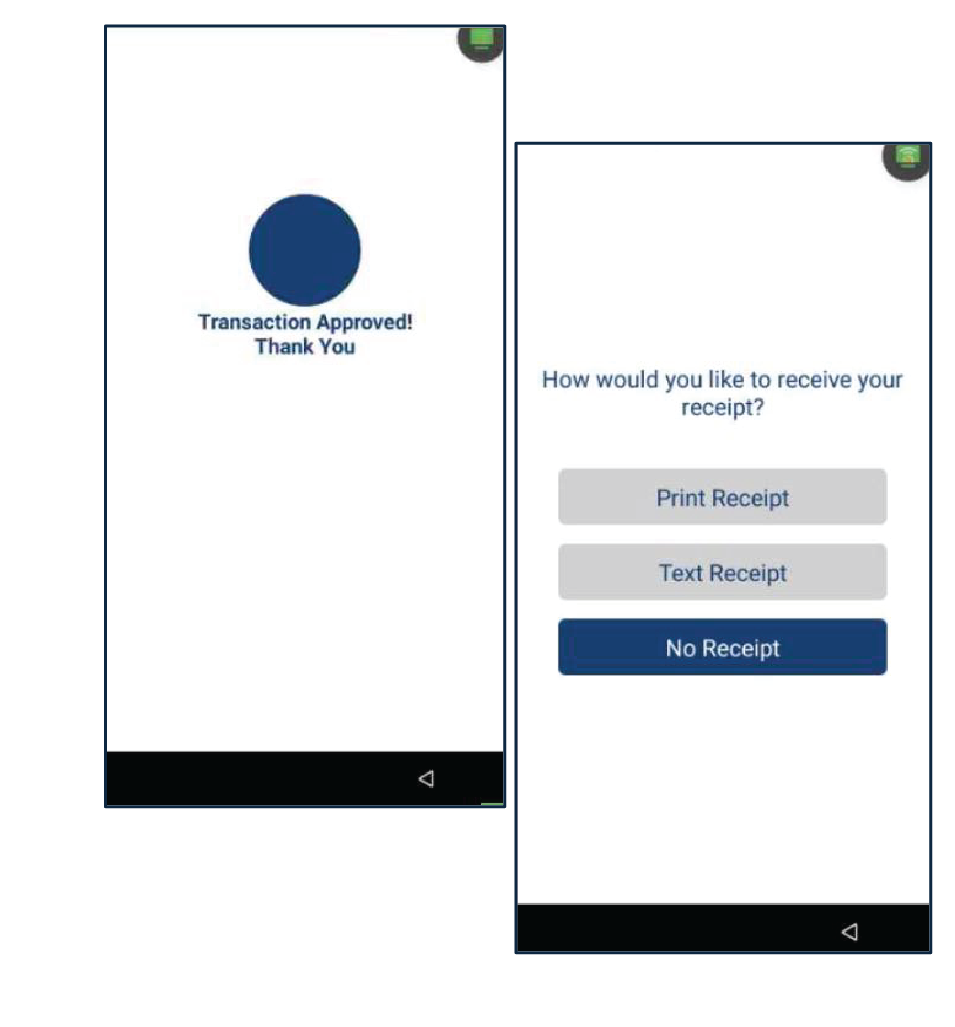
Seleccione el método de recibo para el cliente: Print Receipt, Text Receipt or No Receipt.
VRTRN
1
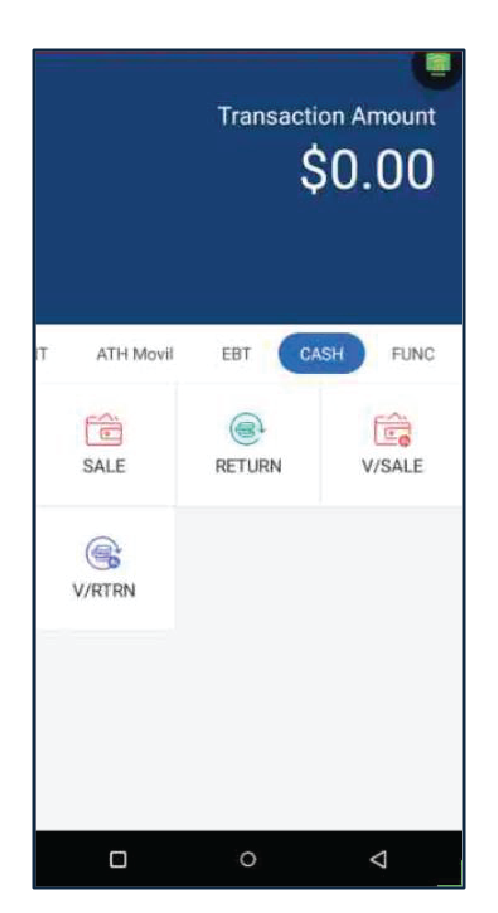
Presione Cash luego, entre la contraseña de administrador. Presione V/RTRN.
2
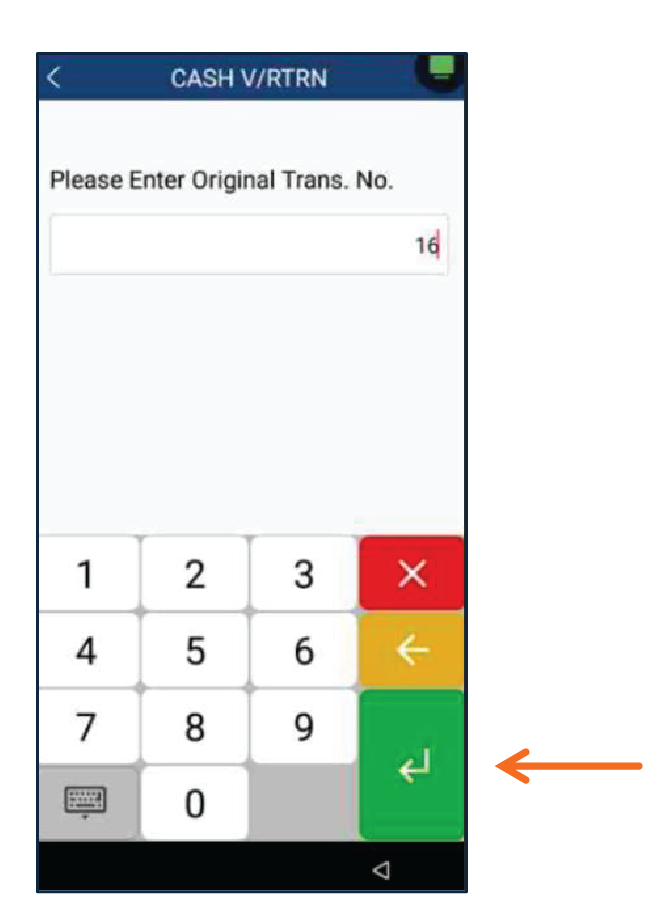
Entre el número de la transacción original luego, presione Enter.
3
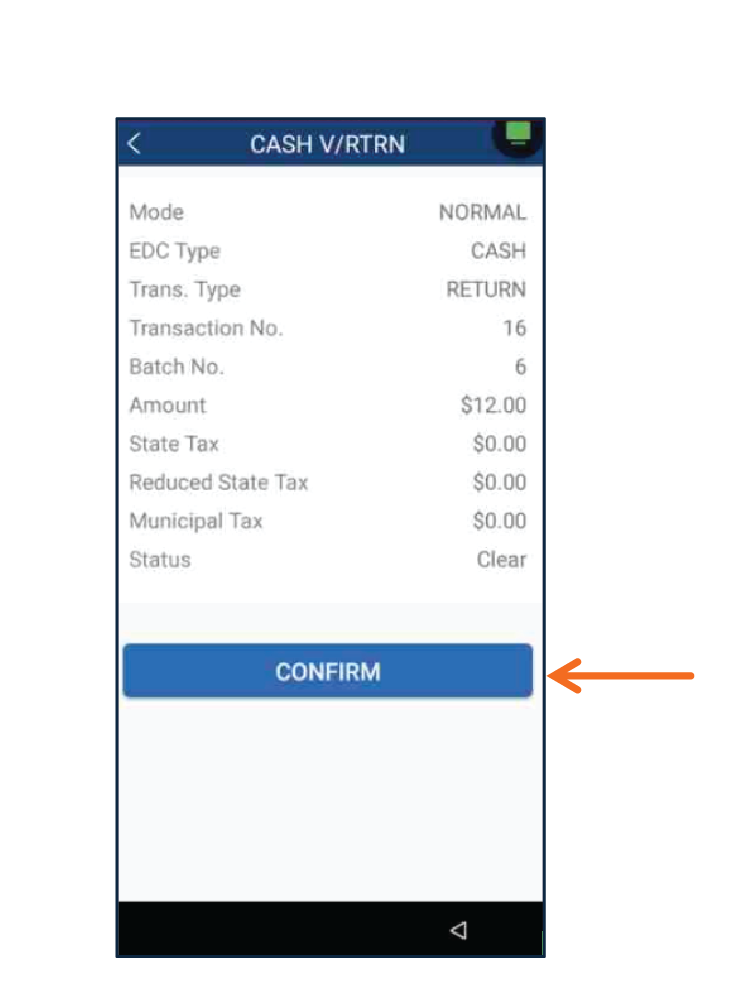
El terminal mostrará un resumen de la transacción, presione Confirm para completar la transacción de Void/Return.
4
Seleccione el método de recibo para el cliente: Print Receipt, Text Receipt or No Receipt
Functions
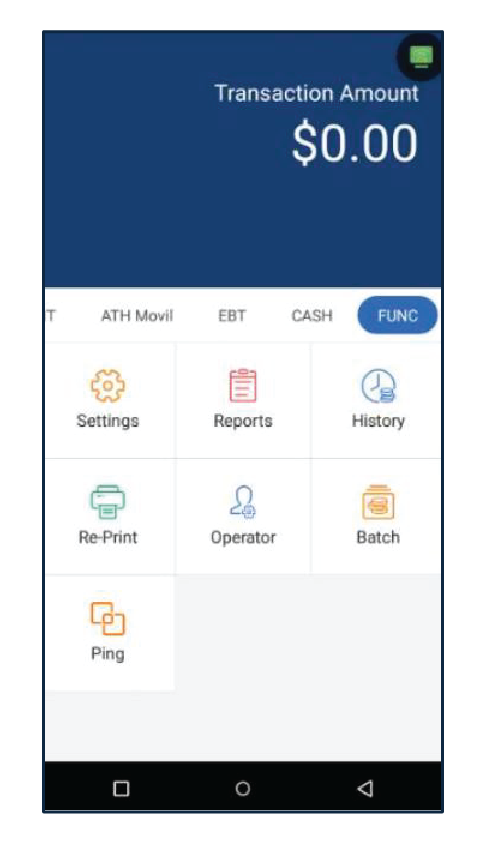
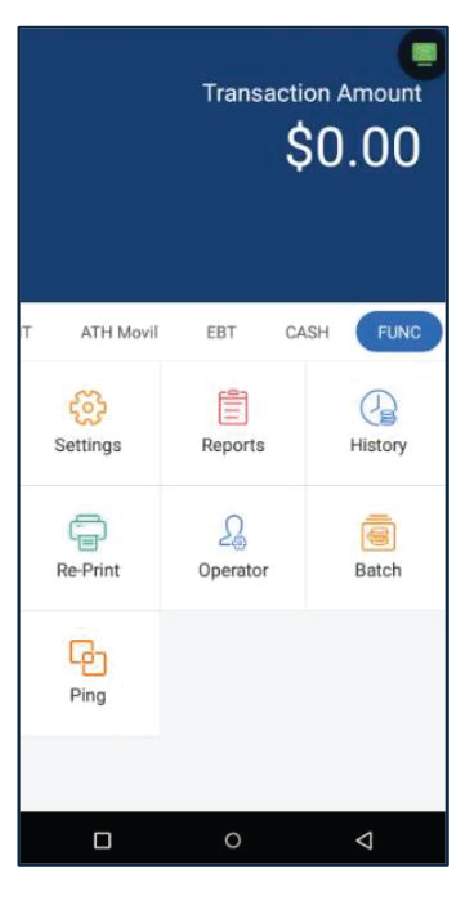
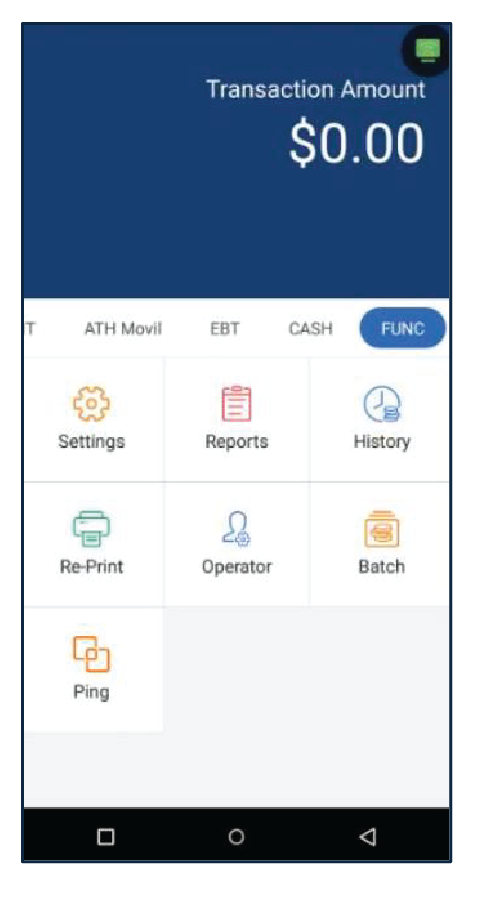
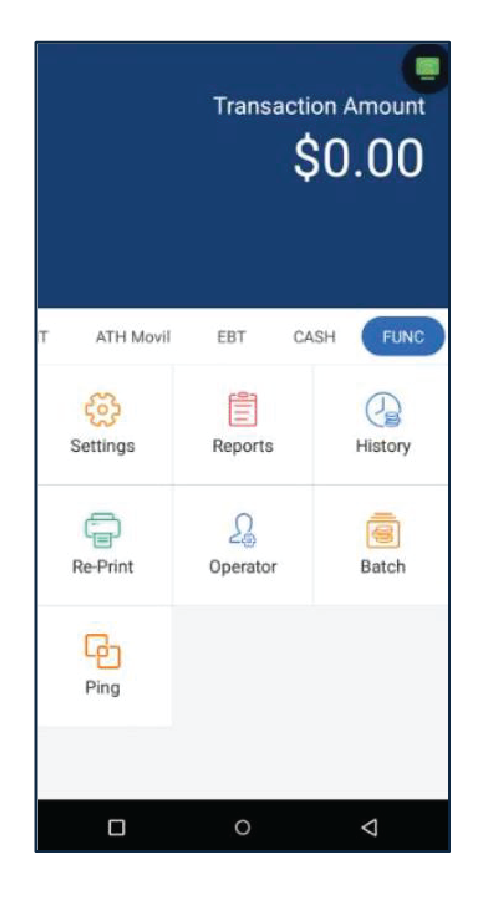
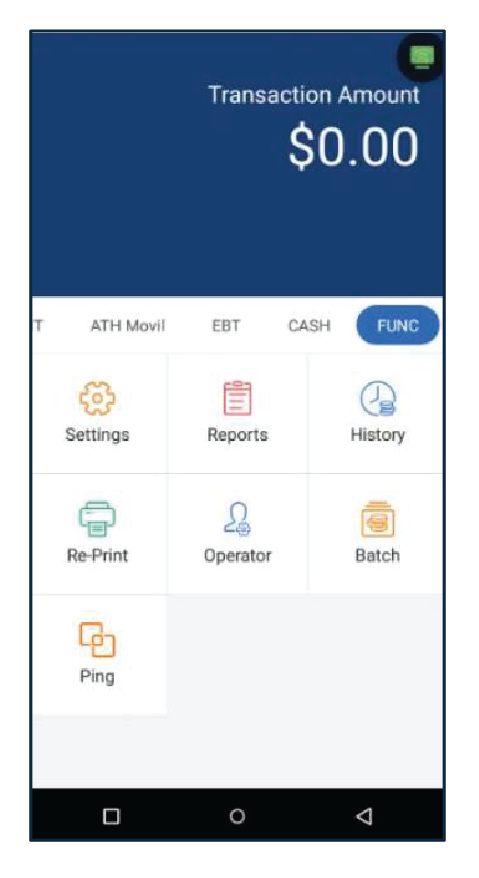
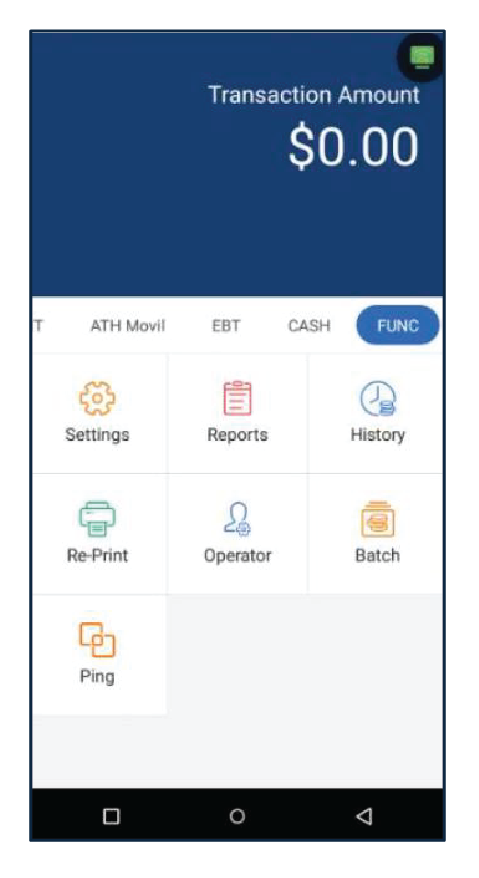
Esta sección contiene las funciones principales del terminal, que permiten al usuario acceder y gestionar diversos ajustes y operaciones esenciales. Las funciones disponibles incluyen: Settings, Reports, History, Re-Print, Operador, Batch out, Tip Menu y Ping.
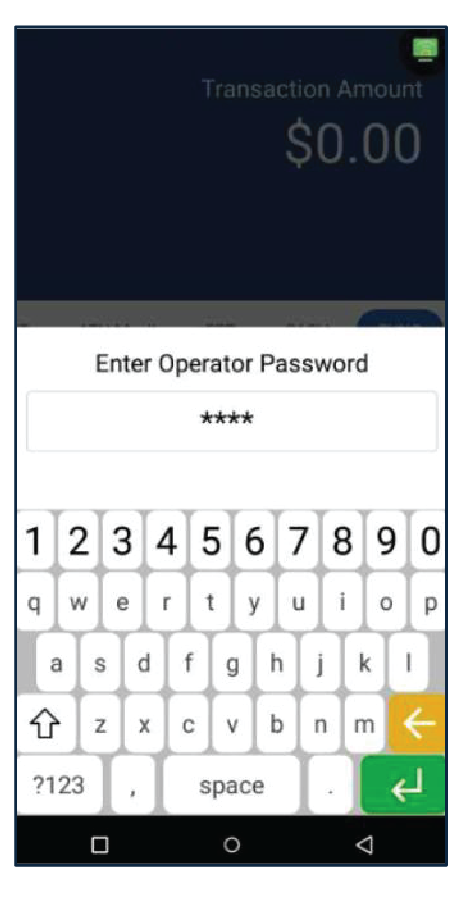
Nota: Para estas funciones el terminal solicitará una contraseña de Operador.
Reports
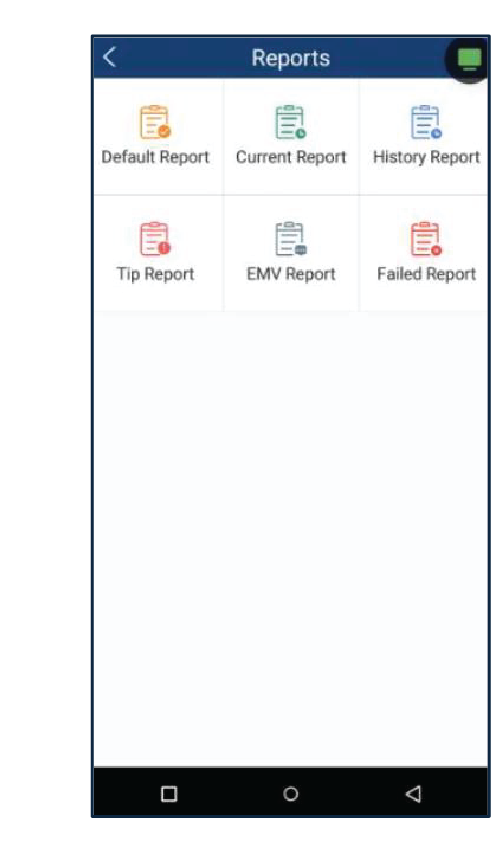
A continuación, los pasos para ver e imprimir reportes. Podrá seleccionarlos por: Default Report, Current Report, History Report, Tip Report, EMV Report y Failed Report.
1
Presione Functions luego, presione Reports.
2
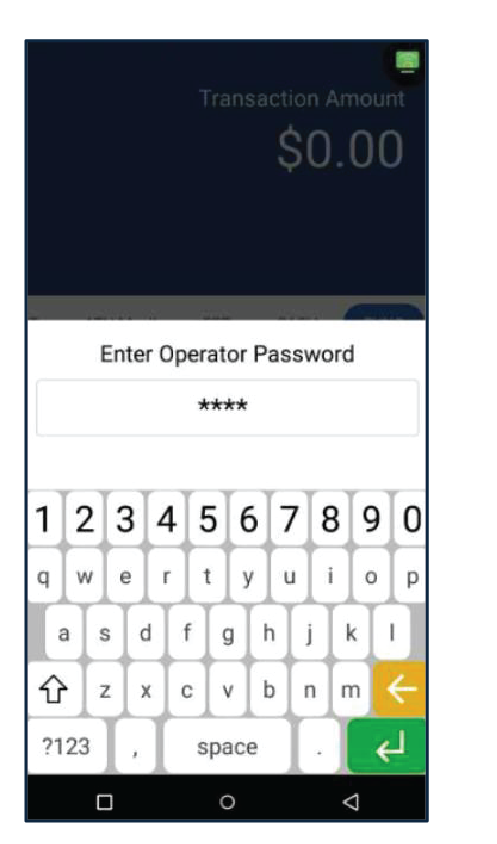
Entre la contraseña de Operador.
3
Seleccione el tipo de reporte que desee imprimir.
History
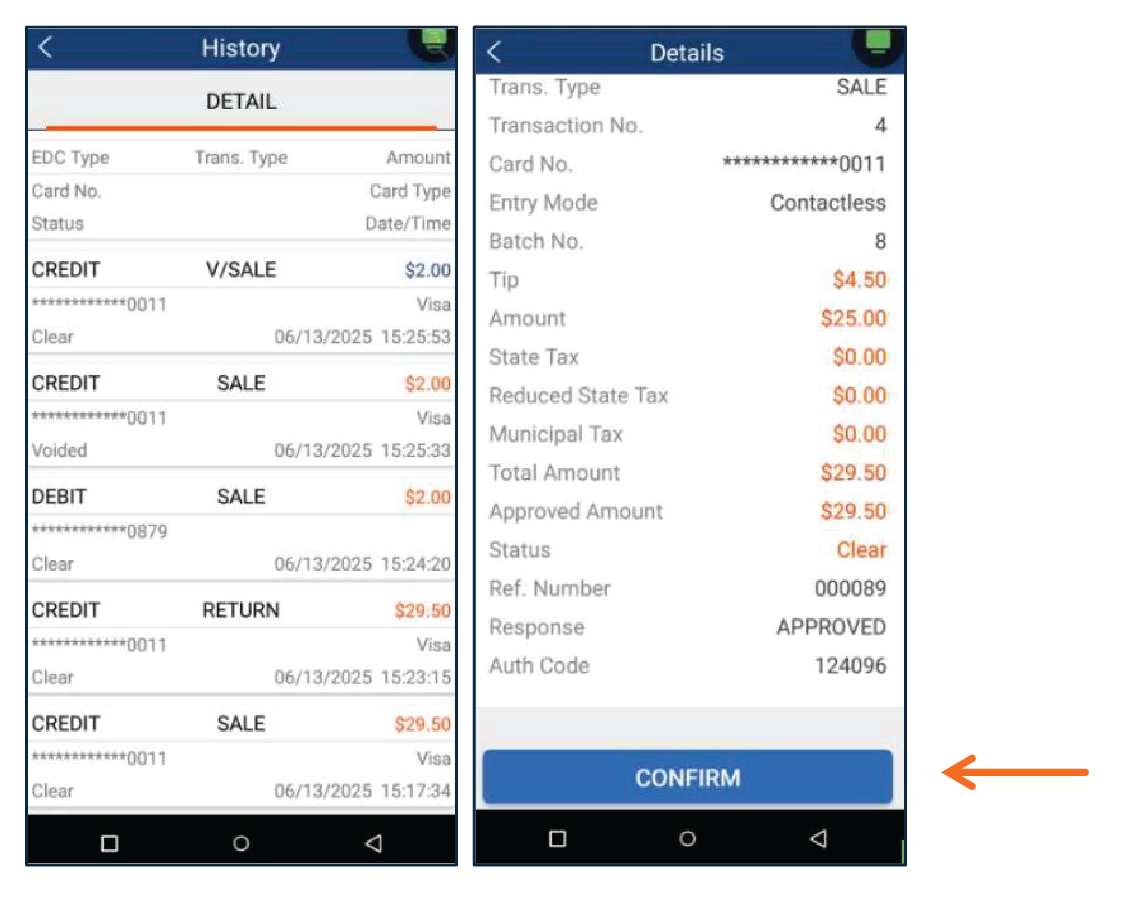
En esta sección, podrá ver el historial detallado de transacciones y realizar búsquedas por: Invoice, Server/Clerk, número de transacción, tipo de tarjeta o los 4 dígitos de la tarjeta.
1
Presione Functions luego, presione History.
2
Entre la contraseña de Operador.
3
El terminal mostrará un resumen de todas las transacciones. Seleccione una transacción para ver el detalle. Luego, presione Confirm para regresar al resumen de transacciones.
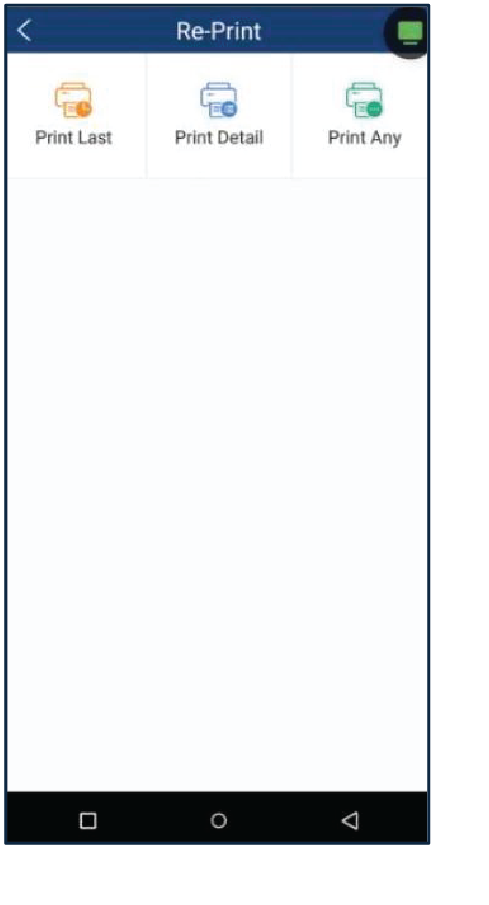
Re-Print
A continuación, los pasos para reimprimir una transacción reciente, un detalle especifico o el recibo del comercio o cliente.
1
Presione Functions. Luego, presione Re-Print.
2
Seleccione el tipo de recibo que desee imprimir: Print Last, Print Detail or Print Any. El terminal imprimirá el recibo seleccionado automáticamente.
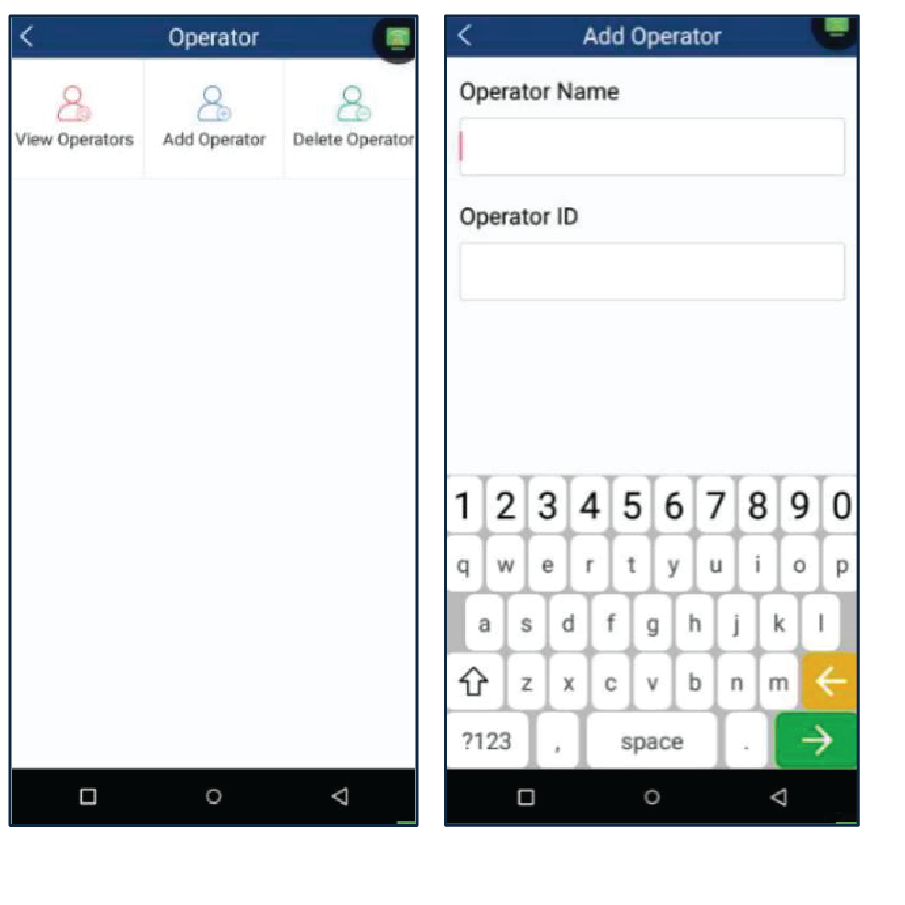
Operador
Estos son los pasos para ver, añadir y eliminar usuarios en el terminal.
1
Presione Functions luego, presione Operator. Entre la contraseña de Operador.
2
Seleccione Add Operator. Entre el nombre del usuario y ID luego, presione Enter.
Batch
A continuación, los pasos para realizar un cierre de lote de las transacciones de venta.
1
Presione Functions luego, presione Batch.
2
Presione Batch Close. El terminal imprimirá automáticamente un reporte condesado y un reporte de lote.
Ping
En esta sección, podrá realizar una prueba de conexión de red y verificar la comunicación.
1
Presione Functions luego. Presione Ping.
2
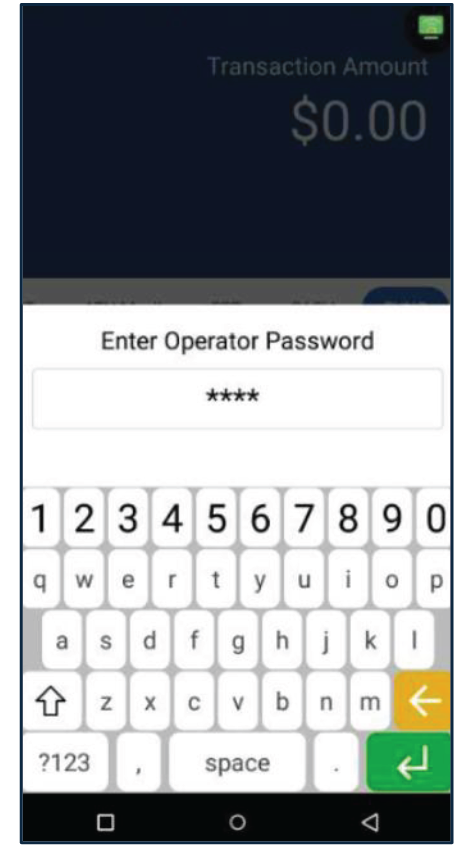
Entre la contraseña de operador luego, presione Enter.
3
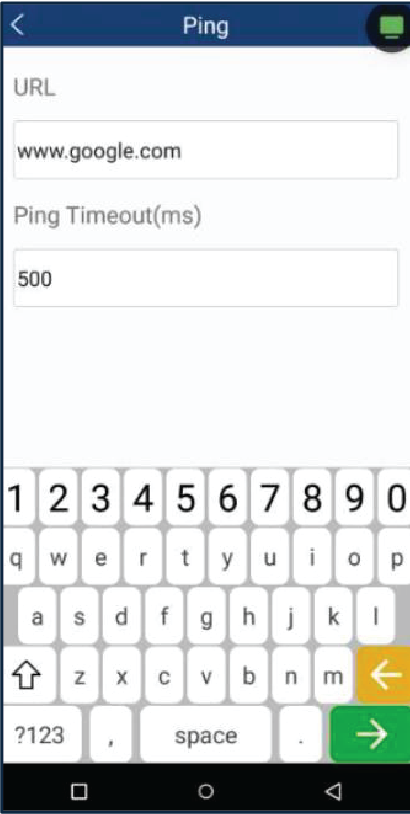
En la pantalla se mostrará una dirección URL y un tiempo de espera. Presione Enter para validar la comunicación.
4
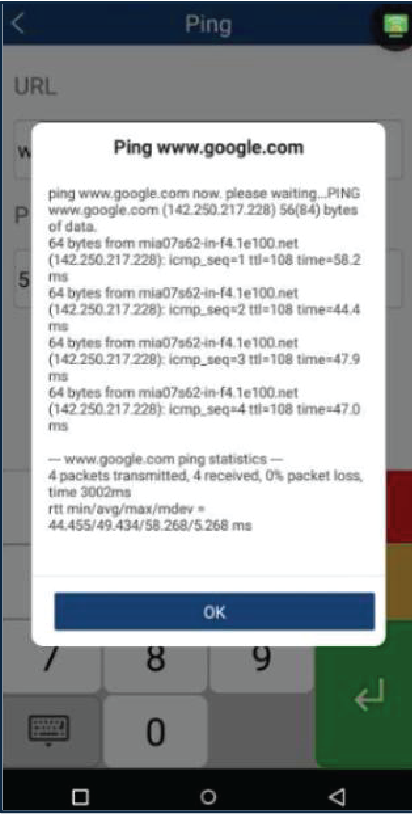
El terminal mostrará el resultado de la prueba (4 paquetes transmitidos, 4 recibidos). Si el resultado es network is not available o unknow domain, verifique la configuración de la red.
Errores comunes
En esta sección, se describen algunos de los errores más comunes que pueden ocurrir al utilizar el terminal y cómo solucionarlos. Si el problema persiste, por favor comuníquese con nuestro Servicio Técnico al 787-751-1401.
1. Mensaje – Transaction timeout
Descripción
Detalle
Problema
Esto ocurre cuando al momento de entrar el pin number se tardan en colocarlo.
Causa
No se entró el pin number a tiempo.
Solución
Volver a realizar el cobro nuevamente.
2. Mensaje - Network unavailable
Descripción
Detalle
Problema
Error de comunicación, puede ser por SIM card desactivado o WiFi apagado.
Causa
Problemas de comunicación.
Solución
Favor de referirse a la sección de Conexión a Internet y Ping.
3. Mensaje - 2-Chip Read Error
Descripción
Detalle
Problema
Error de lectura de tarjeta con contacto.
Causa
Este error ocurre cuando la tarjeta no se presenta bien para la lectura de contacto.
Solución
Volver a colocar o presentar la tarjeta nuevamente en el área de contacto.
4. Mensaje – Sección de EBT y Cash no aparece
Descripción
Detalle
Problema
La sección de EBT y Cash desaparece.
Causa
Este error ocurre cuando el terminal no tiene papel.
Solución
Colocarle papel al terminal.
5. Skip a la propina
Descripción
Detalle
Problema
El cliente quiere obviar la propina y proceder con el pago de la compra.
Causa
El terminal no permite continuar con el pago si el cliente no desea dejar propina.
Solución
Entrar la cantidad $0.00 y presionar Enter para continuar con el pago de la transacción.
6. Please Settle
Descripción
Detalle
Problema
El terminal no procesa transacción.
Causa
El terminal no permite realizar transacción hasta que se deposite. Al pasar 3 días y no ha depositado, el terminal presentará el error de: Please Settle.
Solución
El cliente debe depositar, en la sección de Functions ir a Batch. Luego, ir a Batch Close.
7. Call Help FE
Descripción
Detalle
Problema
El terminal no procesa transacción.
Causa
El terminal no permite realizar transacción. Presenta mensaje en la pantalla de Call Help FE.
Solución
Favor de comunicarse con Servicios Técnicos al 787-751-1401.
Preguntas más frecuentes
Preguntas Frecuentes
1. ¿El terminal cuenta con un PIN pad externo?
Sí. Solo el modelo de terminal A80 puede tener un PIN pad externo, este es el PIN pad Q25. El modelo A920 MAX no le aplica el PIN pad externo.
2. ¿El terminal maneja usuarios?
Sí, el terminal gestiona usuarios en la sección de Operador, donde se pueden agregar, ver y eliminar usuarios. Para realizar estas acciones, se necesita la contraseña de Operador.
3. ¿El terminal solicita una contraseña para cobrar una transacción manual?
No. El terminal no solicita una contraseña para cobrar una transacción manual.
4. ¿Se puede actualizar la fecha y hora en el terminal?
No. Solo se puede actualizar el time zone a través de Settings > System > Date & Time.
5. ¿Cómo se coloca el temporizador de pantalla (timer)?
Para colocar un timer en el terminal, debe ir a Settings > Display > Advanced > Sleep. Luego, seleccione la cantidad de minutos que desee la pantalla se apague. El terminal mostrará la cantidad de minutos seleccionado.
6. ¿Cómo se realiza una transacción de reembolso con propina e IVU?
Si en la venta hubo IVU y propina, se debe ir a Payment y luego, Return. En amount, se debe añadir el subtotal de la venta y la cantidad de la propina que fue añadida. Los impuestos se añaden a sus campos correspondientes.



 2
Entre la cantidad, propina (si aplica). En la pantalla de insertar/tocar/deslizar, el cliente podrá pagar con una tarjeta de crédito o débito.
2
Entre la cantidad, propina (si aplica). En la pantalla de insertar/tocar/deslizar, el cliente podrá pagar con una tarjeta de crédito o débito.
 3
Una vez la transacción es completada, el terminal mostrará el resultado (Aprobado, Denegado, etc.). Seleccione el método del recibo del cliente: Print Receipt, Text Receipt o No Receipt.
3
Una vez la transacción es completada, el terminal mostrará el resultado (Aprobado, Denegado, etc.). Seleccione el método del recibo del cliente: Print Receipt, Text Receipt o No Receipt.
 2
Entre la cantidad y los impuestos luego, presione Enter. Seleccione propina (si aplica).
2
Entre la cantidad y los impuestos luego, presione Enter. Seleccione propina (si aplica).
 3
En la pantalla de insertar/tocar/deslizar, el cliente podrá pagar con una tarjeta de crédito o débito.
3
En la pantalla de insertar/tocar/deslizar, el cliente podrá pagar con una tarjeta de crédito o débito.
 4
Una vez la transacción es completada, el terminal mostrará el resultado (Aprobado, Denegado, etc.). Seleccione el método del recibo del cliente: Print Receipt, Text Receipt o No Receipt.
4
Una vez la transacción es completada, el terminal mostrará el resultado (Aprobado, Denegado, etc.). Seleccione el método del recibo del cliente: Print Receipt, Text Receipt o No Receipt.
 2
Entre el total, impuestos (si aplica) luego, presione Enter.
2
Entre el total, impuestos (si aplica) luego, presione Enter.
 3
En la pantalla de insertar/tocar/deslizar, el cliente podrá pagar con una tarjeta de débito.
3
En la pantalla de insertar/tocar/deslizar, el cliente podrá pagar con una tarjeta de débito.
 4
Seleccione entre monto sugerido, otro monto o no thanks. Luego, entre el pin number.
4
Seleccione entre monto sugerido, otro monto o no thanks. Luego, entre el pin number.
 5
Una vez la transacción es completada, el terminal mostrará el resultado (Aprobado, Denegado, etc.). Seleccione el método del recibo del cliente: Print Receipt, Text Receipt o No Receipt.
5
Una vez la transacción es completada, el terminal mostrará el resultado (Aprobado, Denegado, etc.). Seleccione el método del recibo del cliente: Print Receipt, Text Receipt o No Receipt.
 2
En la pantalla de insertar/tocar/deslizar, entre el número de la tarjeta y presione Enter.
2
En la pantalla de insertar/tocar/deslizar, entre el número de la tarjeta y presione Enter.
 3
Entre la fecha de vencimiento y presione Enter. Luego, entre el CVV2.
3
Entre la fecha de vencimiento y presione Enter. Luego, entre el CVV2.
 4
El terminal presentará una solicitud de firma en la pantalla, o procederá automáticamente después de 30 segundos.
4
El terminal presentará una solicitud de firma en la pantalla, o procederá automáticamente después de 30 segundos.
 5
Una vez la transacción es completada, el terminal mostrará el resultado (Aprobado, Denegado, etc.).
5
Una vez la transacción es completada, el terminal mostrará el resultado (Aprobado, Denegado, etc.).
 6
Seleccione el método del recibo del cliente: Print Receipt, Text Receipt o No Receipt.
6
Seleccione el método del recibo del cliente: Print Receipt, Text Receipt o No Receipt.

 2
Entre la cantidad total, los impuestos y propina (si aplica) luego, presione Enter. El terminal mostrará el código QR.
2
Entre la cantidad total, los impuestos y propina (si aplica) luego, presione Enter. El terminal mostrará el código QR.
 3
Una vez la transacción es completada, el terminal mostrará el resultado (Aprobado, Denegado, etc.).
3
Una vez la transacción es completada, el terminal mostrará el resultado (Aprobado, Denegado, etc.).
 4
Seleccione el método del recibo del cliente: Print Receipt, Text Receipt o No Receipt.
4
Seleccione el método del recibo del cliente: Print Receipt, Text Receipt o No Receipt.
 2
Entre la cantidad luego, presione Enter. Seleccione Food Stamp.
2
Entre la cantidad luego, presione Enter. Seleccione Food Stamp.
 3
Deslice la tarjeta. Entre el pin number luego, presione Enter.
3
Deslice la tarjeta. Entre el pin number luego, presione Enter.
 4
Una vez la transacción es completada, el terminal mostrará el resultado (Aprobado, Denegado, etc.). Seleccione el método del recibo del cliente: Print Receipt, Text Receipt o No Receipt.
4
Una vez la transacción es completada, el terminal mostrará el resultado (Aprobado, Denegado, etc.). Seleccione el método del recibo del cliente: Print Receipt, Text Receipt o No Receipt.
 2
Entre la cantidad luego, presione Enter. Seleccione Cash.
2
Entre la cantidad luego, presione Enter. Seleccione Cash.
 3
Deslice la tarjeta para completar la transacción de Cash.
3
Deslice la tarjeta para completar la transacción de Cash.
 4
Una vez la transacción es completada, el terminal mostrará el resultado (Aprobado, Denegado, etc.). Seleccione el método del recibo del cliente: Print Receipt, Text Receipt o No Receipt.
4
Una vez la transacción es completada, el terminal mostrará el resultado (Aprobado, Denegado, etc.). Seleccione el método del recibo del cliente: Print Receipt, Text Receipt o No Receipt.
 2
Entre la cantidad luego, presione Enter. Seleccione Cash Voucher.
2
Entre la cantidad luego, presione Enter. Seleccione Cash Voucher.
 3
Entre el número de tarjeta luego, presione Enter.
3
Entre el número de tarjeta luego, presione Enter.
 4
Entre el Voucher Number luego, presione Enter. Ingrese el código de autorización y presione Enter.
4
Entre el Voucher Number luego, presione Enter. Ingrese el código de autorización y presione Enter.
 5
Una vez la transacción es completada, el terminal mostrará el resultado (Aprobado, Denegado, etc.). Seleccione el método del recibo del cliente: Print Receipt, Text Receipt o No Receipt.
5
Una vez la transacción es completada, el terminal mostrará el resultado (Aprobado, Denegado, etc.). Seleccione el método del recibo del cliente: Print Receipt, Text Receipt o No Receipt.
 2
Entre la cantidad luego, presione Enter. Seleccione Food Stamp Voucher.
2
Entre la cantidad luego, presione Enter. Seleccione Food Stamp Voucher.
 3
Entre el número de tarjeta luego, presione Enter.
3
Entre el número de tarjeta luego, presione Enter.
 4
Enter el Voucher Number luego, presione Enter. Ingrese el código de autorización y presione Enter.
4
Enter el Voucher Number luego, presione Enter. Ingrese el código de autorización y presione Enter.
 5
Una vez la transacción es completada, el terminal mostrará el resultado (Aprobado, Denegado, etc.). Seleccione el método del recibo del cliente: Print Receipt, Text Receipt o No Receipt.
5
Una vez la transacción es completada, el terminal mostrará el resultado (Aprobado, Denegado, etc.). Seleccione el método del recibo del cliente: Print Receipt, Text Receipt o No Receipt.
 2
Deslice la tarjeta, entre el pin number luego, presione Enter.
2
Deslice la tarjeta, entre el pin number luego, presione Enter.
 3
Una vez la transacción es completada, el terminal mostrará el resultado (Aprobado, Denegado, etc.).
3
Una vez la transacción es completada, el terminal mostrará el resultado (Aprobado, Denegado, etc.).
 4
Seleccione el método del recibo del cliente: Print Receipt, Text Receipt o No Receipt.
4
Seleccione el método del recibo del cliente: Print Receipt, Text Receipt o No Receipt.
 2
Deslice la tarjeta. Entre el pin number. Presione Enter para continuar.
2
Deslice la tarjeta. Entre el pin number. Presione Enter para continuar.
 3
Una vez la transacción es completada, el terminal mostrará el resultado (Aprobado, Denegado, etc.).
3
Una vez la transacción es completada, el terminal mostrará el resultado (Aprobado, Denegado, etc.).
 4
Seleccione el método del recibo del cliente: Print Receipt, Text Receipt o No Receipt.
4
Seleccione el método del recibo del cliente: Print Receipt, Text Receipt o No Receipt.
 2
El balance se mostrará en pantalla. Presione Confirm para continuar.
2
El balance se mostrará en pantalla. Presione Confirm para continuar.
 3
Una vez completada la transacción, el terminal mostrará el resultado en pantalla. El balance de la tarjeta será impreso en el recibo del cliente.
3
Una vez completada la transacción, el terminal mostrará el resultado en pantalla. El balance de la tarjeta será impreso en el recibo del cliente.
 2
Entre la cantidad, impuestos (si aplica) luego, presione Enter.
2
Entre la cantidad, impuestos (si aplica) luego, presione Enter.
 3
Seleccione propina puede escoger: entre porcentaje sugerido, otro monto o no propina.
3
Seleccione propina puede escoger: entre porcentaje sugerido, otro monto o no propina.
 4
La transacción será completada y el terminal imprimirá automáticamente el recibo de comercio. Seleccione el método de recibo para el cliente: Print Receipt, Text Receipt or No Receipt.
4
La transacción será completada y el terminal imprimirá automáticamente el recibo de comercio. Seleccione el método de recibo para el cliente: Print Receipt, Text Receipt or No Receipt.
 2
Entre la cantidad e impuestos (si aplica).
2
Entre la cantidad e impuestos (si aplica).
 3
La transacción será completada y el terminal imprimirá automáticamente el recibo de comercio. Seleccione el método de recibo para el cliente: Print Receipt, Text Receipt or No Receipt.
3
La transacción será completada y el terminal imprimirá automáticamente el recibo de comercio. Seleccione el método de recibo para el cliente: Print Receipt, Text Receipt or No Receipt.
 2
Entre el número de transacción original luego, presione Enter.
2
Entre el número de transacción original luego, presione Enter.
 3
El terminal mostrará un resumen de la transacción. Presione Confirm para completar la transacción de Void.
3
El terminal mostrará un resumen de la transacción. Presione Confirm para completar la transacción de Void.
 4
Seleccione el método de recibo para el cliente: Print Receipt, Text Receipt or No Receipt.
4
Seleccione el método de recibo para el cliente: Print Receipt, Text Receipt or No Receipt.
 2
Entre el número de la transacción original luego, presione Enter.
2
Entre el número de la transacción original luego, presione Enter.
 3
El terminal mostrará un resumen de la transacción, presione Confirm para completar la transacción de Void/Return.
3
El terminal mostrará un resumen de la transacción, presione Confirm para completar la transacción de Void/Return.
 4
Seleccione el método de recibo para el cliente: Print Receipt, Text Receipt or No Receipt
4
Seleccione el método de recibo para el cliente: Print Receipt, Text Receipt or No Receipt