

Introducción
Este manual está diseñado para proporcionarle una guía detallada sobre el uso del terminal de
pago, Verifone Trinity y la aplicación PayAtTable. Esta guía facilita el proceso de pago en su
restaurante, ofreciendo rapidez, seguridad y eficiencia en cada transacción.
En las siguientes secciones, encontrará instrucciones detalladas sobre cómo configurar y operar el
terminal de pago, así como consejos útiles para resolver problemas comunes.
Características del Terminal
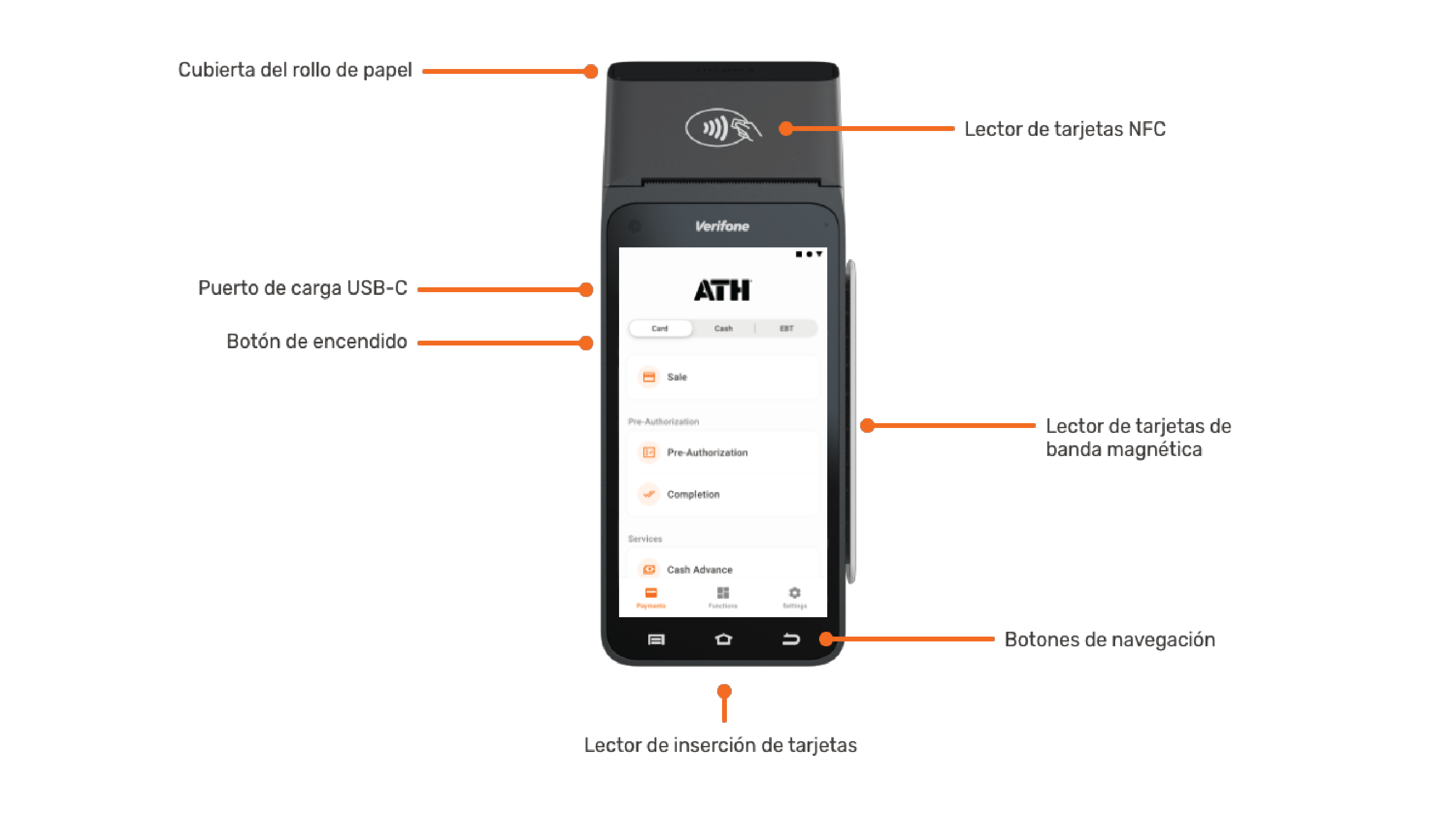
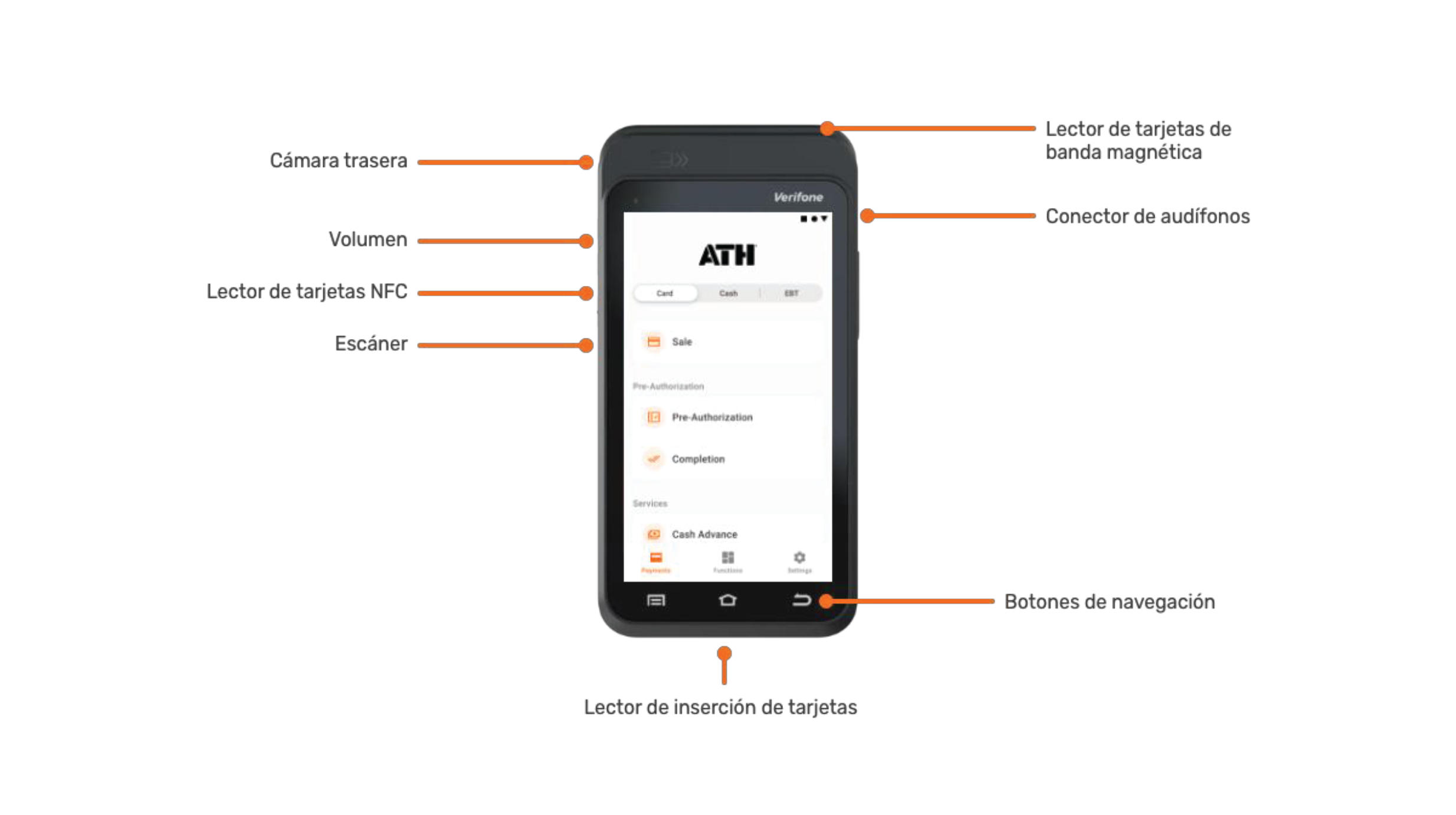
Rollo de papel
Las funcionalidades de su terminal POS depende parcialmente de tener papel disponible para imprimir recibos. Si el terminal se queda sin papel, no procederá con las transacciones hasta que se reponga el rollo de papel. Recomendamos realizar un control periódico del suministro de papel y mantener un inventario adecuado de rollos de papel para recibos para evitar cualquier interrupción en sus operaciones comerciales. Para ordenar nuevos rollos de papel puede contactarnos al 787-751-1401.
Para sustituir el rollo de papel en tu terminal POS deberás:
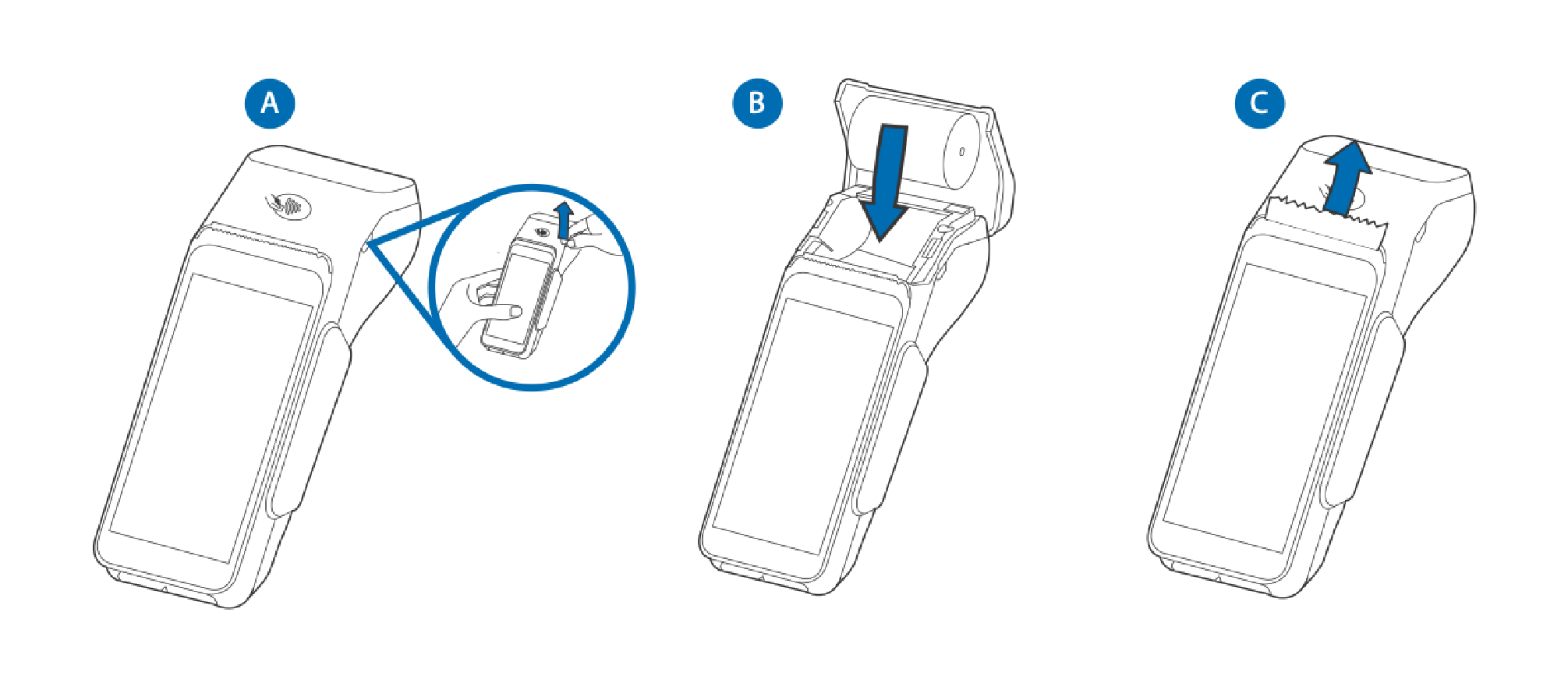
- Sostenga ambos lados de la puerta del papel, que se encuentra en la esquina superior del dispositivo, y ábrala tirando hacia afuera.
- Sostenga el rollo de modo que el papel avance desde la parte superior del rollo. Alinee el papel de la impresora con las pestañas de las guías del papel y sostenga el papel hacia arriba al cerrar la puerta.
- Con el papel de la impresora extendiéndose hacia afuera, cierre la puerta de la impresora girándola hacia arriba hasta que la puerta haga clic, permitiendo que el papel de la impresora se extienda fuera de la puerta de la impresora.
Conexión a Internet
Este terminal POS depende de la conectividad a Internet, ya sea a través de un operador de telefonía móvil o de una red Wi-Fi, para procesar transacciones y sincronizar datos en tiempo real. Sin una conexión a Internet activa, la funcionalidad del terminal se verá significativamente limitada.
Para conectar su terminal a una red Wi-Fi:
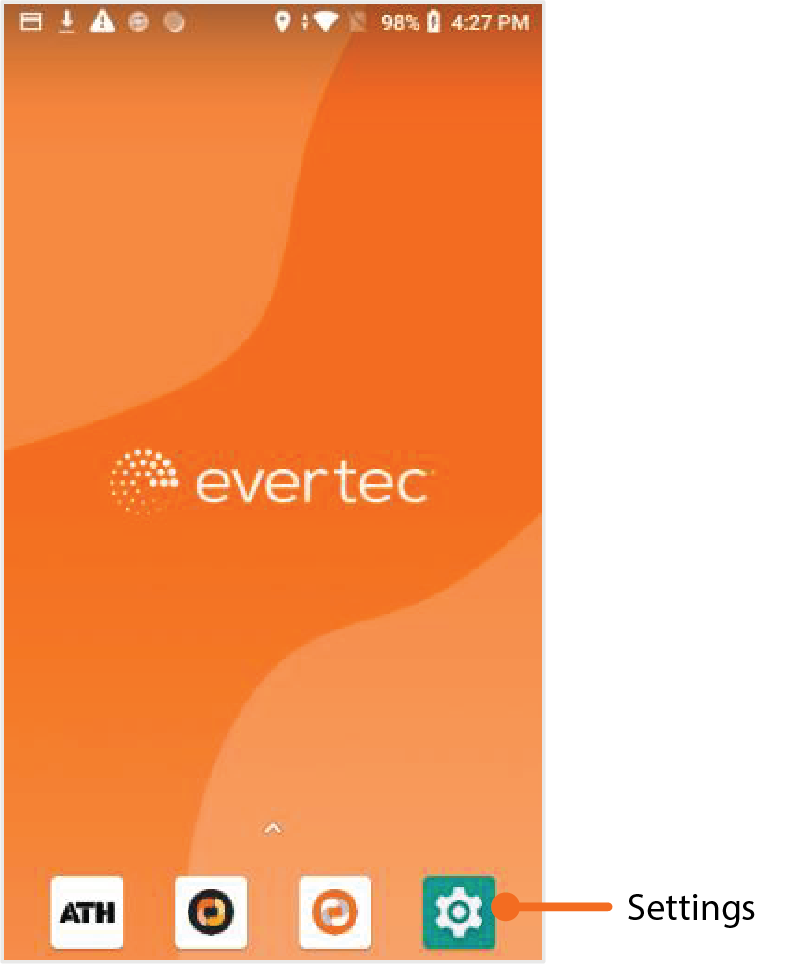
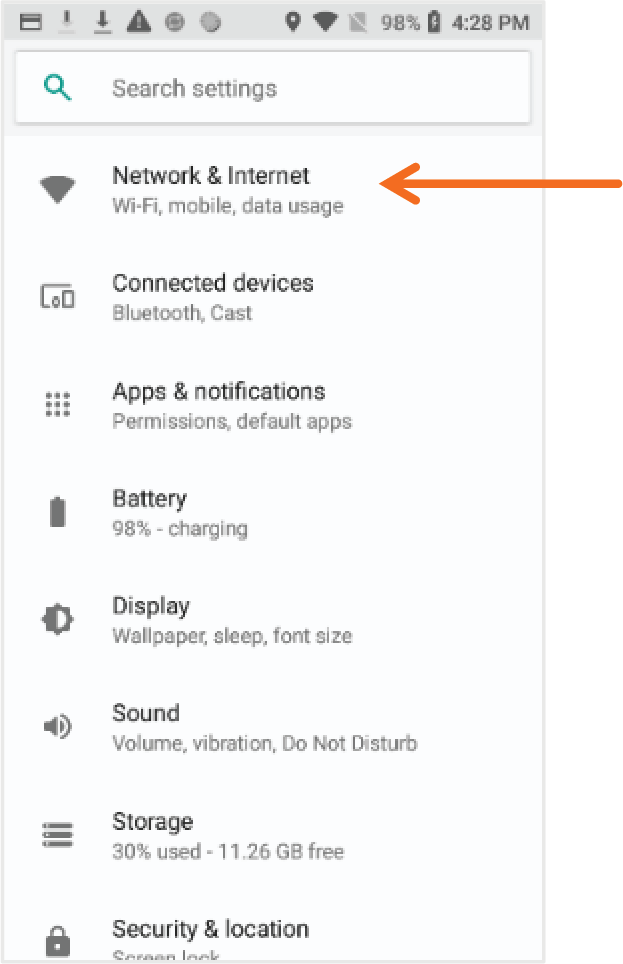
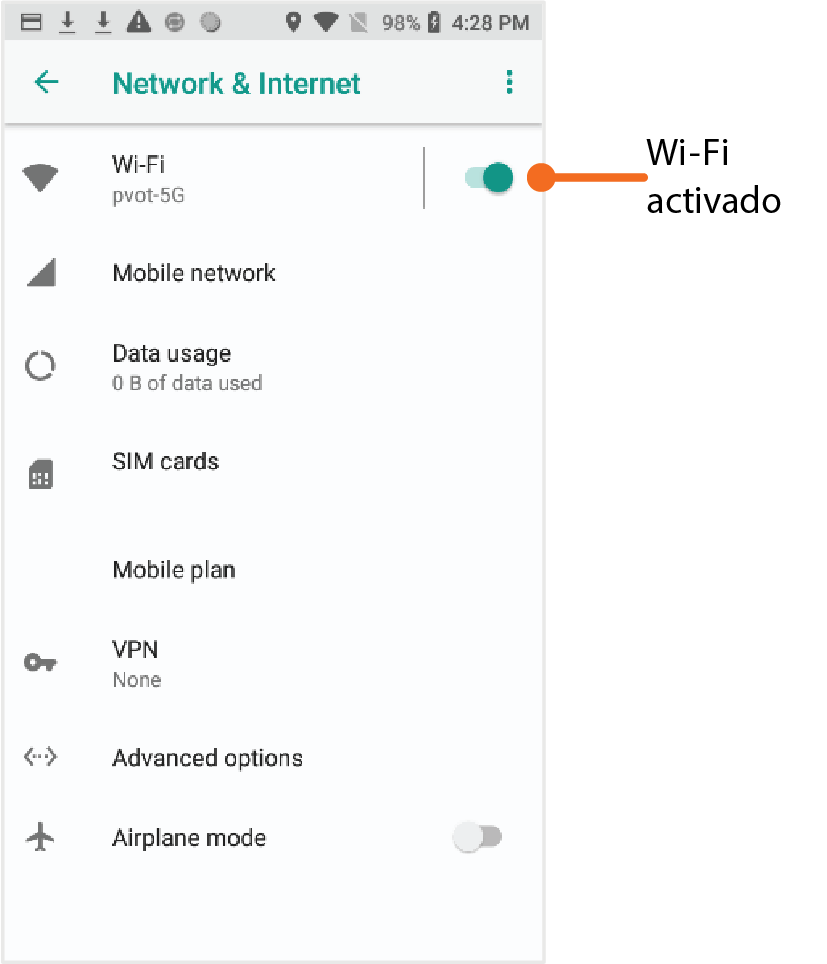
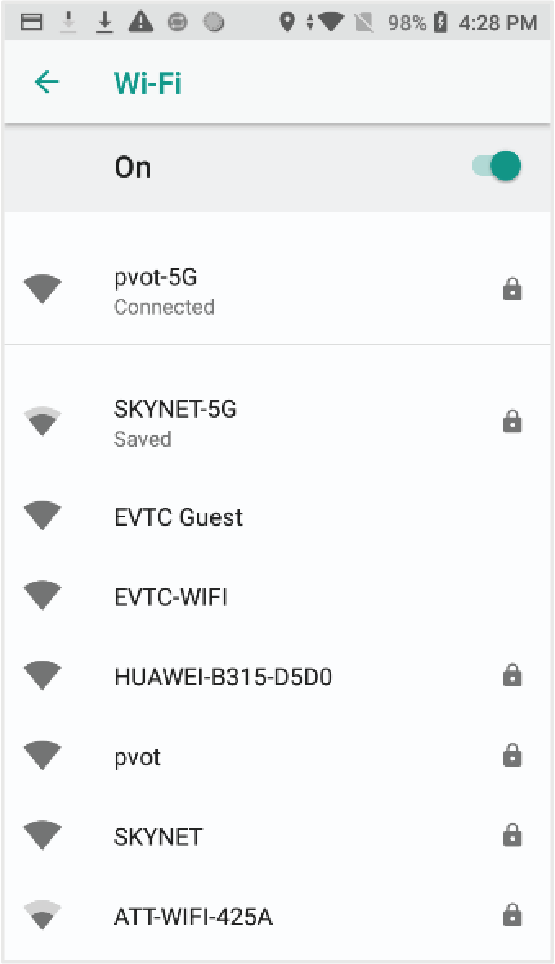
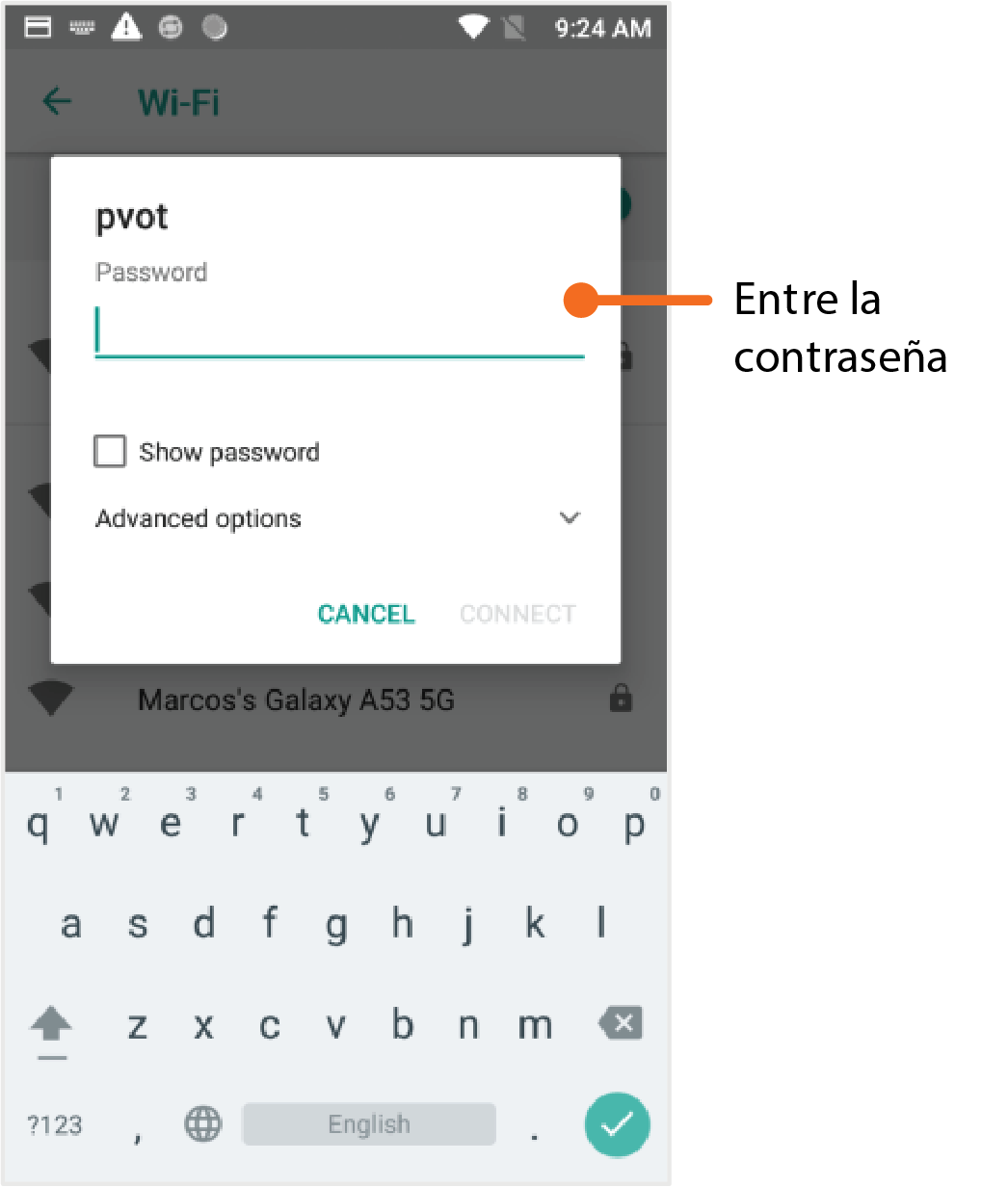
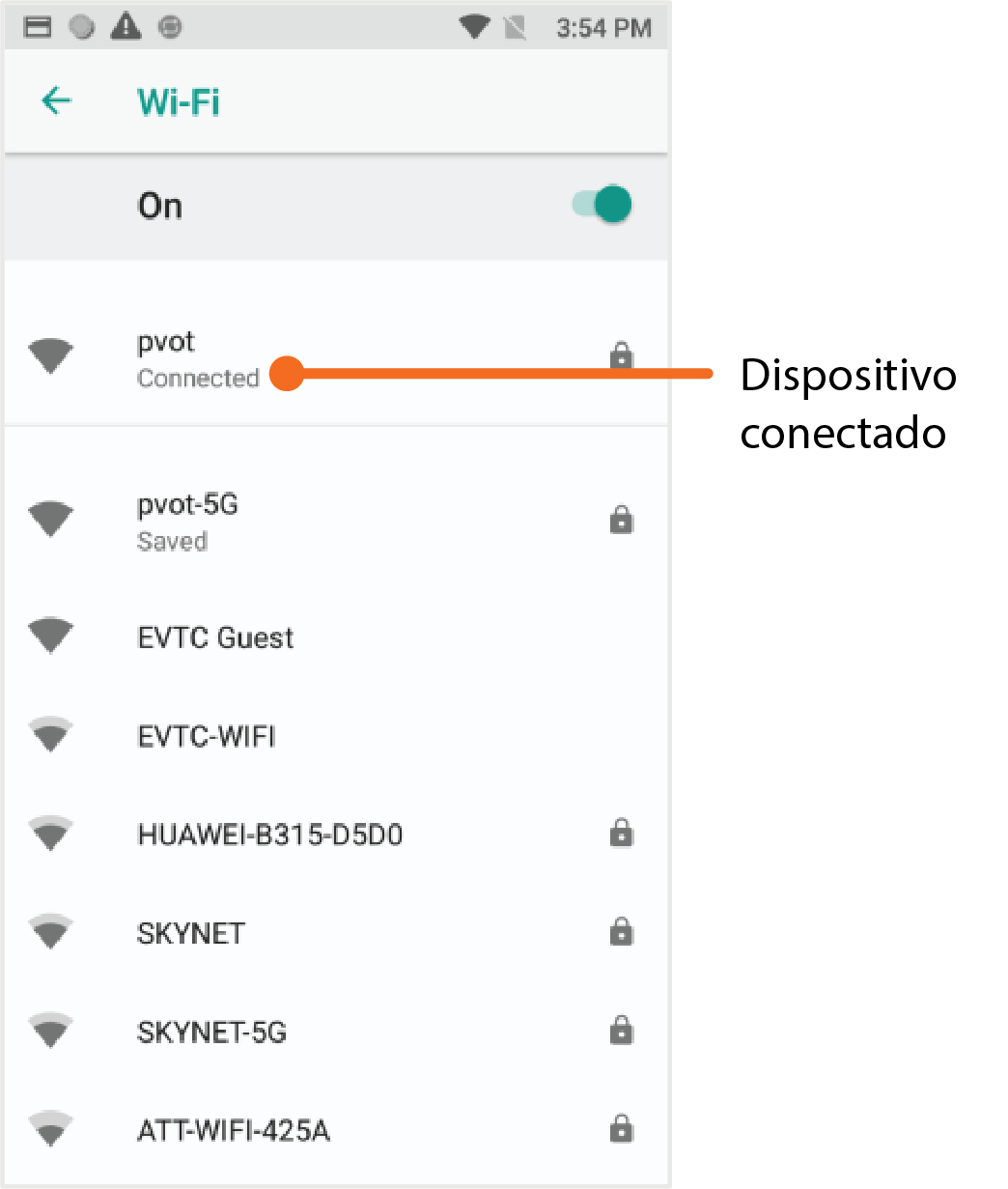
Garantizar periódicamente que su terminal mantenga esta conexión es crucial para operaciones comerciales ininterrumpidas. Si su dispositivo está conectado a un operador de telefonía móvil, no necesita realizar ningún paso ni conectarlo a una red Wi-Fi, pero aun así se recomienda.
Sale
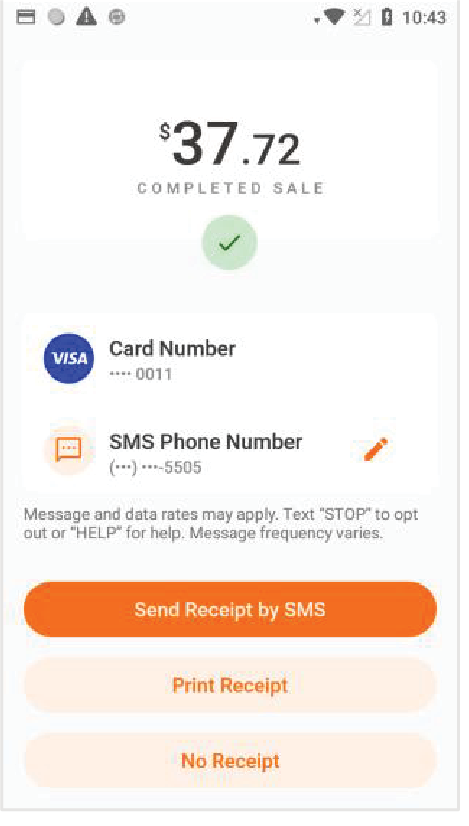
En esta sección tendrá información de cómo realizar ventas con tarjeta de crédito, débito, pago dividido, venta manual desde el Punto de Venta y el terminal Verifone Trinity.
Pay in Full
A continuación, los pasos para realizar un pago en su totalidad.
Punto de Venta
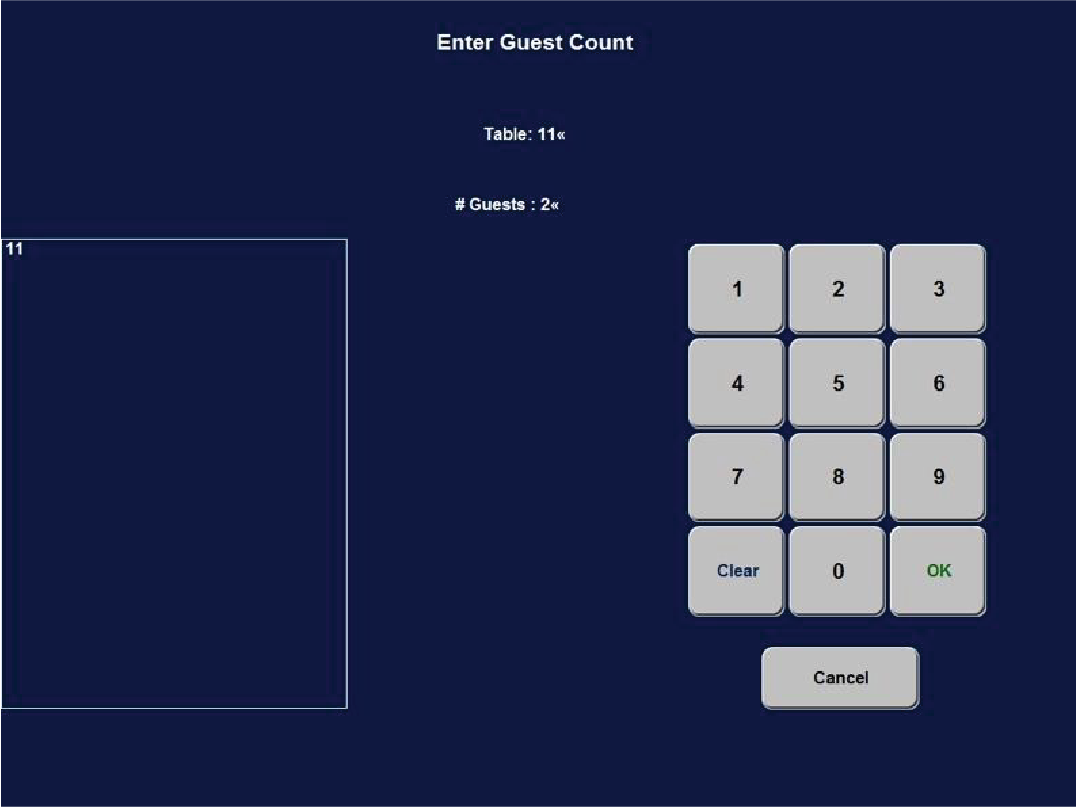
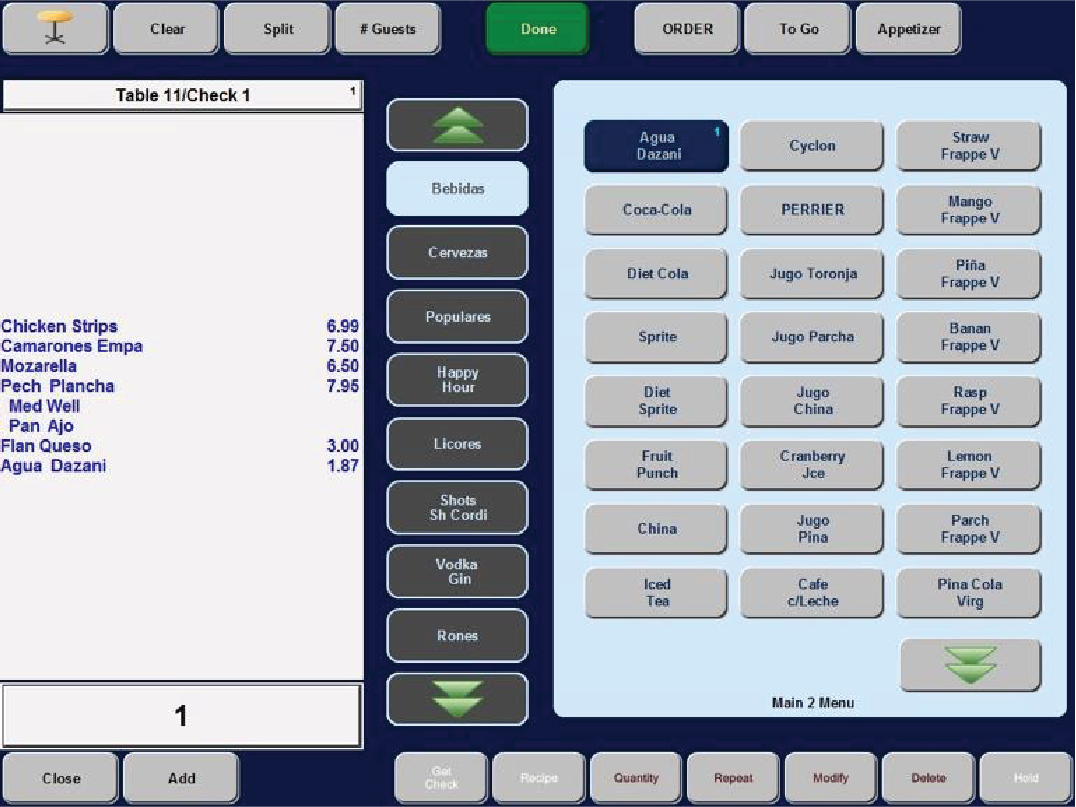
Terminal Verifone Trinity
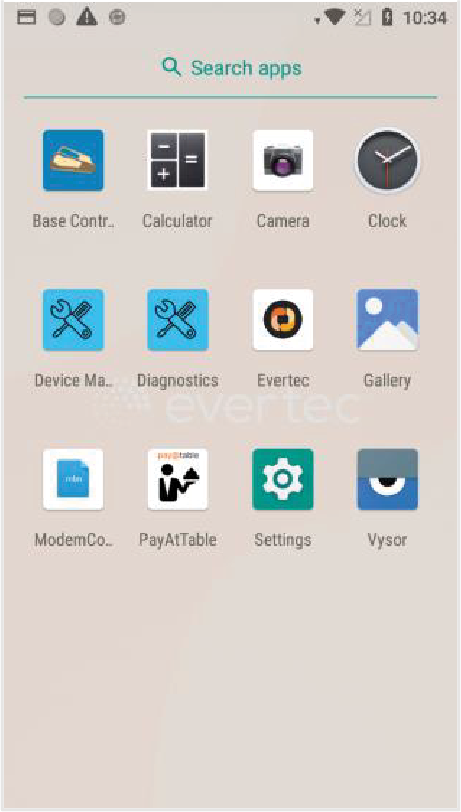
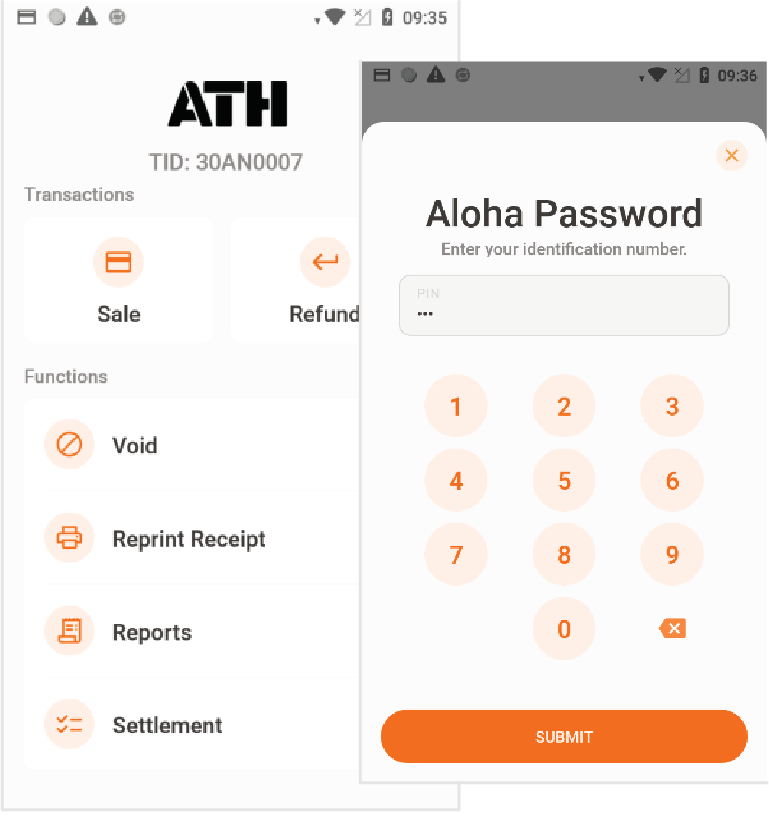
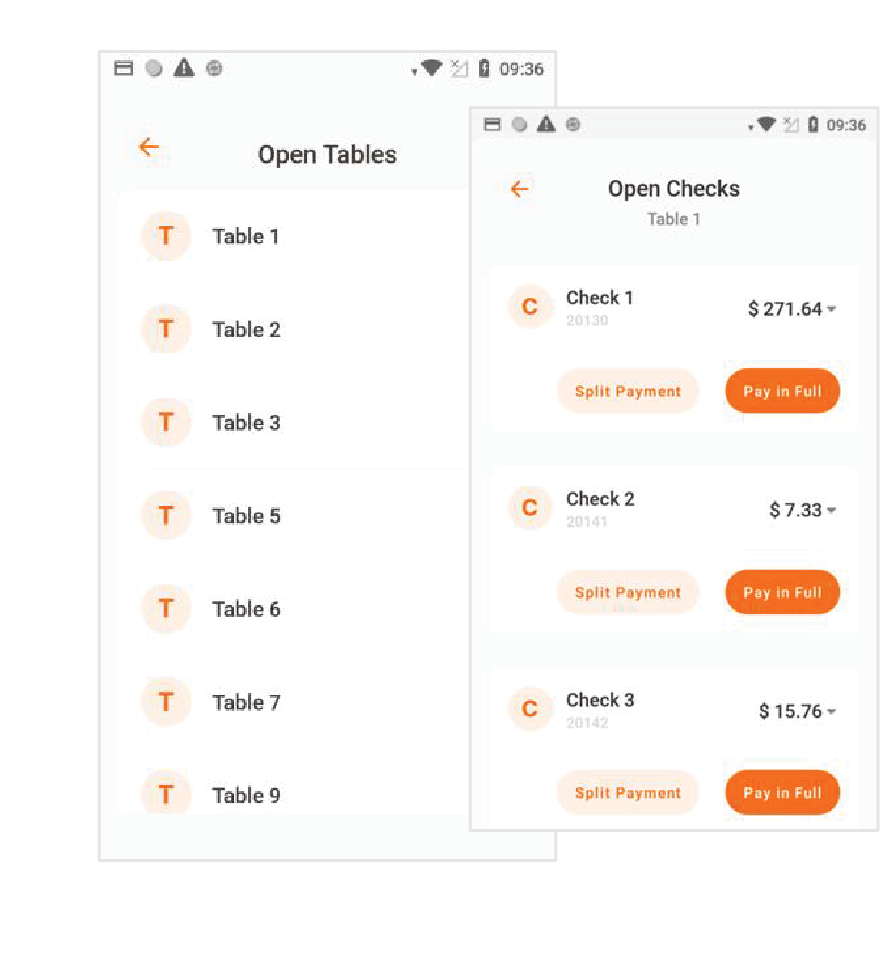
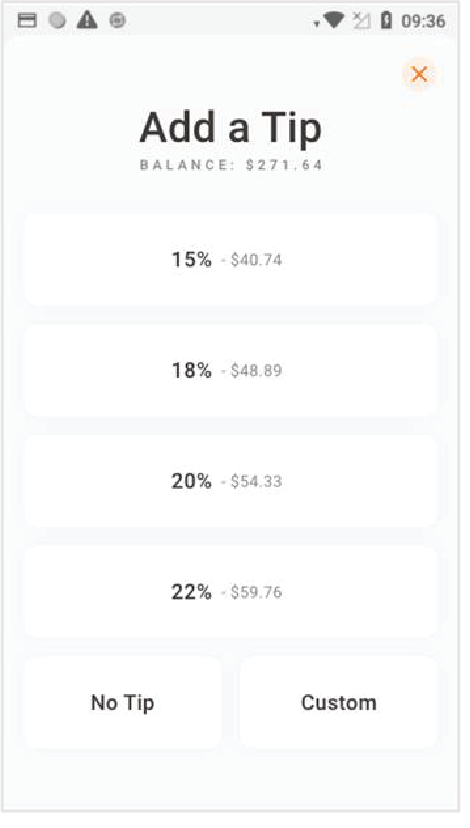
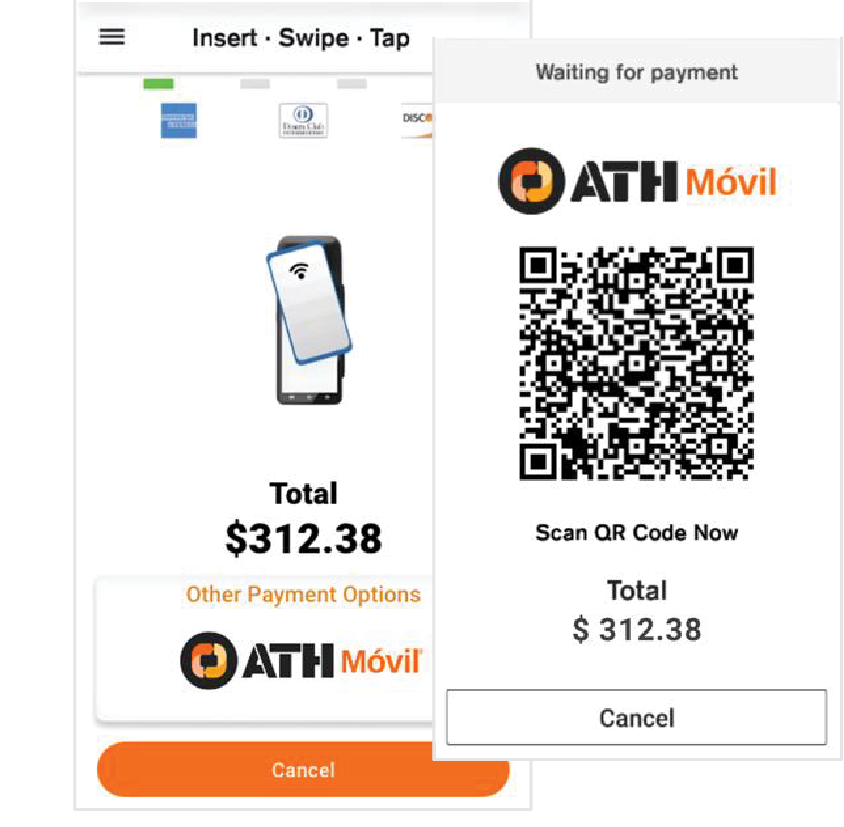
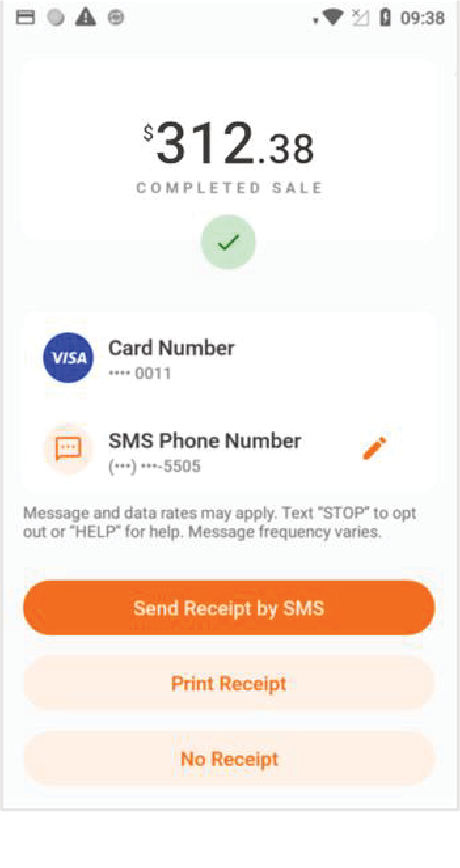
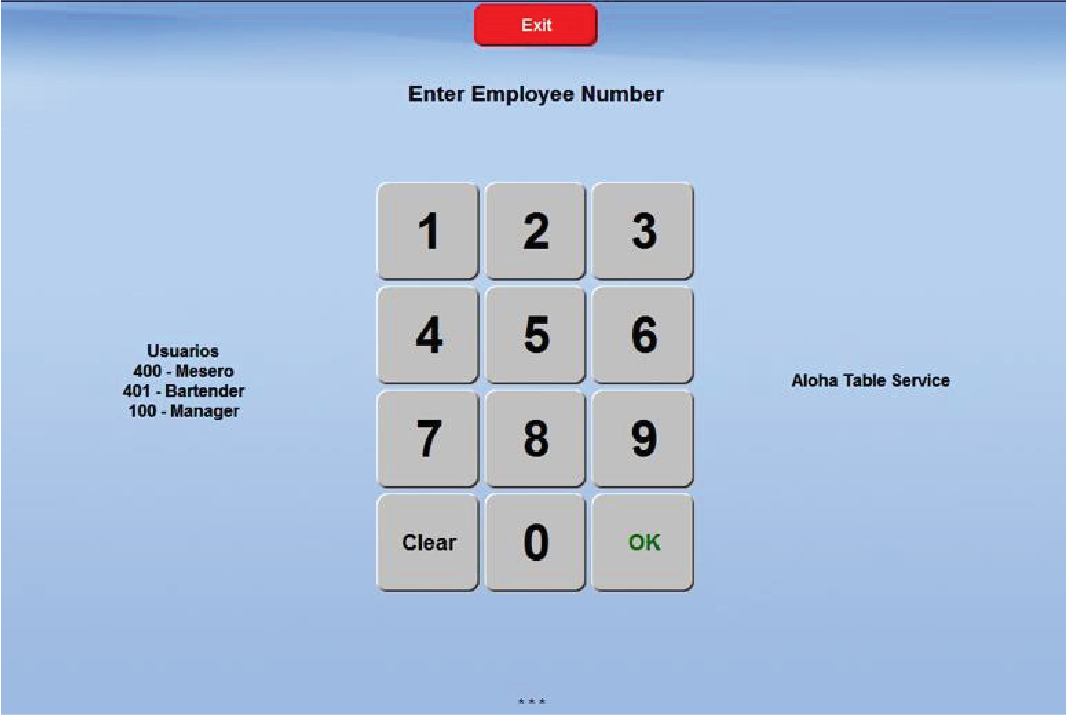
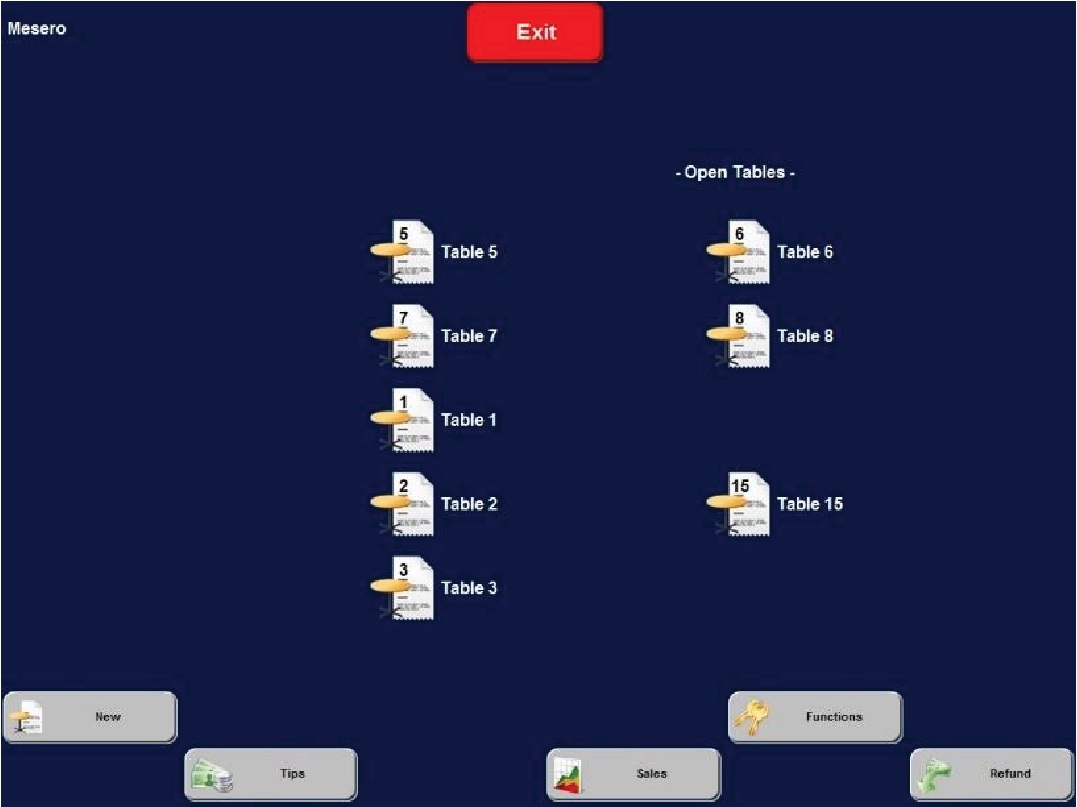
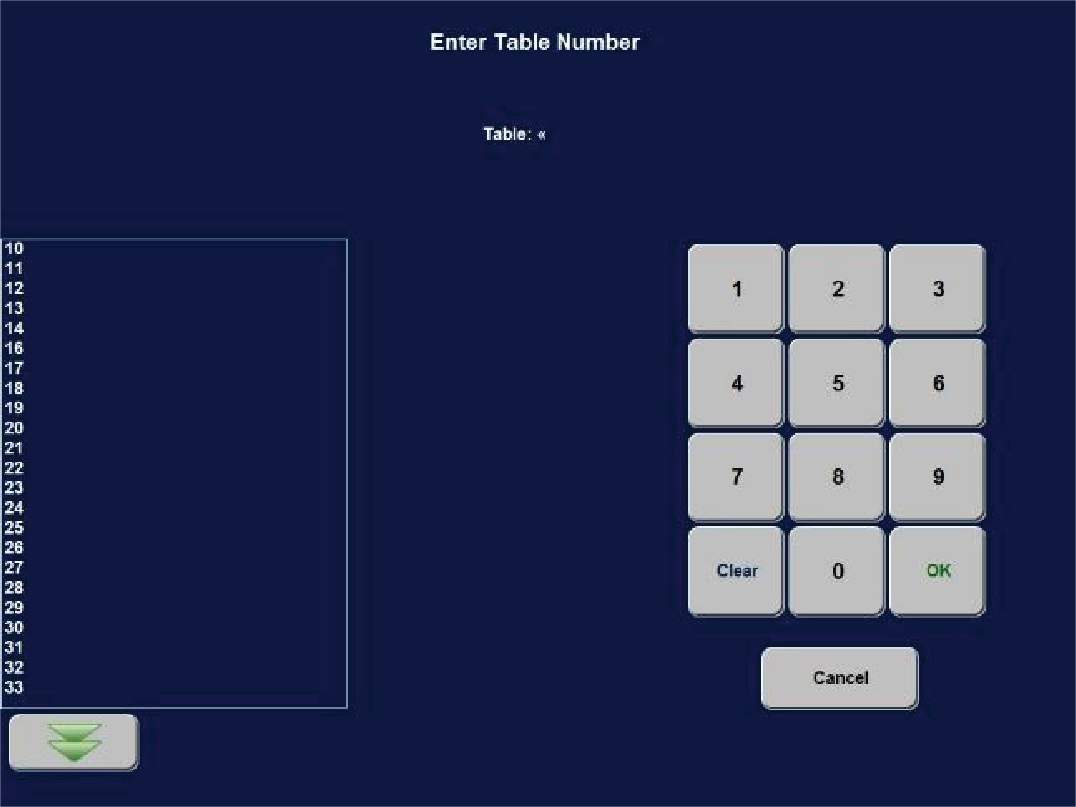
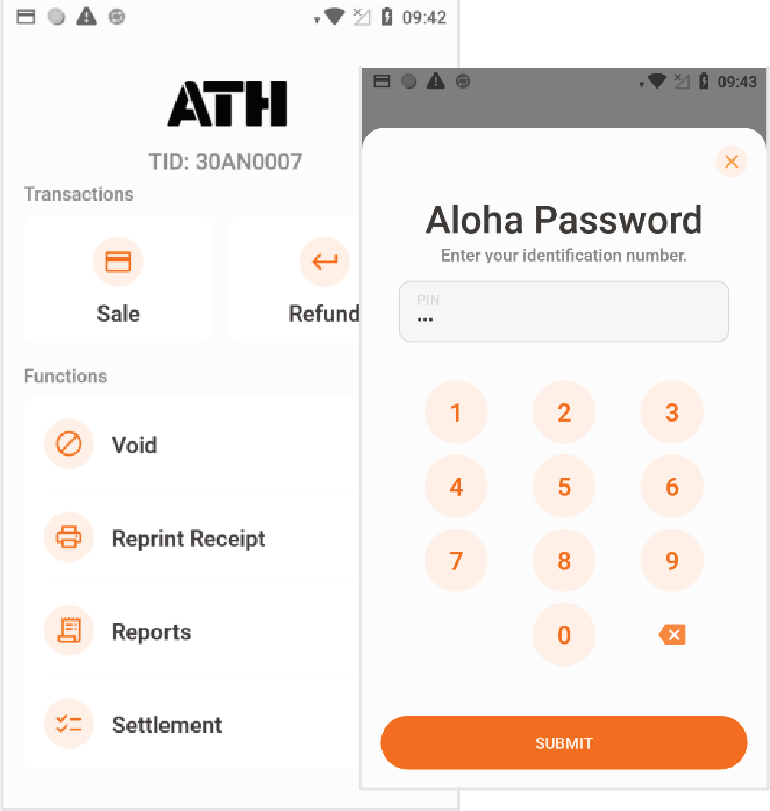
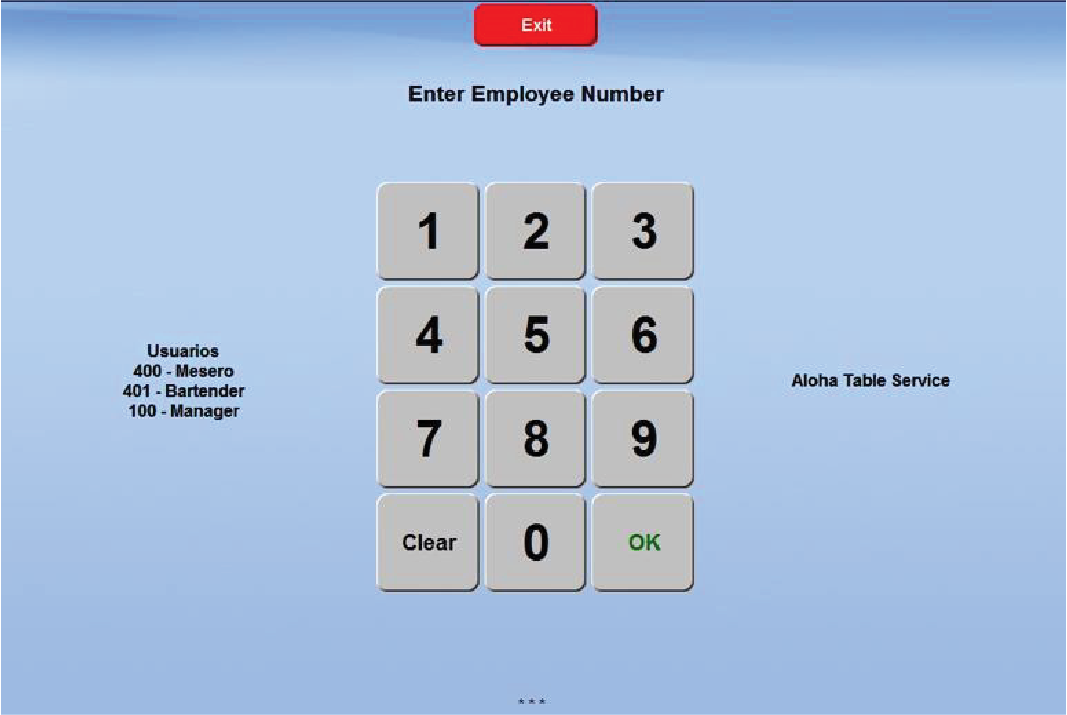
En el Punto de Venta entre el número de empleado en la pantalla principal. Luego, presione OK para continuar. Seleccione la mesa a la cual se completo el pago. Luego, presione Close para finalizar el cierre de la mesa.
Split Payment
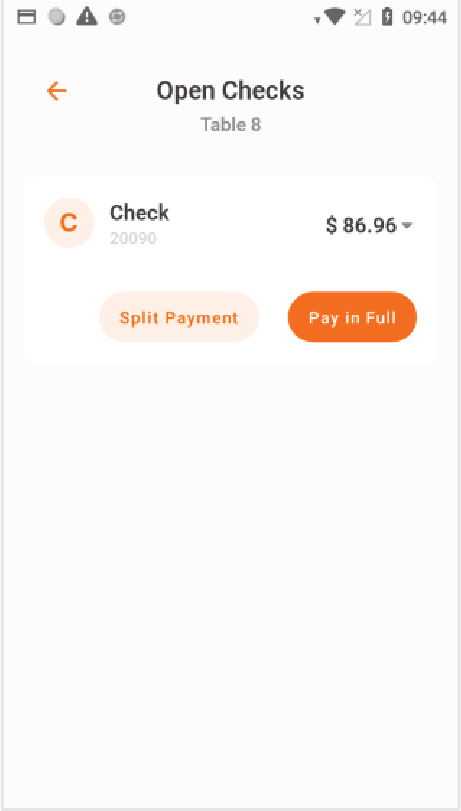
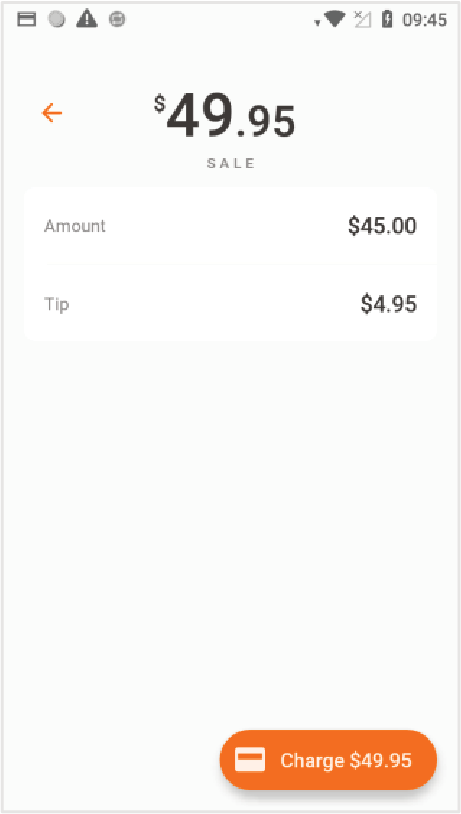
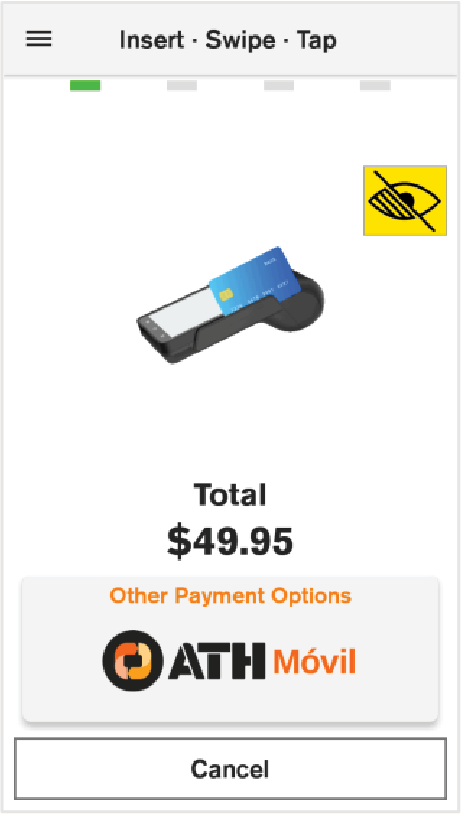
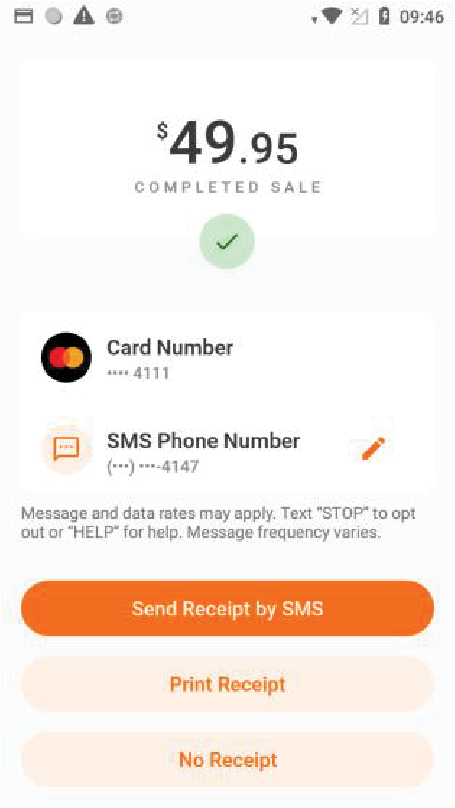
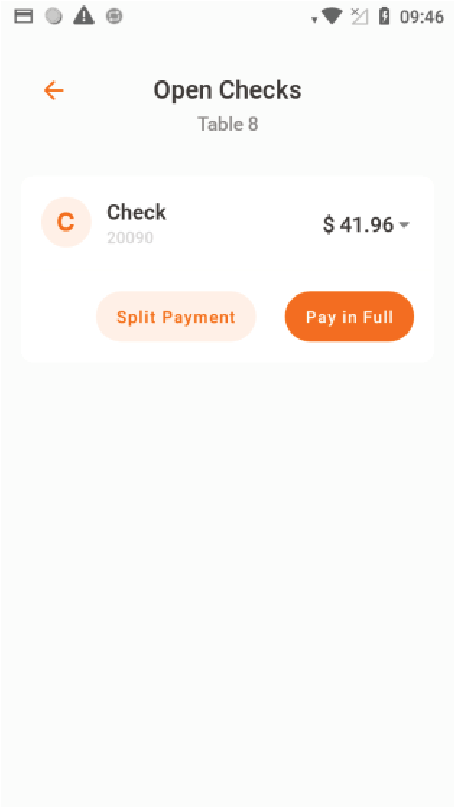
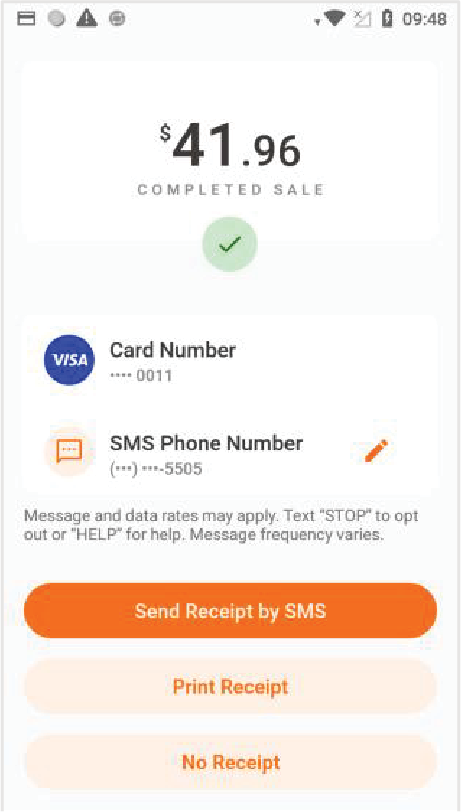
En esta sección encontrará los pasos para dividir pagos en el terminal Verifone Trinity.
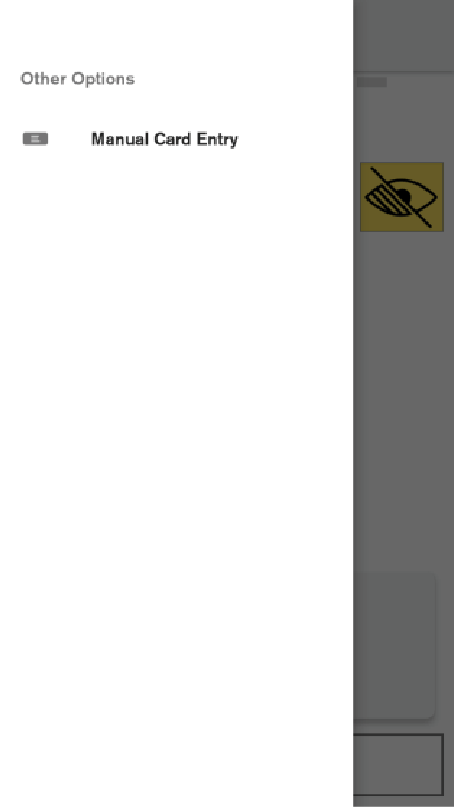
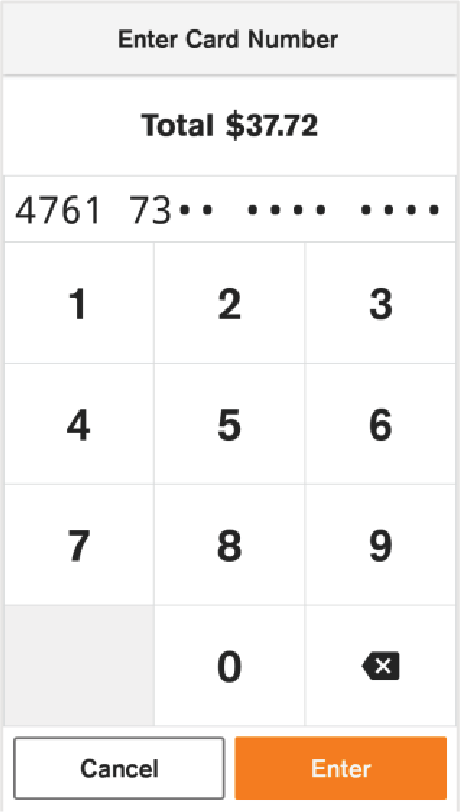
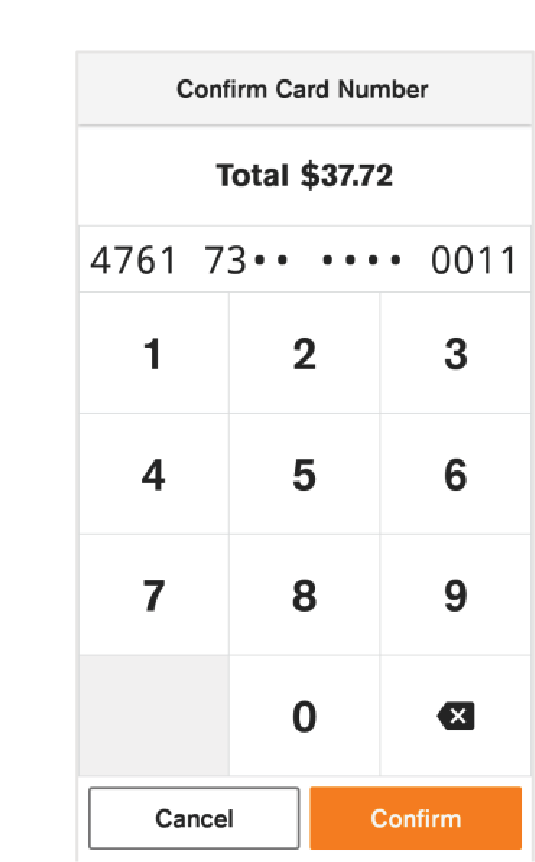
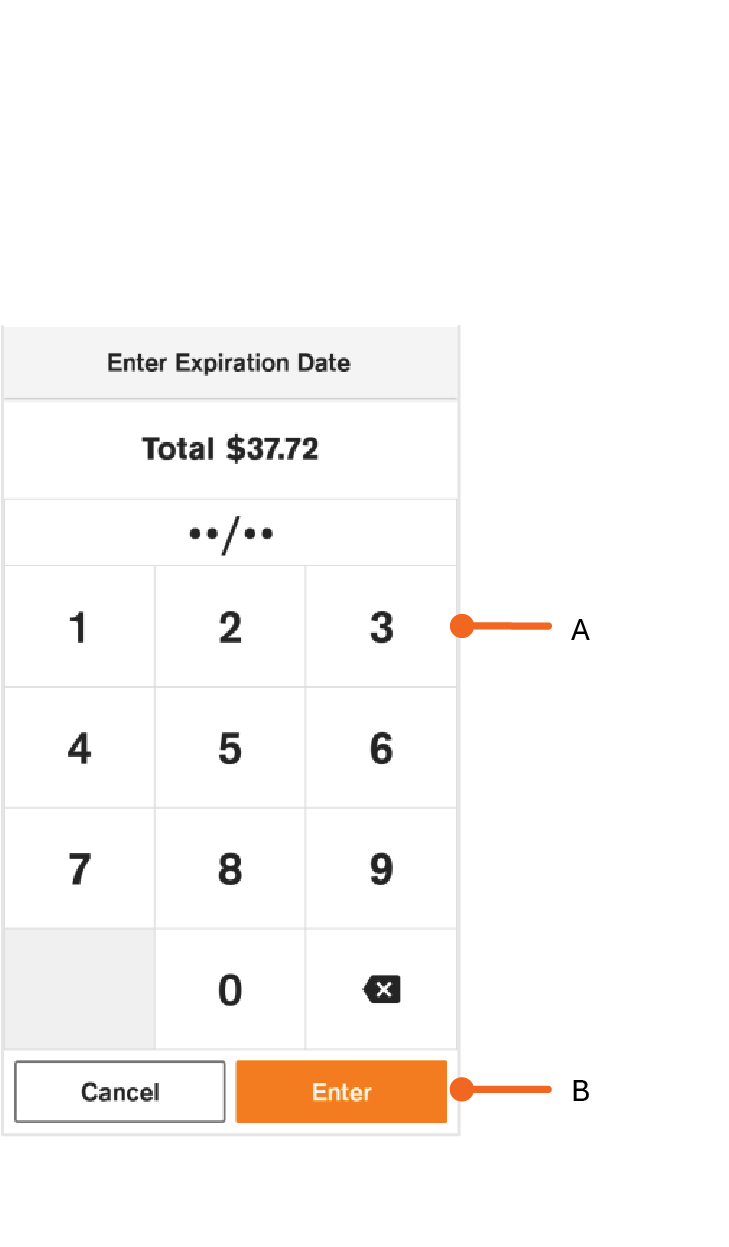
Transacción de Venta Manual
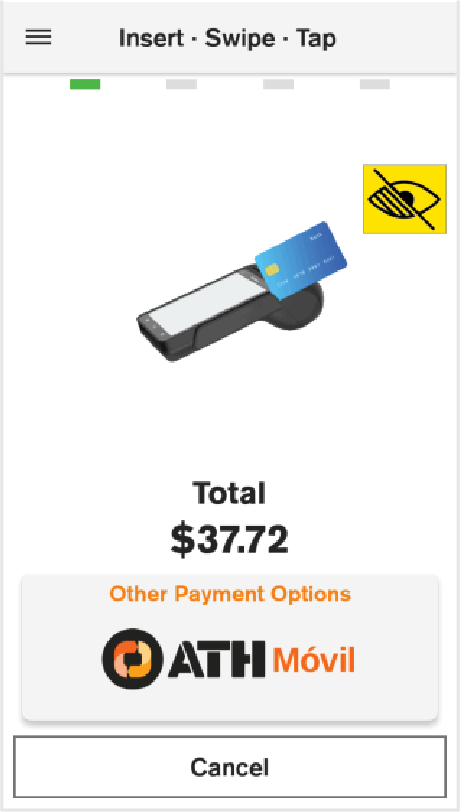
A continuación, los pasos para realizar una venta de manera manual.
Refund
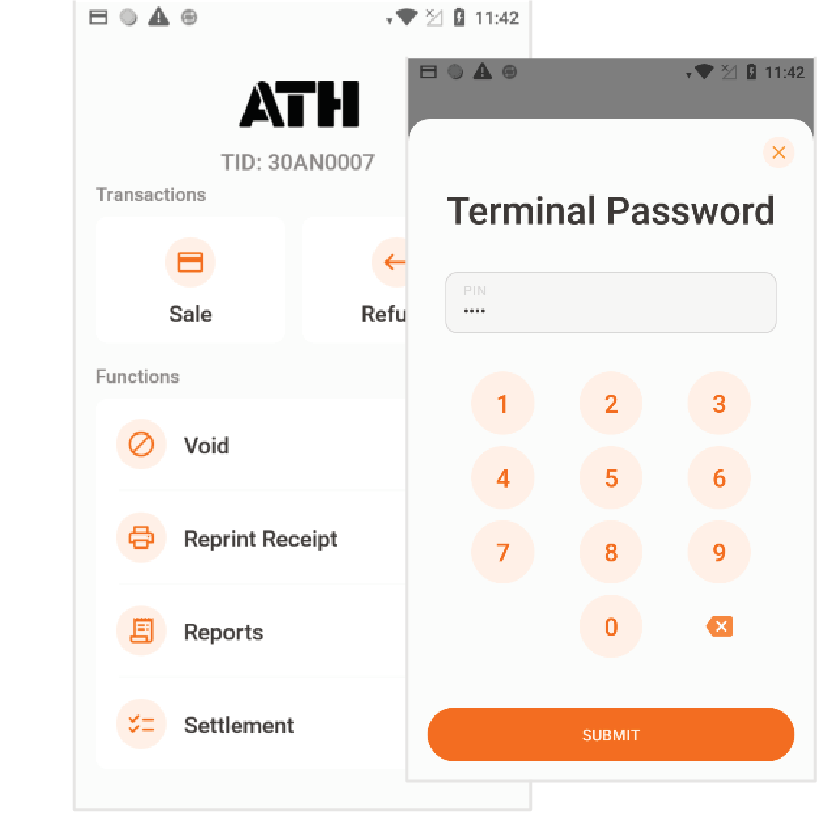
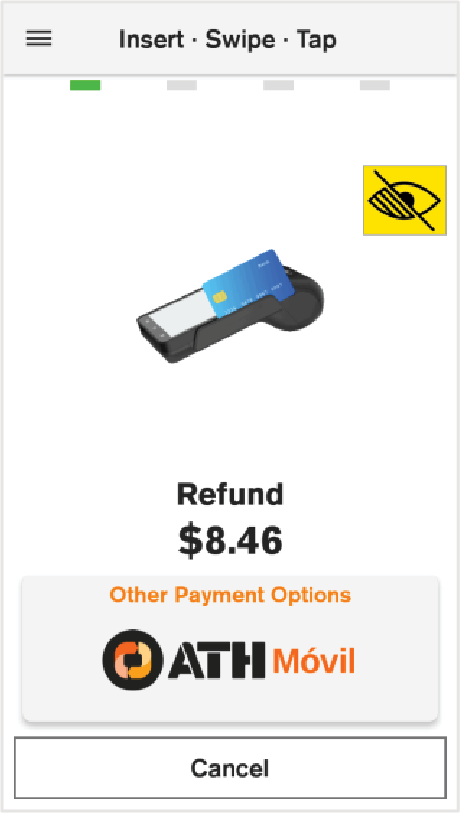
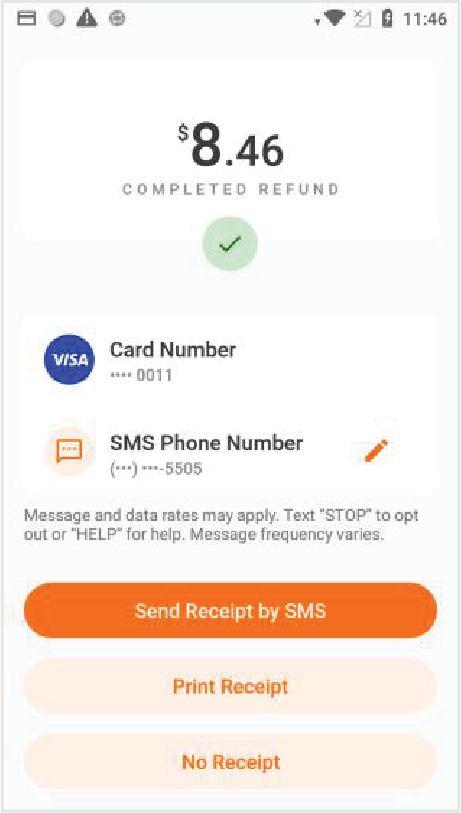
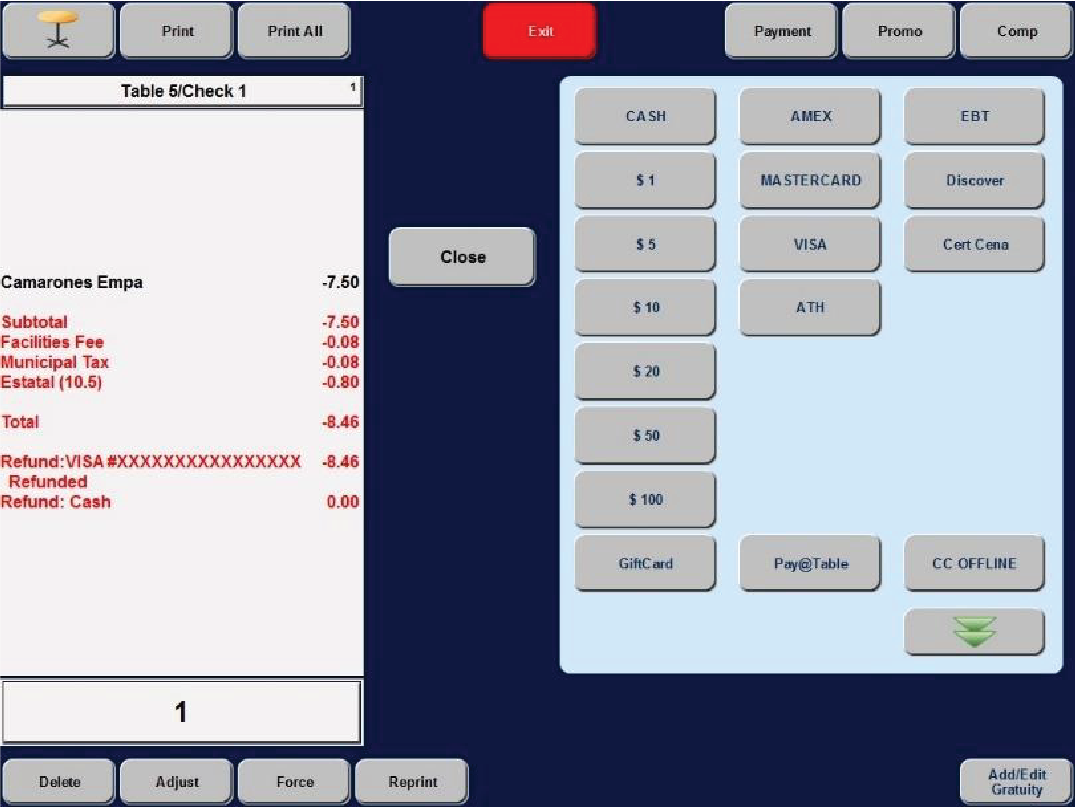
En esta sección encontrará los pasos para realizar una devolución con tarjeta de crédito o débito que aplique.
Nota: Para estas funciones el terminal Verifone Trinity le solicitará una contraseña del terminal.
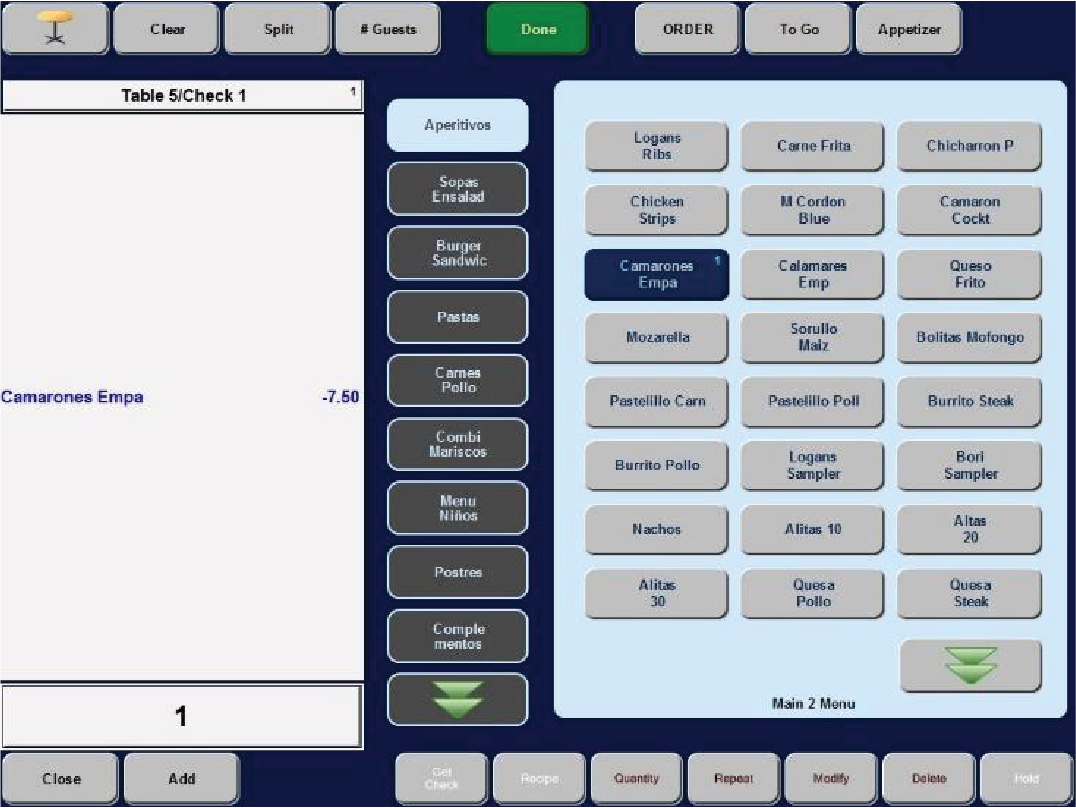
Punto de Venta
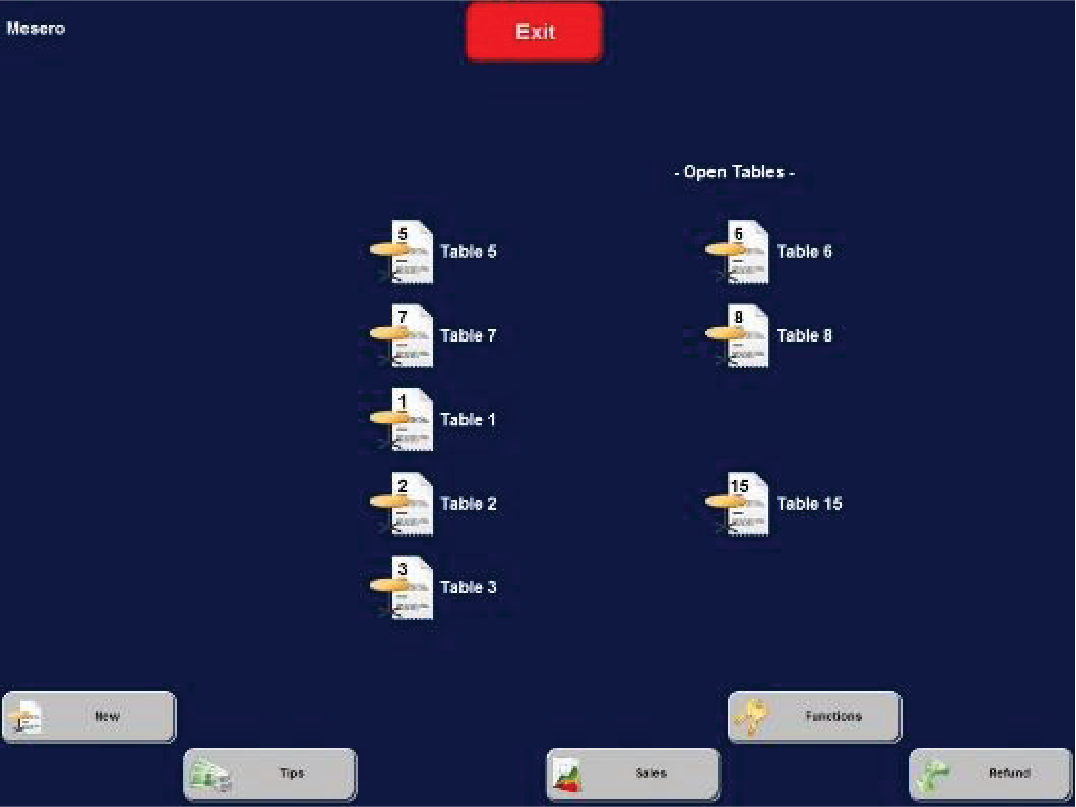
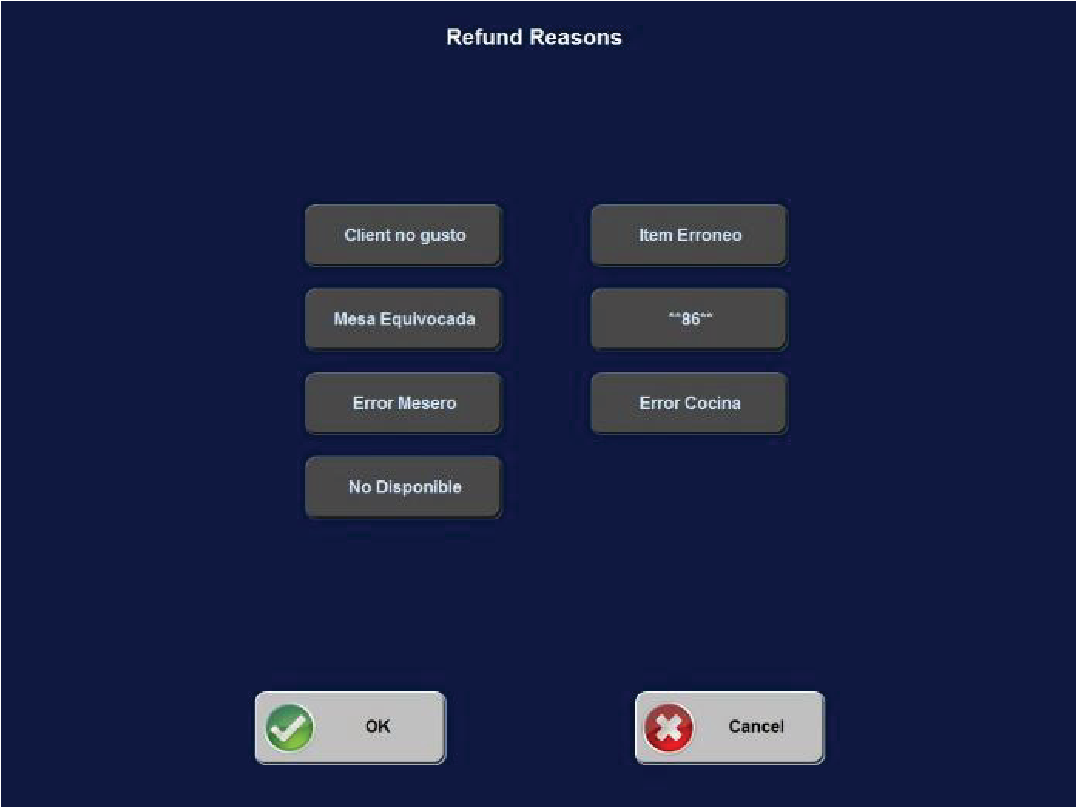
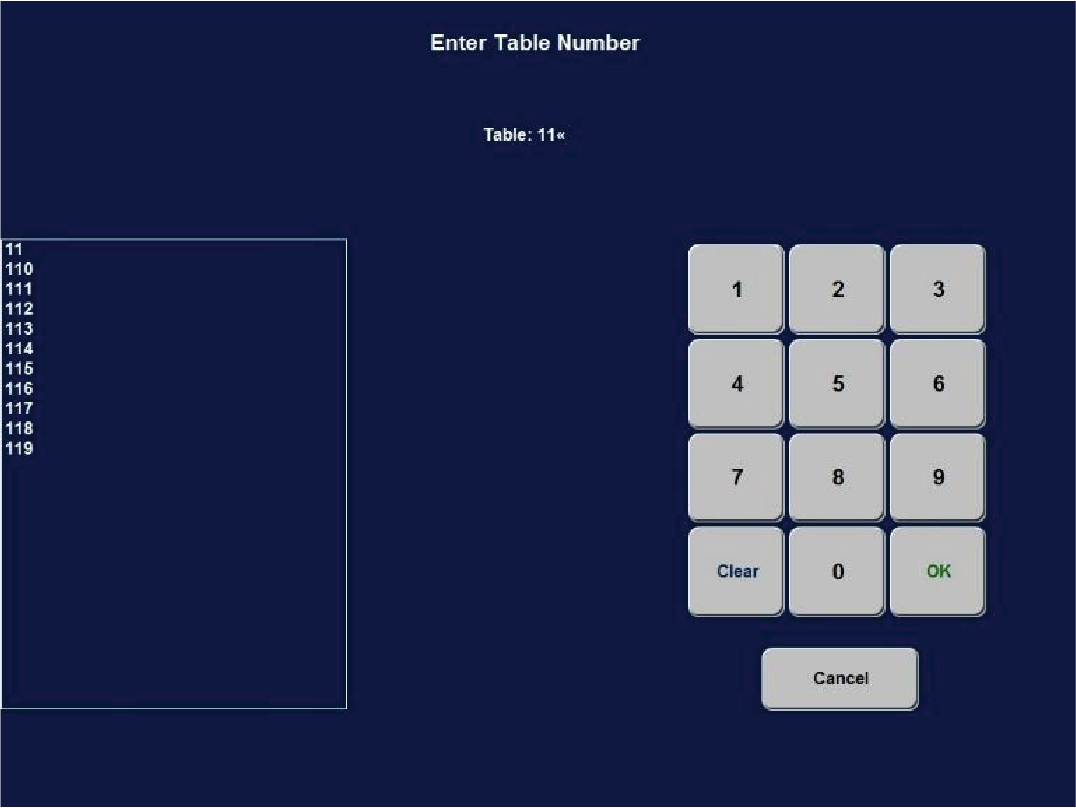
Terminal Verifone Trinity
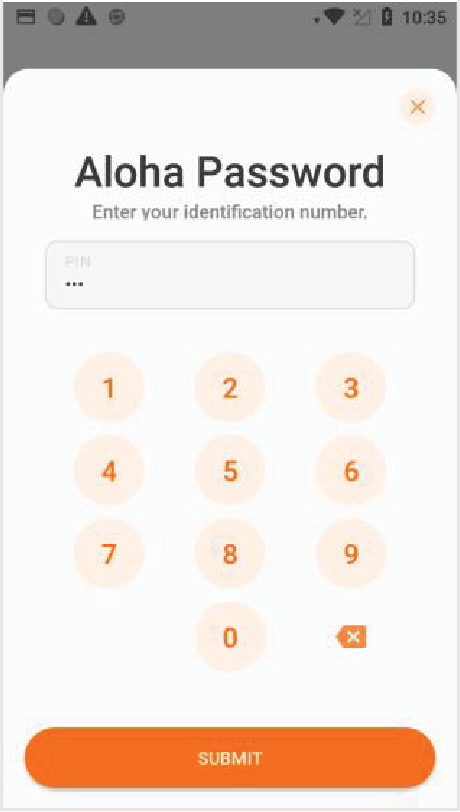
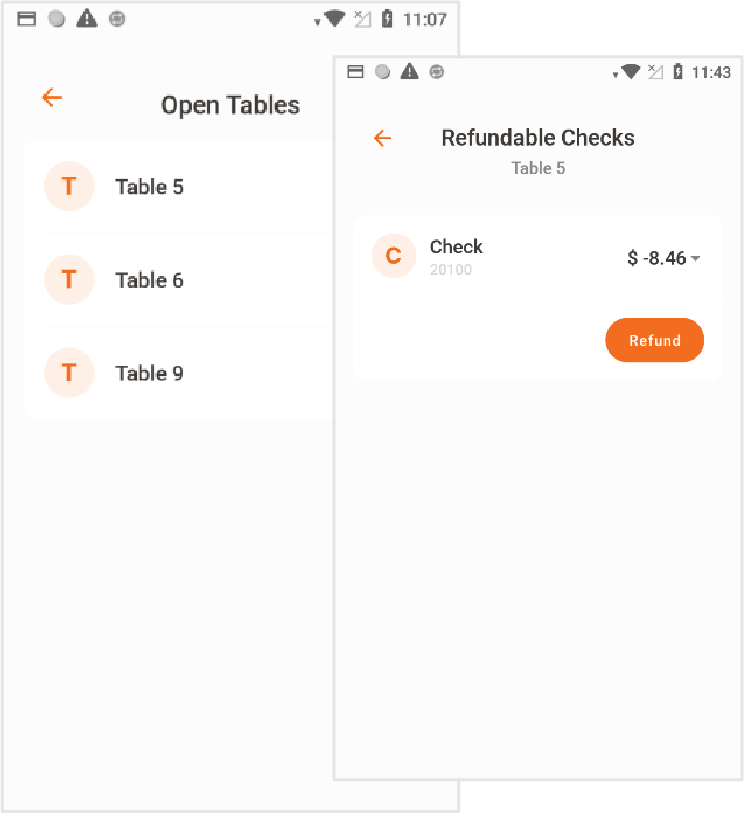
Punto de Venta
Functions
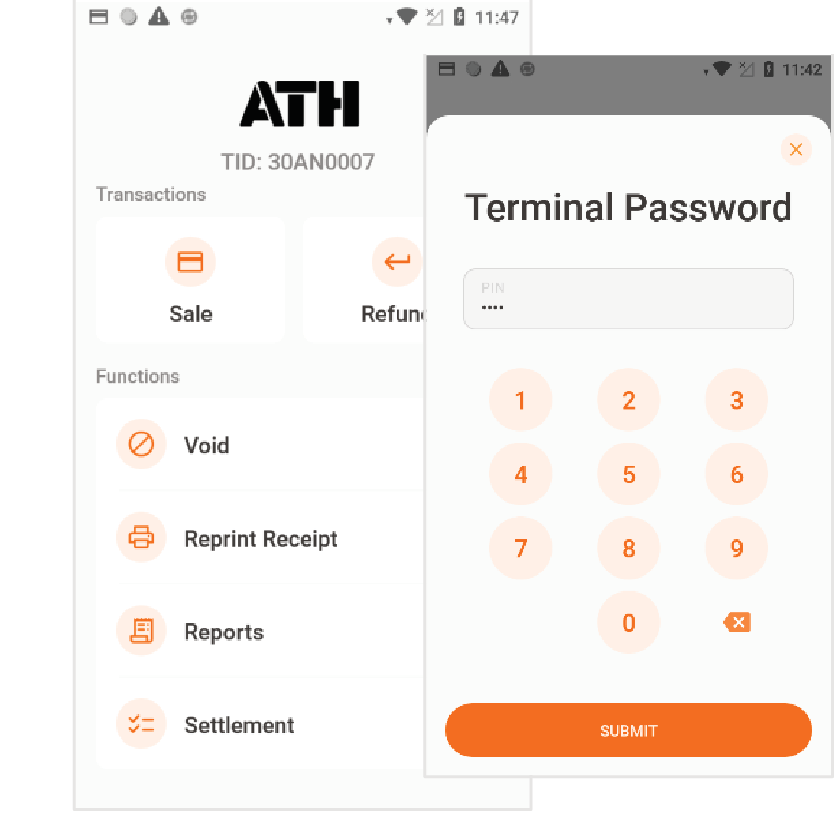
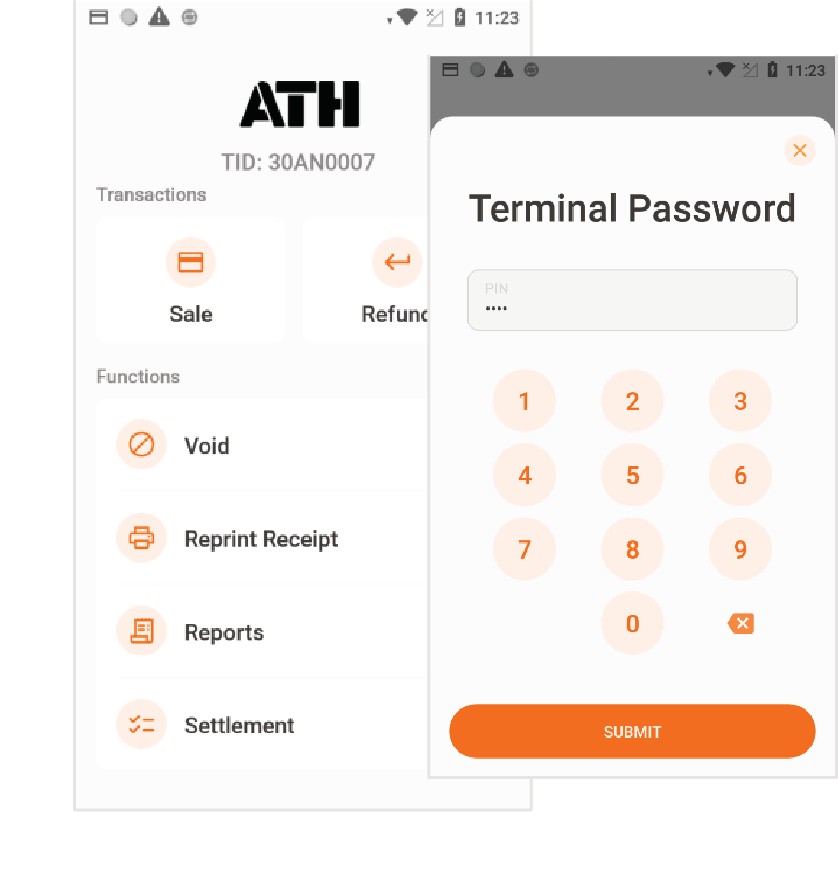
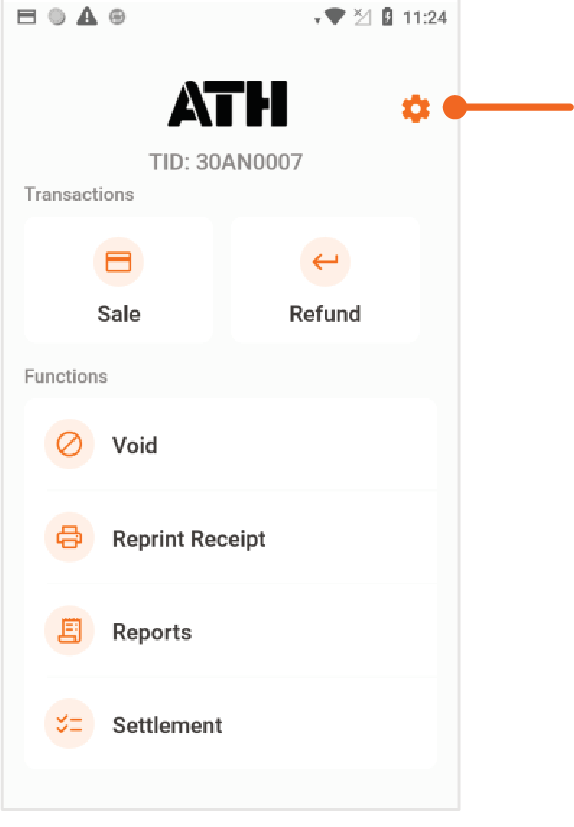
En esta sección encontrará las siguientes funciones: Devolución, Reimprimir Recibo, Reportes y Depósito.
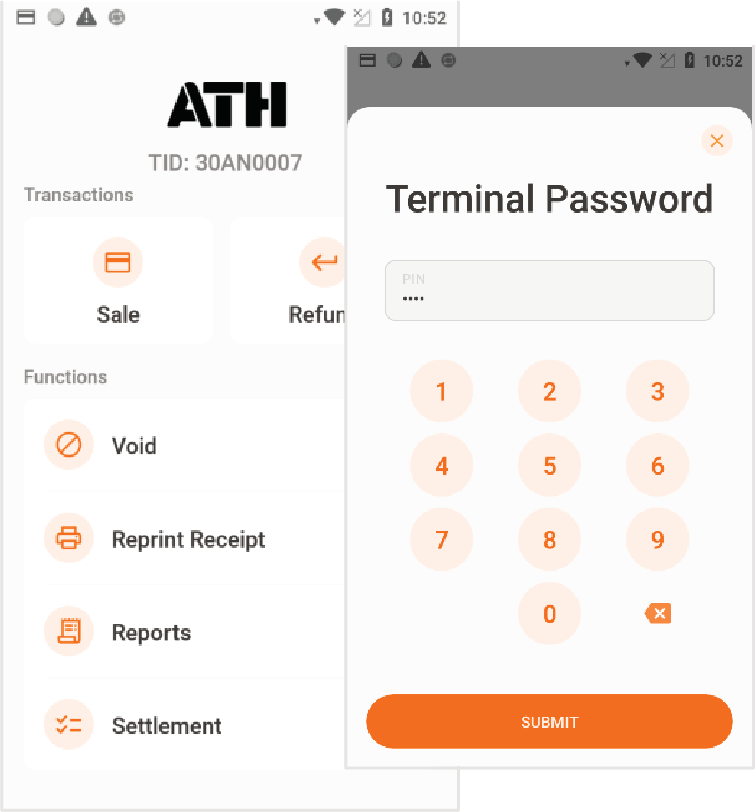
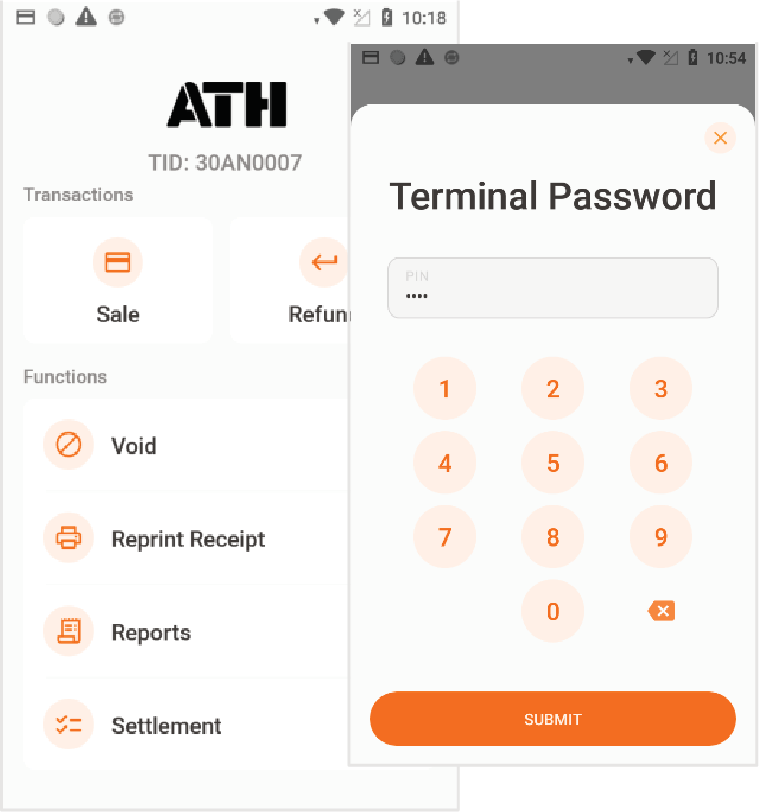
Nota: Para estas funciones el terminal Verifone Trinity le solicitará una contraseña del terminal.
Void
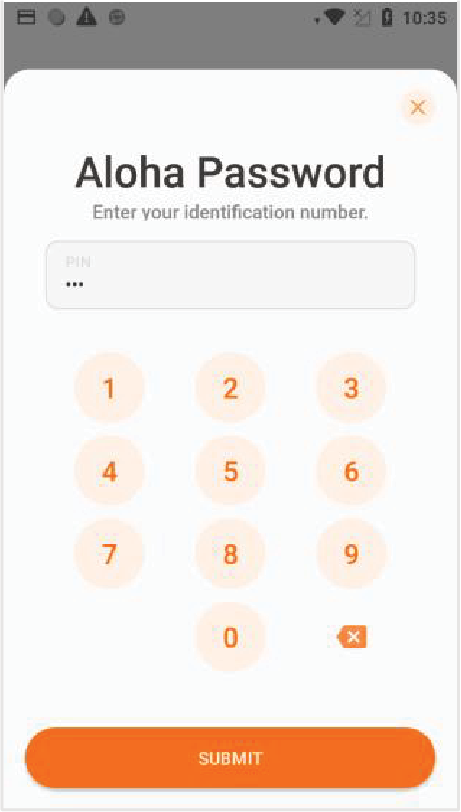
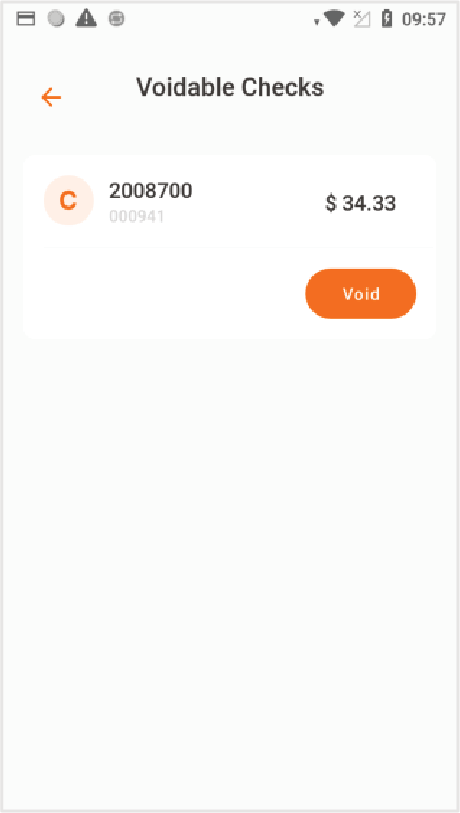
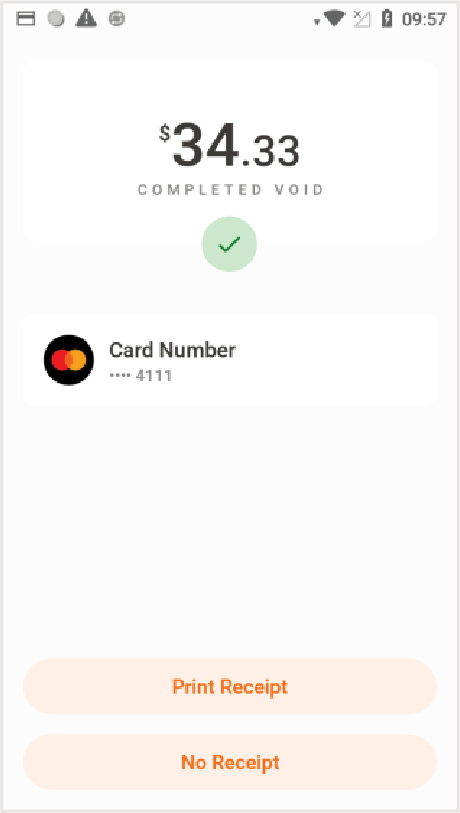
A continuación, los pasos para anular una transacción con tarjeta de crédito.
Punto de Venta
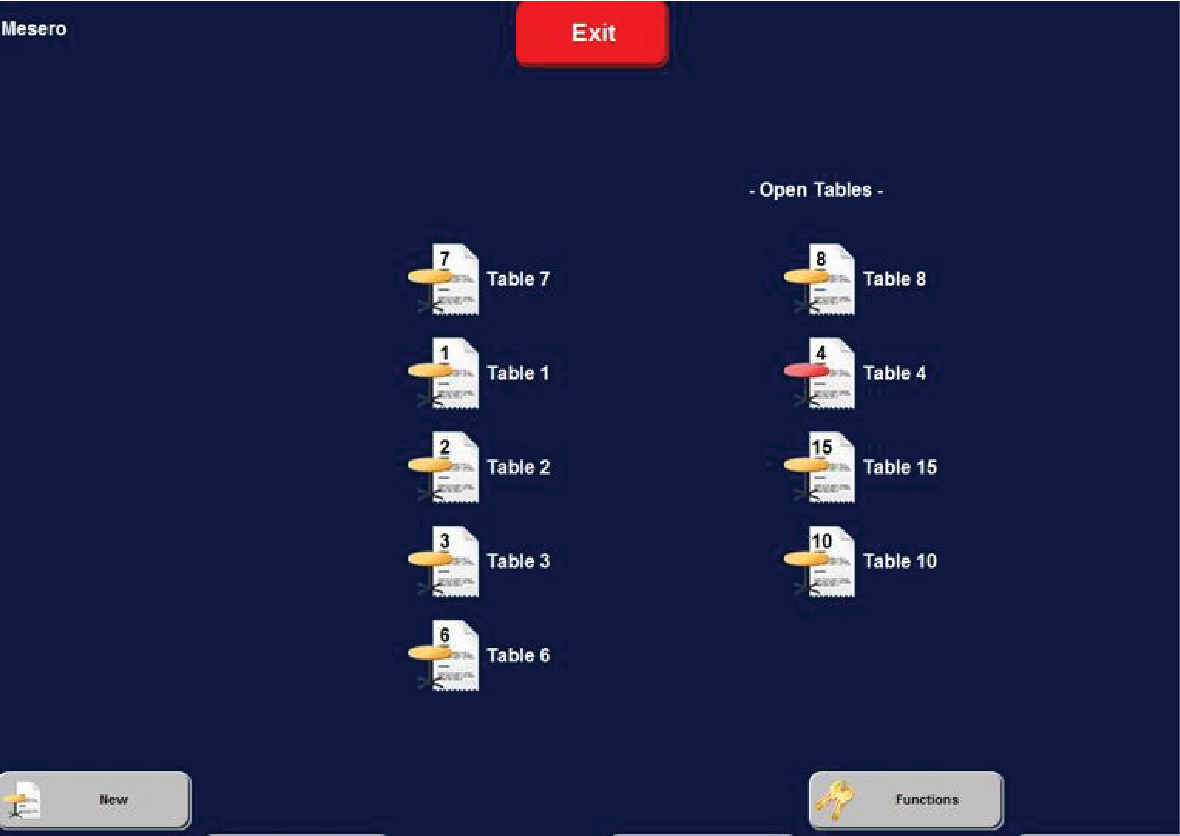
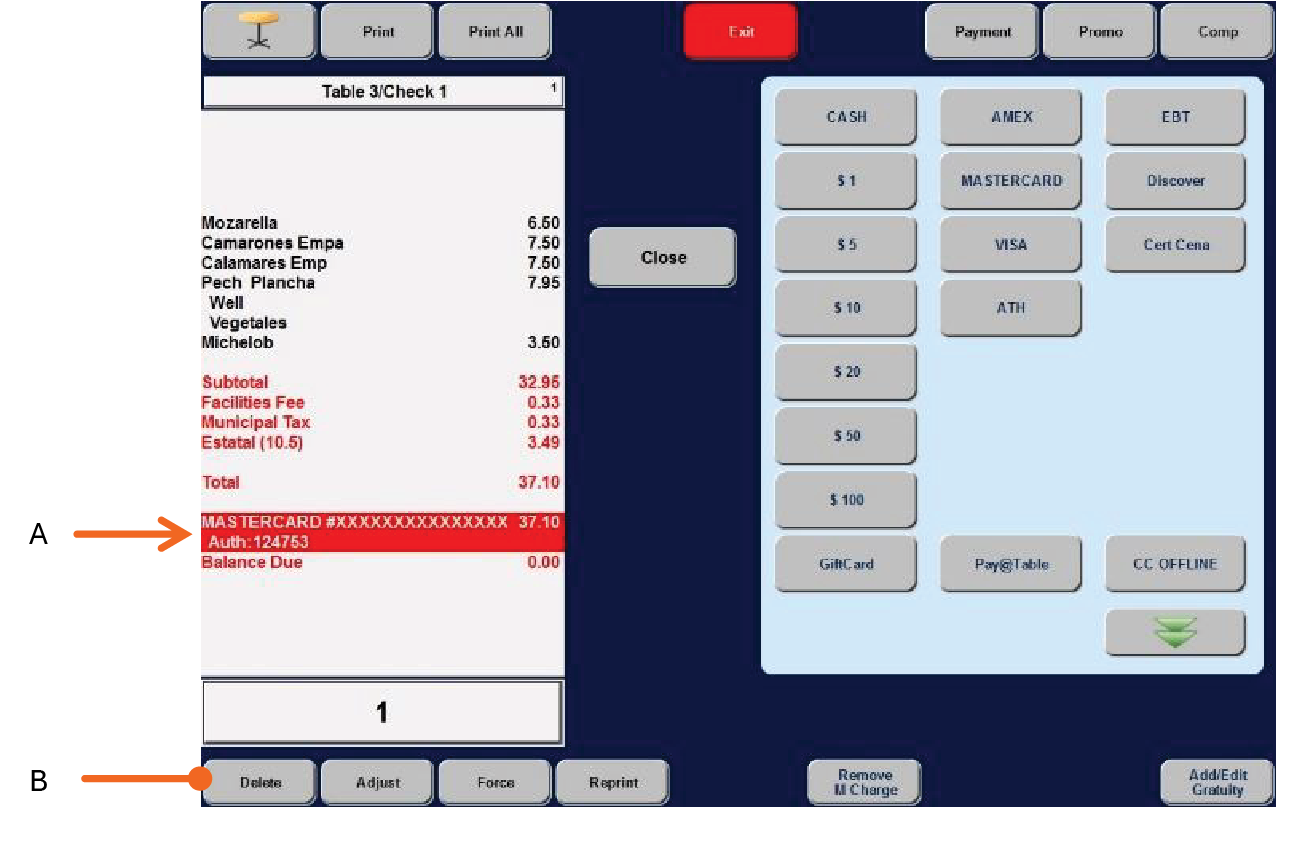
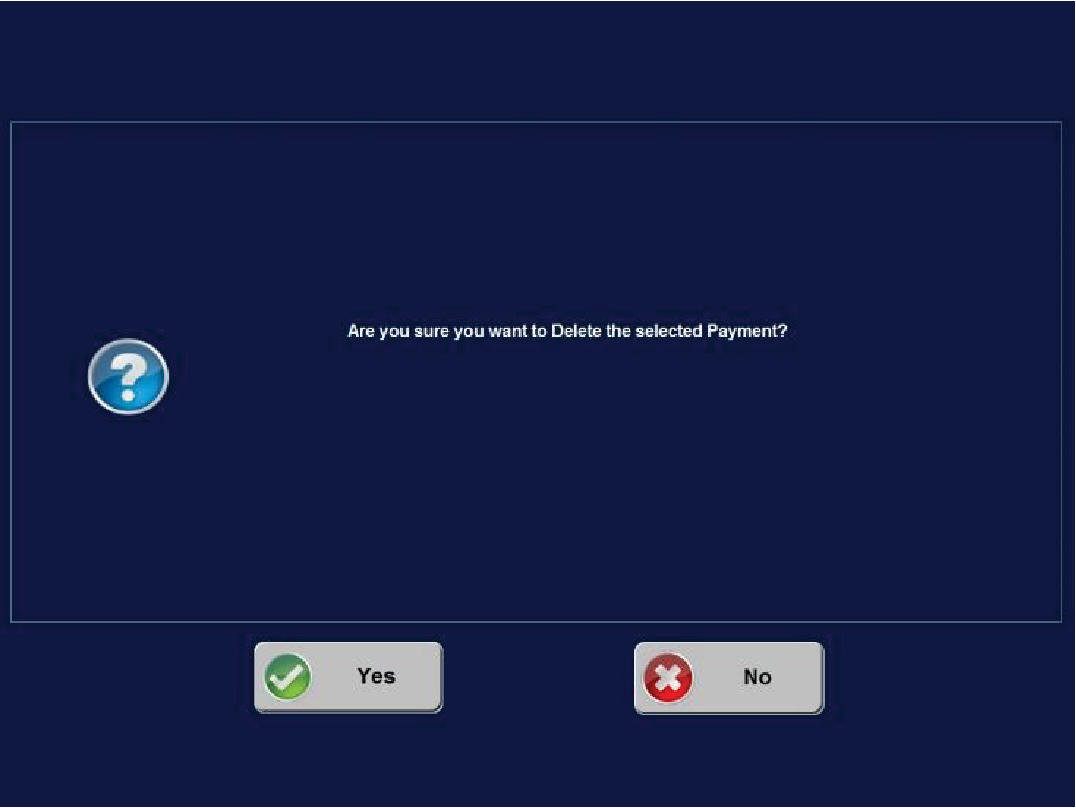
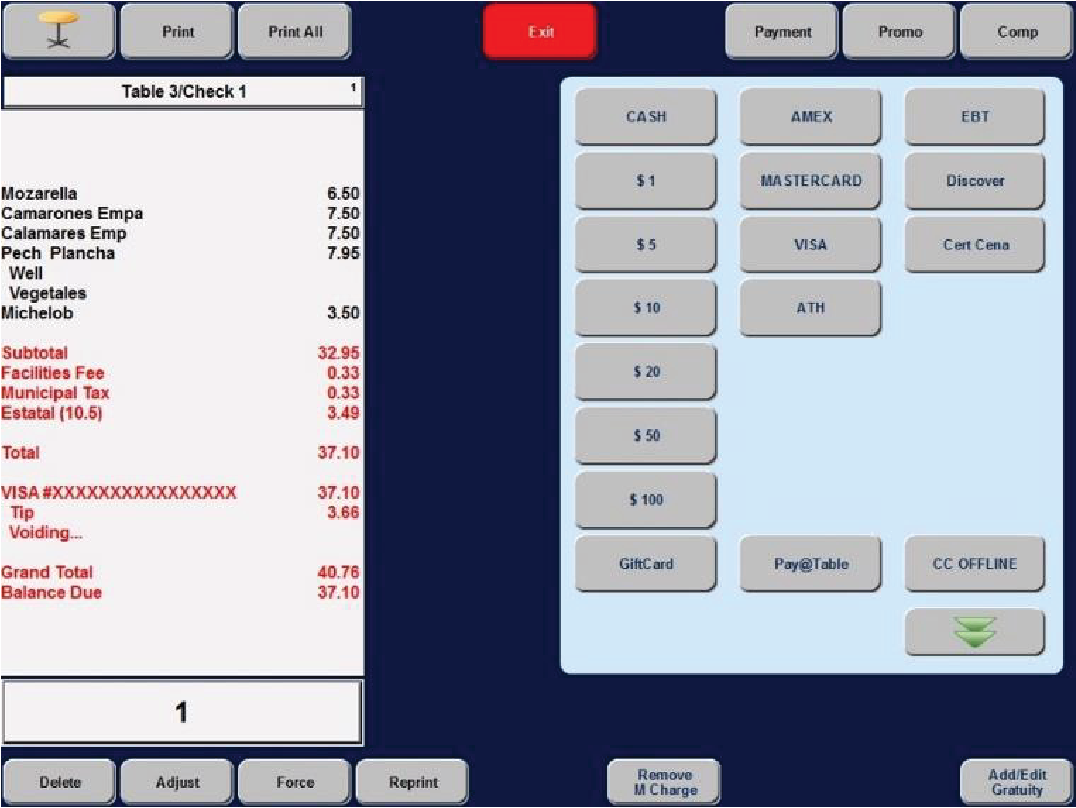
Terminal Verifone Trinity
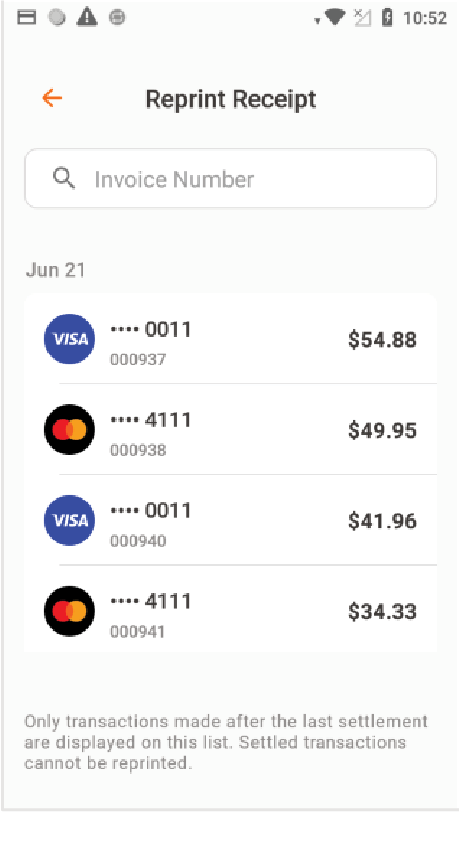
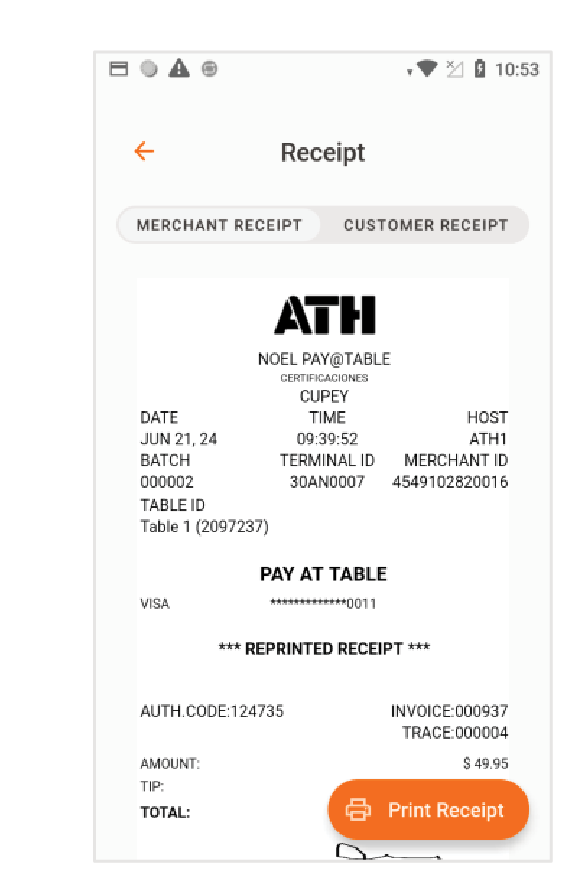
Reprint Receipt
A continuación, los pasos para reimprimir los recibos del comercio o cliente.
Reports
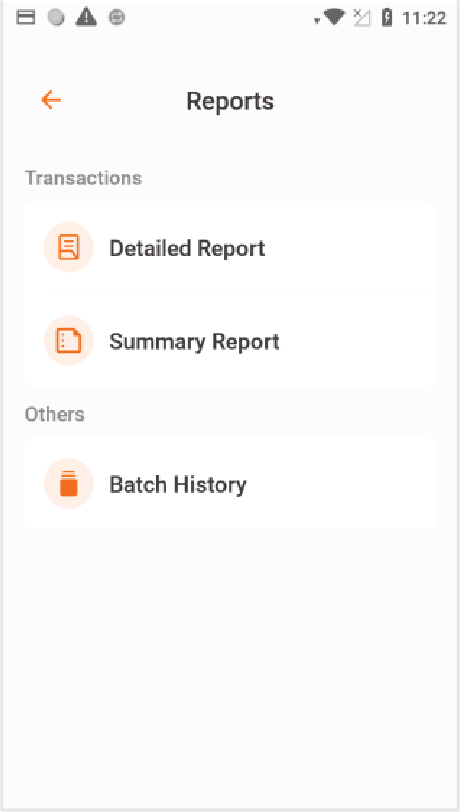
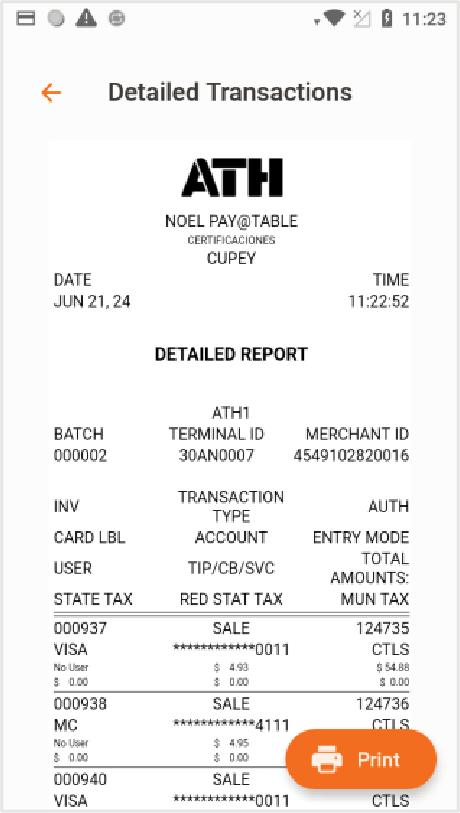
A continuación, los pasos para ver e imprimir reportes. Podrá seleccionarlos por detalle y resumen de transacciones y otros.
Settlement
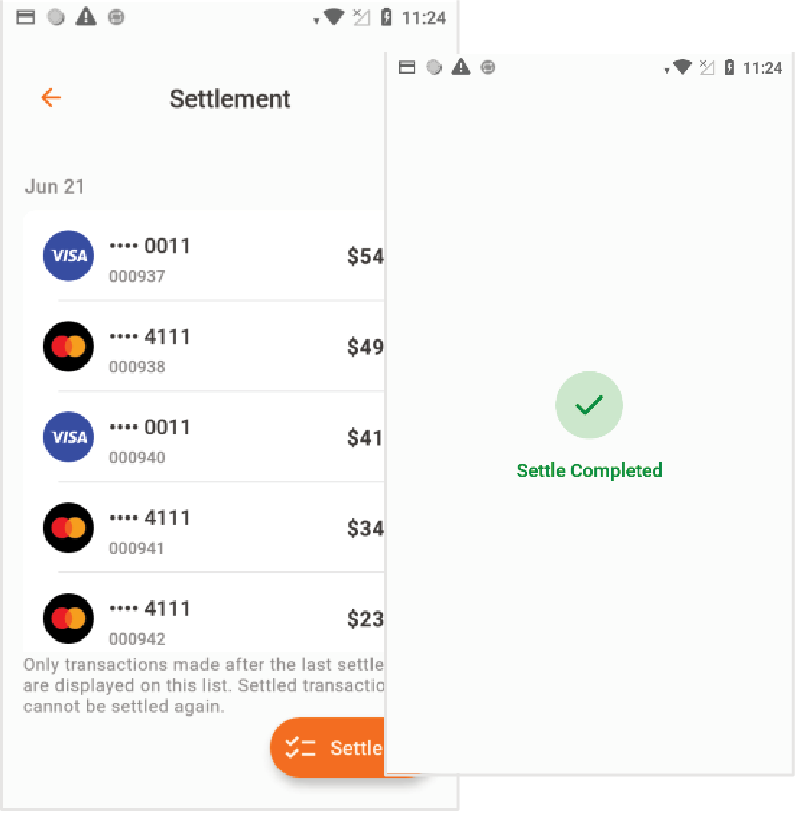
A continuación, los pasos para realizar el depósito manual de las transacciones de venta.
Settings
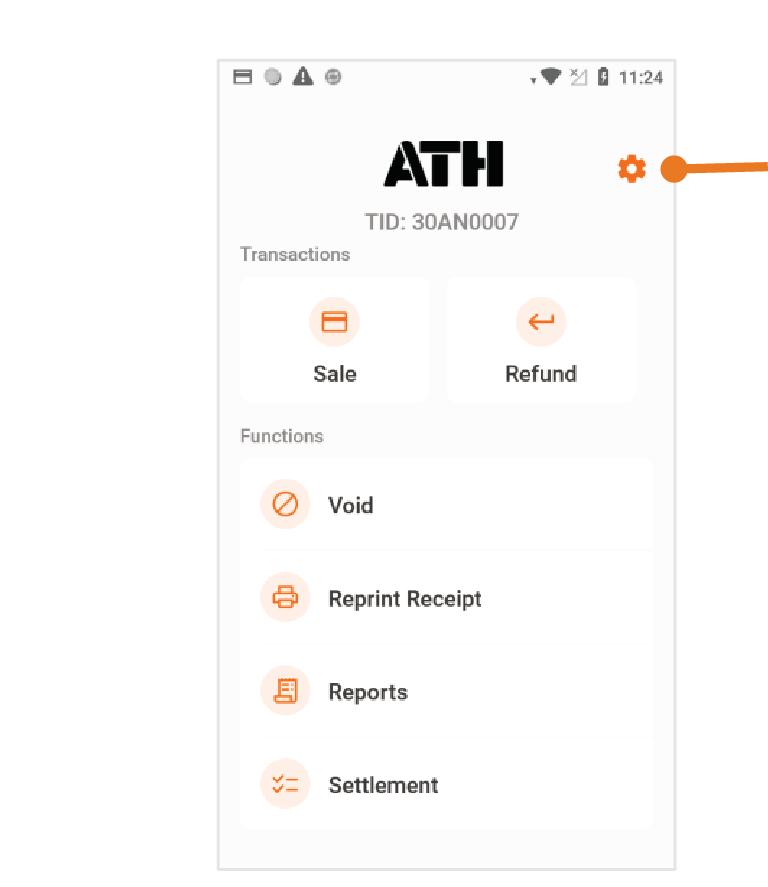
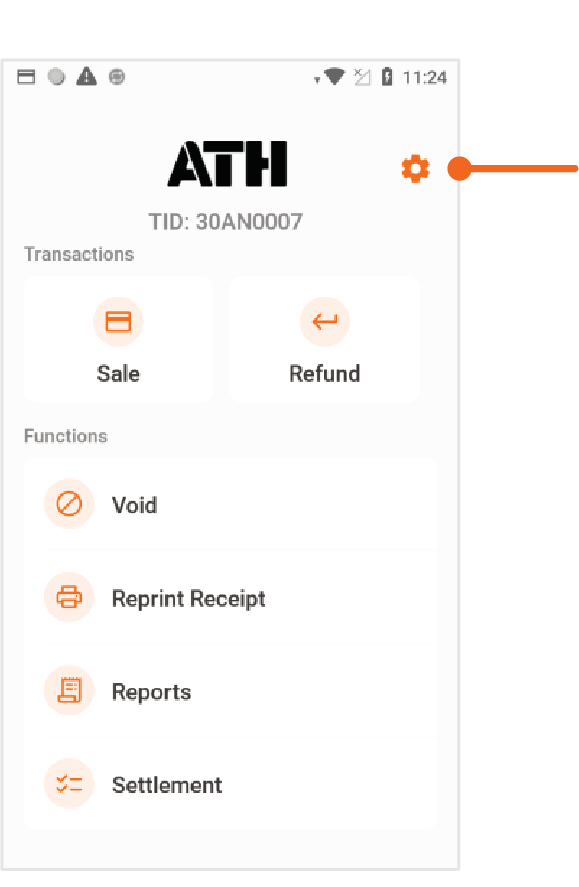
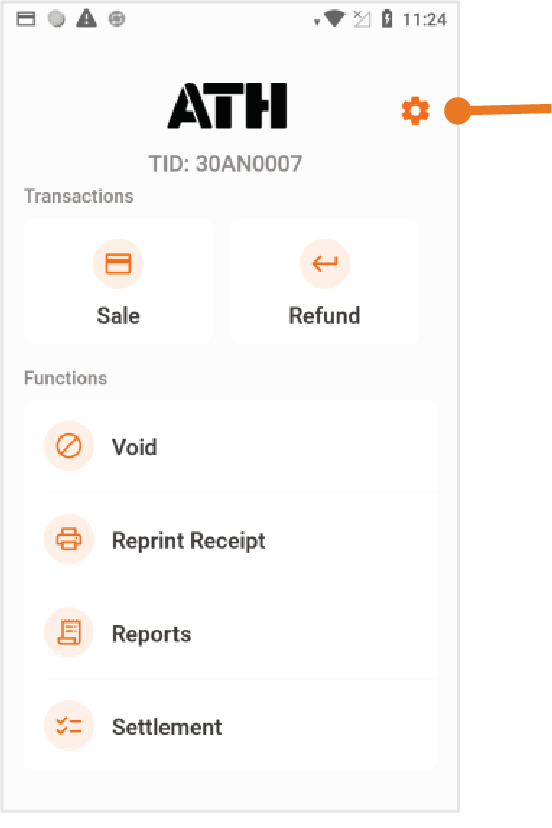
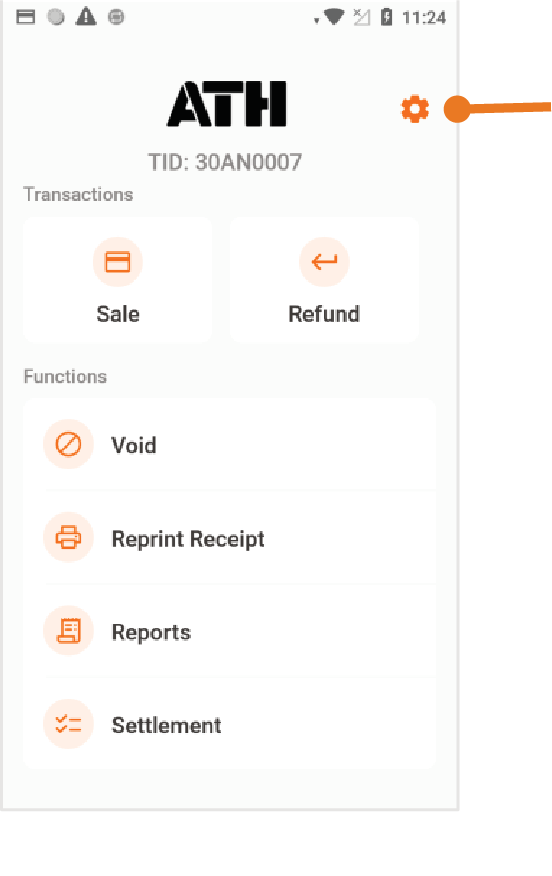
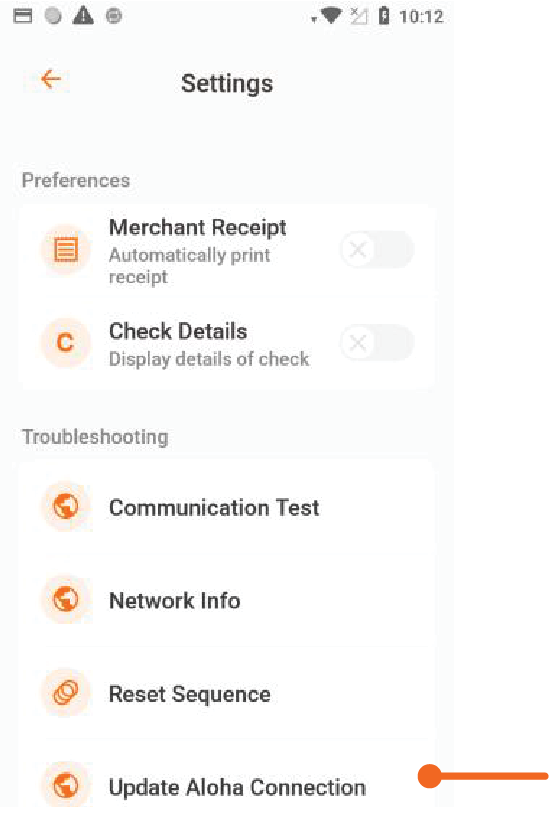
En esta sección encontrará las configuraciones de la programación de la aplicación, PayAtTable.
Preference
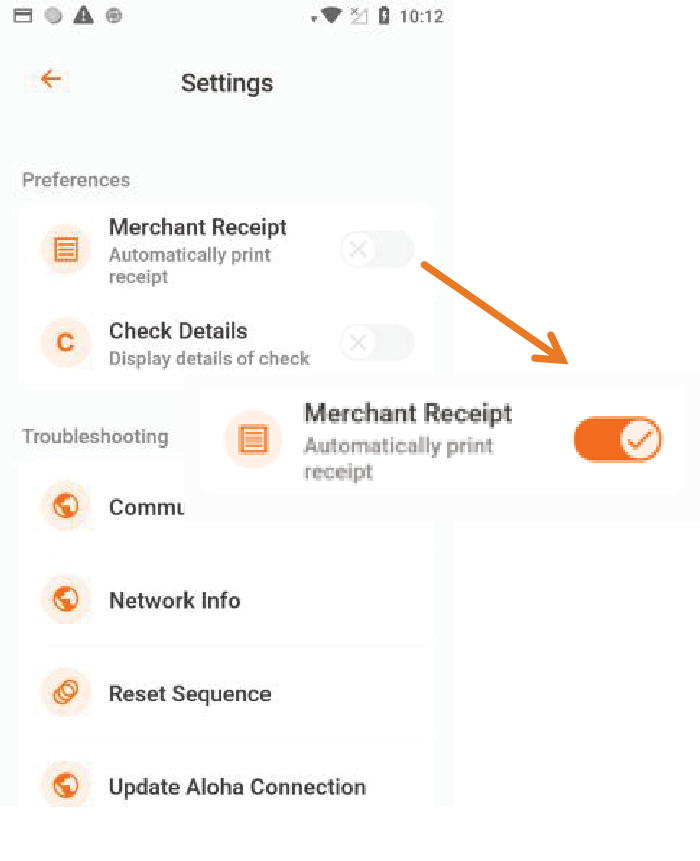
Merchant Receipt
En esta opción podrá habilitar y deshabilitar imprimir el recibo del comercio automáticamente.
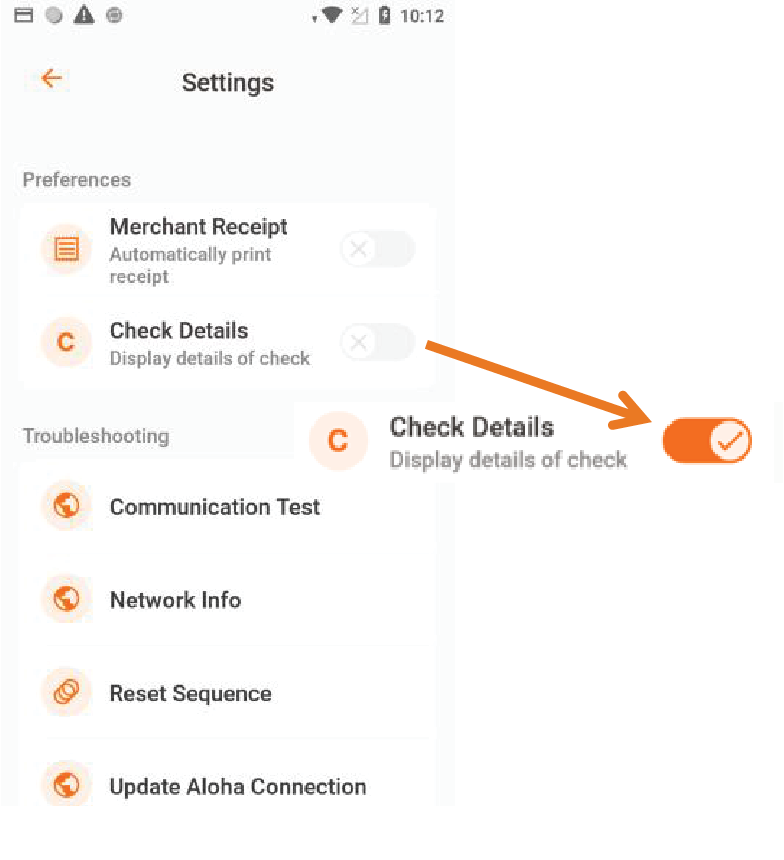
Check Details
En esta opción podrá habilitar y deshabilitar el detalle de la cuenta en la pantalla de venta.
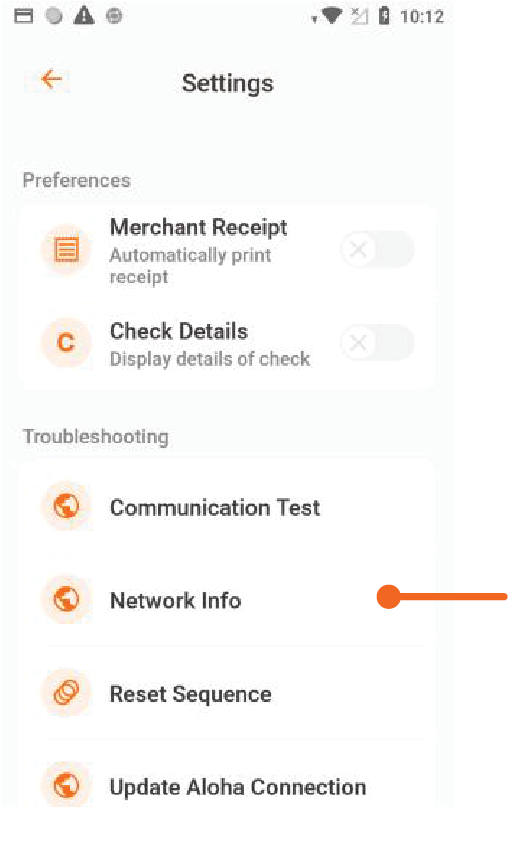
Troubleshooting
Communication Test
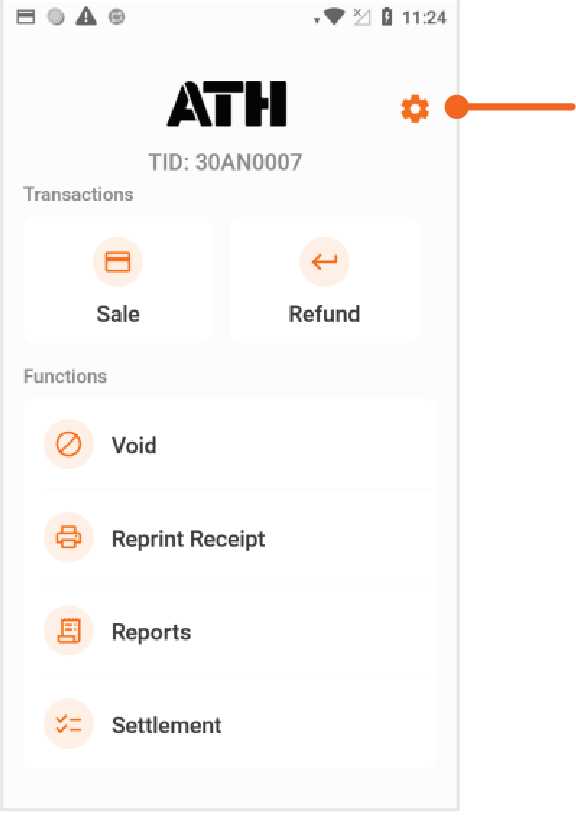
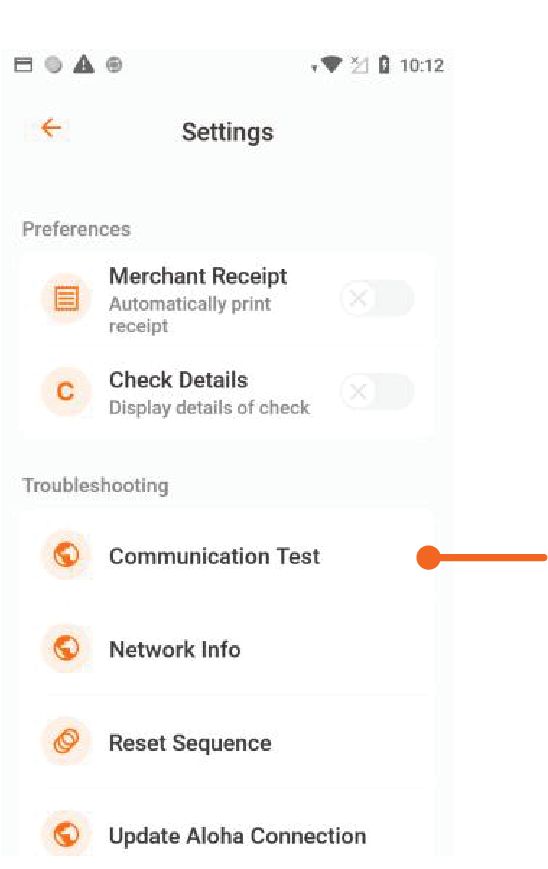
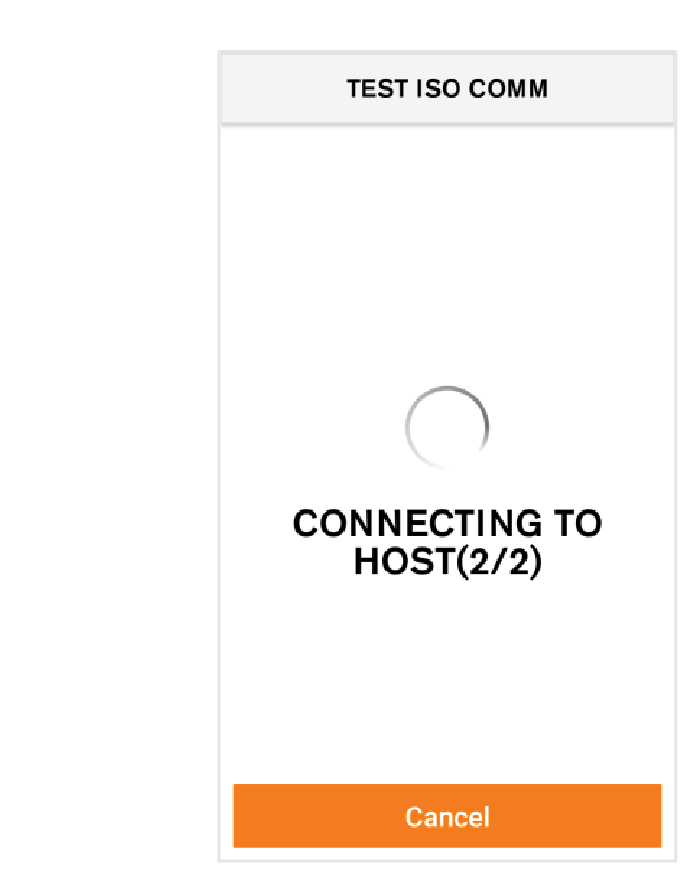
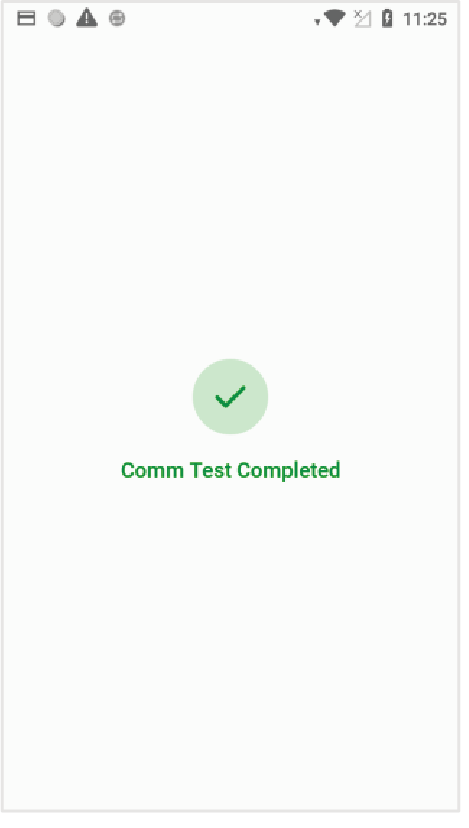
A continuación, los pasos para realizar una prueba de comunicación para garantizar que el terminal POS esté conectado al Internet.
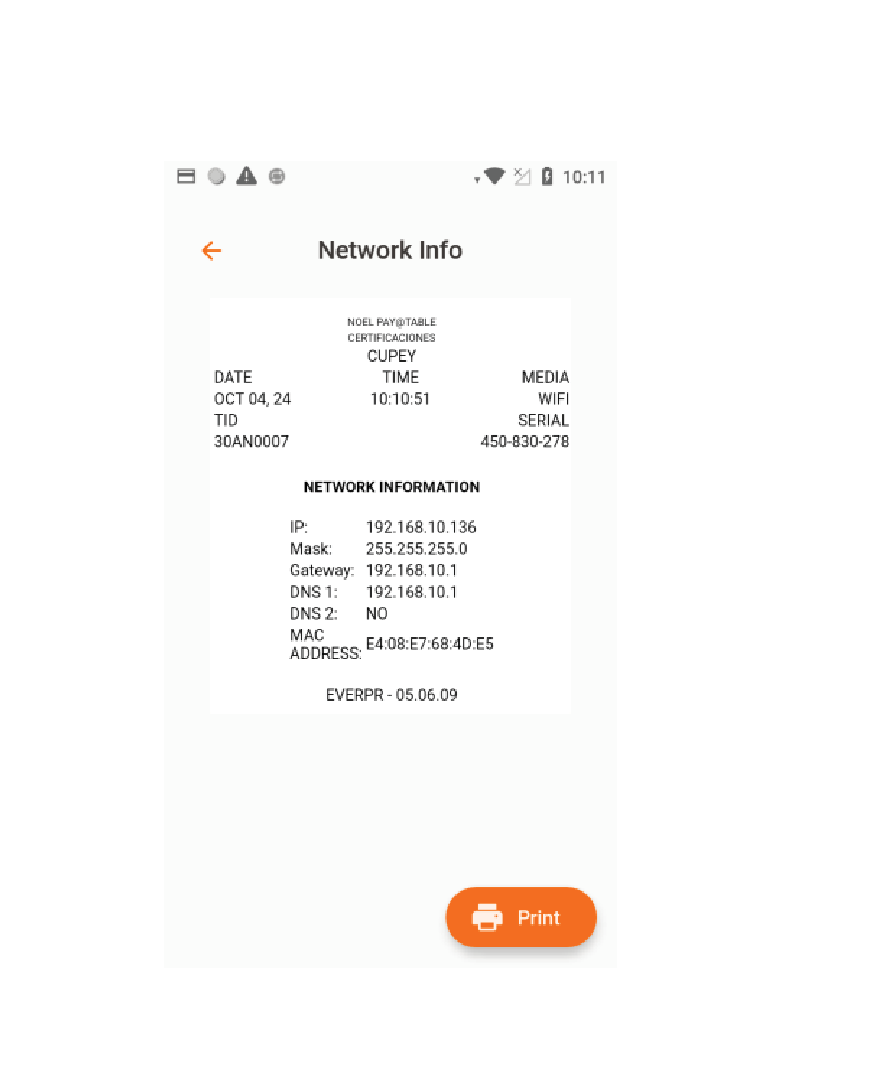
Network Info
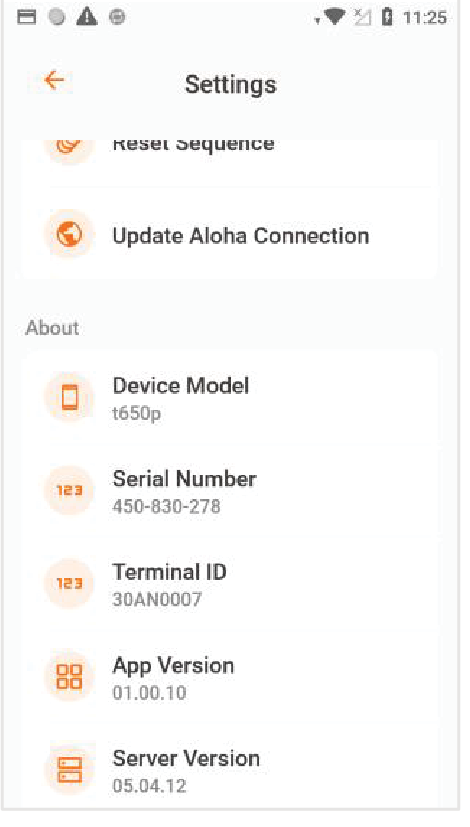
En esta sección encontrará los datos de la red de comunicación.
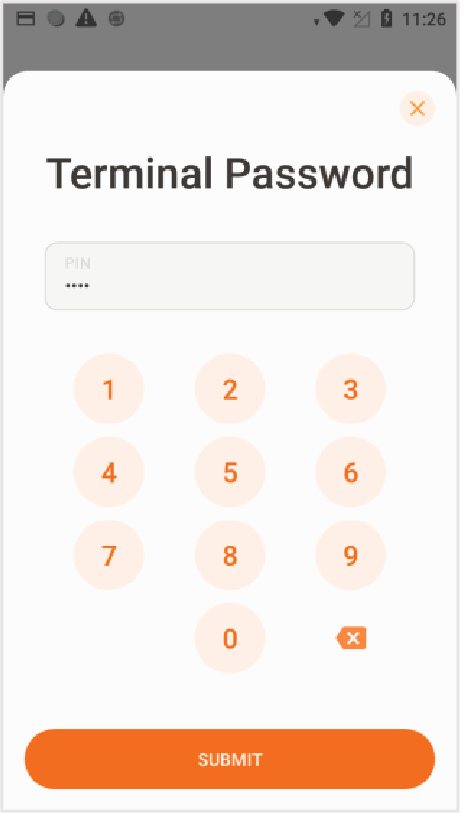
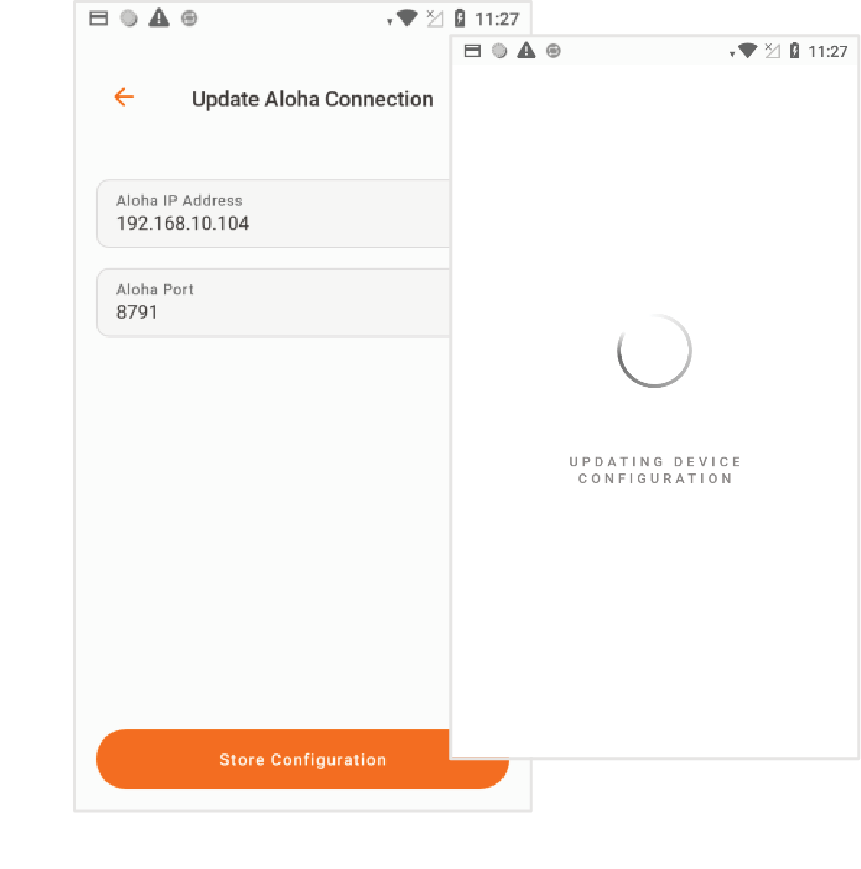
Update Aloha Connection
About
Solución de situaciones para Pay At Table
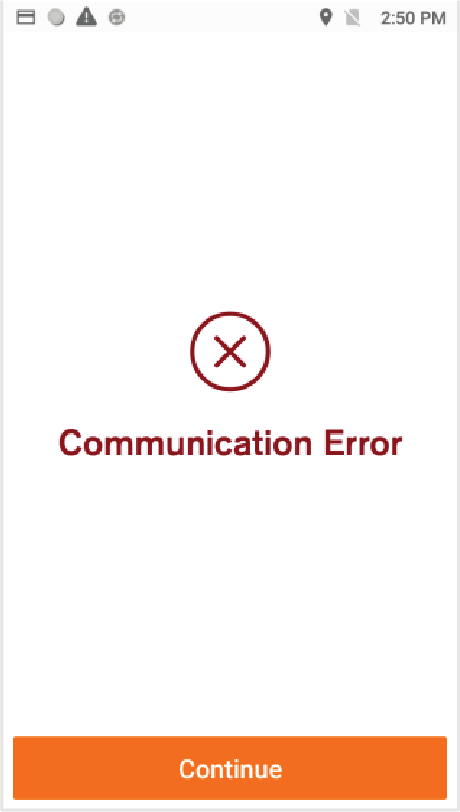
1. Problemas de comunicación del terminal Verifone Trinity.
| DESCRIPCIÓN | DETALLE |
|---|---|
| Problema | El terminal Verifone Trinity no logra comunicar con el Punto de Venta o con el host financiero. |
| Causa | Esto puede ocurrir por problemas con la red Wi-Fi o si la conexión hacia el host financiero no se encuentra disponible. |
| Solución | Para verificar la conexión de Wi-Fi ir a la sección de Conexión al Internet en esta guía. |
2. Mensaje Table for Refund.
| DESCRIPCIÓN | DETALLE |
|---|---|
| Problema | Cuando se desea efectuar una transacción de Refund y el terminal Verifone Trinity muestra el mensaje Table for Refund. |
| Causa | Esto ocurre cuando por error se selecciona la opción Sale desde la pantalla principal del terminal Verifone Trinity. |
| Solución | Procesar el Refund seleccionando la opción Refund desde la pantalla del terminal Verifone Trinity. |
3. Mensaje Table for Sale.
| DESCRIPCIÓN | DETALLE |
|---|---|
| Problema | Cuando se desea efectuar una transacción de venta y el terminal Verifone Trinity muestra el mensaje Table for Sale |
| Causa | Esto ocurre cuando por error se selecciona la opción Refund desde la pantalla principal del terminal Verifone Trinity. |
| Solución | Procesar la transacción de venta seleccionando la opción Sale de la pantalla del terminal Verifone Trinity. |
4. Mensaje You are Currently Locked on Terminal APSInter1 en la pantalla del Punto de Venta.
| DESCRIPCIÓN | DETALLE |
|---|---|
| Problema | Cuando el cajero intenta acceder al Punto de Venta y se muestra en la pantalla You are Currently Locked on Terminal APSInter1. |
| Causa | Este tipo de mensaje se muestra en la pantalla del Punto de Venta cuando existe el mismo usuario conectado al Verifone Trinity al mismo tiempo desde cualquiera de los terminales remotos. |
| Solución | Asegurarse de desconectar al usuario deseado desde el terminal Verifone Trinity. |
5. Mensaje The employee is locked en la pantalla del terminal Verifone Trinity.
| DESCRIPCIÓN | DETALLE |
|---|---|
| Problema | Cuando el cajero intenta acceder al terminal Verifone Trinity y se muestra en la pantalla The employee is locked on another terminal. |
| Causa | Este tipo de mensaje se muestra en la pantalla del terminal Verifone Trinity cuando existe el mismo usuario conectado al sistema al mismo tiempo desde cualquiera de los Punto de Venta. |
| Solución | Asegurarse de desconectar al usuario deseado desde el Punto de Venta. |
6. Mensaje No Voidable Checks en la pantalla del terminal Verifone Trinity para un Void.
| DESCRIPCIÓN | DETALLE |
|---|---|
| Problema | Cuando se intenta efectuar una transacción de Void desde el terminal Verifone Trinity en la pantalla se muestra el mensaje No Voidable Checks. |
| Causa | Este error se muestra cuando en el Punto de Venta no existe una transacción para aplicar la transacción de Void. |
| Solución | Una vez se selecciona una transacción para ser eliminada en el Punto de Venta, el usuario debe completar la transacción de Void desde el terminal Verifone Trinity; esto antes de que se cumpla el tiempo límite para completar la transacción. Si este mensaje de error es generado, el usuario debe entrar nuevamente al Punto de Venta para eliminar la transacción y completar el Void. |
7. Mensaje No Tables Available en la pantalla del terminal Verifone Trinity.
| DESCRIPCIÓN | DETALLE |
|---|---|
| Problema | Se muestra el mensaje No Tables Available cuando un mesero accede con su información al terminal para revisar las mesas abiertas |
| Causa | Este mensaje se muestra en la pantalla del terminal Verifone Trinity cuando el mesero no tiene mesas abiertas en el Punto de Venta |
| Solución | Abrir una mesa en el Punto de Venta usando las credenciales del cajero. Luego verificar si el terminal Verifone Trinity muestra la información de la mesa recientemente abierta. |
8. Mensaje Could Not Find the Employee with the supplied ID en la pantalla del terminal Verifone Trinity.
| DESCRIPCIÓN | DETALLE |
|---|---|
| Problema | Se muestra el mensaje Could Not Find the Employee with the supplied ID cuando un mesero accede con su información al terminal para revisar las mesas abiertas. |
| Causa | Este mensaje se muestra en la pantalla del terminal Verifone Trinity cuando la información ingresada del mesero es incorrecta o no existe en la lista de meseros existente. |
| Solución | Ingresar la información correcta del mesero deseado. |
9. Mensaje Login Failed en la pantalla del terminal Verifone Trinity.
| DESCRIPCIÓN | DETALLE |
|---|---|
| Problema | Se muestra el mensaje Login Failed cuando un mesero accede con su información al terminal para revisar las mesas abiertas. |
| Causa | Este mensaje se muestra en la pantalla del terminal Verifone Trinity cuando el mesero aún no ha abierto un turno en el Punto de Venta. |
| Solución | Ingresar al Punto de Venta y abrir el turno para comenzar el día. |
10. Señal de WiFi no disponible en el terminal Verifone Trinity
| DESCRIPCIÓN | DETALLE |
|---|---|
| Problema | El terminal Verifone Trinity muestra que no tiene señal WiFi disponible. |
| Causa | Puede haber un problema con la conexión WiFi o haber un problema mostrando el estatus de señal incorrectamente. |
| Solución | Para verificar la conexión de WiFi ir a la sección de Conexión al Internet en esta guía. |
11. Mensaje Check Aloha Terminal, Was Payment Applied? en la pantalla del terminal Verifone Trinity para una transacción de ventas.
| DESCRIPCIÓN | DETALLE |
|---|---|
| Problema | Cuando una transacción de ventas está en proceso de completarse, el terminal Verifone Trinity muestra el mensaje Check Aloha Terminal, Was Payment Applied? |
| Causa | Mientras el terminal Verifone Trinity está en proceso de completar una transacción, es posible se pierda la comunicación con el Punto de Venta. |
| Solución | Seguir los pasos que muestra el terminal Verifone Trinity. Se debe verificar si la transacción fue registrada por en el Punto de Venta e indicar el estatus de la transacción en el terminal Verifone Trinity. En el terminal Verifone Trinity se oprime Yes si la transacción fue completada. El terminal Verifone Trinity pedirá se ingrese la clave del cajero para confirmar e imprimirá copia del recibo completando la transacción. Se oprime No en el terminal Verifone Trinity si la transacción no fue completada. El terminal Verifone Trinity pedirá se ingrese la clave del cajero para confirmar y actualizar la base de datos. |
12. Mensaje Check Aloha Terminal, Was Refund Applied? en la pantalla del terminal Verifone Trinity para una transacción de Refund.
| DESCRIPCIÓN | DETALLE |
|---|---|
| Problema | Cuando una transacción de Refund está en proceso de completarse, el terminal Verifone Trinity muestra el mensaje Check Aloha Terminal, Was Refund Applied? |
| Causa | Mientras el terminal Verifone Trinity está en proceso de completar una transacción, es posible se pierda la comunicación con el Punto de Venta. |
| Solución | Seguir los pasos que muestra el terminal Verifone Trinity. Se debe verificar si la transacción fue registrada por el Punto de Venta e indicar el estatus de la transacción en el terminal Verifone Trinity. En el terminal Verifone Trinity se oprime Yes si la transacción fue completada. El terminal Verifone Trinity pedirá se ingrese la clave del cajero para confirmar e imprimirá copia del recibo completando la transacción. Se oprime No en el terminal Verifone Trinity si la transacción no fue completada. El terminal Verifone Trinity pedirá se ingrese la clave del cajero para confirmar y actualizar la base de datos. |
13. Mensaje Check Aloha, Was Void Applied? en la pantalla del terminal Verifone Trinity para una transacción de Void.
| DESCRIPCIÓN | DETALLE |
|---|---|
| Problema | Cuando una transacción de Void está en proceso de completarse, el terminal Verifone Trinity muestra el mensaje Check Aloha Terminal, Was Void Applied? |
| Causa | Mientras el terminal Verifone Trinity está en proceso de completar una transacción, es posible se pierda la comunicación con el Punto de Venta. |
| Solución | Seguir los pasos que muestra el terminal Verifone Trinity. Se debe verificar si la transacción fue registrada por el Punto de Venta e indicar el estatus de la transacción en el terminal Verifone Trinity. En el terminal Verifone Trinity se oprime Yes si la transacción fue completada. El terminal Verifone Trinity pedirá se ingrese la clave del cajero para confirmar e imprimirá copia del recibo completando la transacción. Se oprime No en el terminal Verifone Trinity si la transacción no fue completada. El terminal Verifone Trinity pedirá se ingrese la clave del cajero para confirmar y actualizar la base de datos. |
14. Mensaje Check Aloha Terminal, Was Payment Applied? en la pantalla del terminal Verifone Trinity para una transacción de ventas con ATH Móvil.
| DESCRIPCIÓN | DETALLE |
|---|---|
| Problema | Cuando una transacción de ventas está en proceso de completarse, el terminal Verifone Trinity muestra el mensaje Check Aloha Terminal, Was Payment Applied? |
| Causa | Mientras el terminal Verifone Trinity está en proceso de completar una transacción, es posible se pierda la comunicación con el Punto de Venta. |
| Solución | Seguir los pasos que muestra el terminal Verifone Trinity. Se debe verificar si la transacción fue registrada por en el Punto de Venta e indicar el estatus de la transacción en el terminal Verifone Trinity. En el terminal Verifone Trinity se oprime Yes si la transacción fue completada. El terminal Verifone Trinity pedirá se ingrese la clave del cajero para confirmar e imprimirá copia del recibo completando la transacción. Se oprime No en el terminal Verifone Trinity si la transacción no fue completada. El terminal Verifone Trinity pedirá se ingrese la clave del cajero para confirmar y actualizar la base de datos. |
15. Mensaje Check Aloha Terminal, Was Refund Applied? en la pantalla del terminal Verifone Trinity para una transacción de Refund con ATH Móvil.
| DESCRIPCIÓN | DETALLE |
|---|---|
| Problema | Cuando una transacción de Refund está en proceso de completarse, el terminal Verifone Trinity muestra el mensaje Check Aloha Terminal, Was Refund Applied? |
| Causa | Mientras el terminal Verifone Trinity está en proceso de completar una transacción, es posible se pierda la comunicación con el Punto de Venta. |
| Solución | Seguir los pasos que muestra el terminal Verifone Trinity. Se debe verificar si la transacción fue registrada por el Punto de Venta e indicar el estatus de la transacción en el terminal Verifone Trinity. En el terminal Verifone Trinity se oprime Yes si la transacción fue completada. El terminal Verifone Trinity pedirá se ingrese la clave del cajero para confirmar e imprimirá copia del recibo completando la transacción. Se oprime No en el terminal Verifone Trinity si la transacción no fue completada. El terminal Verifone Trinity pedirá se ingrese la clave del cajero para confirmar y actualizar la base de datos. |
16. Mesero es incapaz de ingresar al terminal Verifone Trinity o al Punto de Venta
| DESCRIPCIÓN | DETALLE |
|---|---|
| Problema | El mesero no se le permite ingresar al Punto de Venta luego que el terminal Verifone Trinity muestre un error de Login Failed. |
| Causa | El terminal Verifone Trinity perdió comunicación y no pudo reportar estatus de Log- off al Punto de Venta. |
| Solución | Esperar unos segundos hasta que se cumpla el tiempo límite para que el Punto de Venta libere la sesión de conexión con el terminal Verifone Trinity. |
17. Mensaje Transaction Timeout en la pantalla del terminal Verifone Trinity mientras se quiere completar una transacción.
| DESCRIPCIÓN | DETALLE |
|---|---|
| Problema | El terminal Verifone Trinity muestra en pantalla el mensaje Transaction Timeout y no permite continuar con el flujo de la transacción |
| Causa | Mientras se realiza una transacción, el mesero tarda mucho tiempo en continuar al próximo paso en el flujo de transacción. El tiempo límite se cumple y la sesión de comunicación se cancela. |
| Solución | Oprimir la tecla Cancel para ir a la pantalla principal. Ingresar nuevamente la información del cajero en el terminal Verifone Trinity para comenzar la transacción. |
18. Mensaje Low Battery en la pantalla del terminal Verifone Trinity.
| DESCRIPCIÓN | DETALLE |
|---|---|
| Problema | El terminal Verifone Trinity muestra en pantalla el mensaje Low Battery |
| Causa | El terminal opera inalámbricamente y depende de una batería. Luego de un uso prolongado, la batería puede descargarse. |
| Solución | Se recomienda que mientras el terminal no está en uso, debe conectarse al cargador. Una vez conectado al cargador, el terminal podrá seguir operando. |
19. Mensaje Trans Not Allowed en la pantalla del terminal Verifone Trinity al momento de realizar una transacción Void.
| DESCRIPCIÓN | DETALLE |
|---|---|
| Problema | El terminal Verifone Trinity muestra en pantalla el mensaje Trans Not Allowed cuando se desea efectuar una transacción Void. |
| Causa | Es probable se haya seleccionado la opción de transacción de Void incorrecta. |
| Solución | Asegurarse de escoger la opción de Void. |
20. Mensaje Amount excceeds total balance en la pantalla del terminal Verifone Trinity al momento de entrar una cantidad para un pago parcial.
| DESCRIPCIÓN | DETALLE |
|---|---|
| Problema | El terminal Verifone Trinity muestra en pantalla el mensaje Amount exceeds total balance cuando se realiza la entrada de la cantidad para un pago parcial. |
| Causa | Se efectúa la entrada de una cantidad mayor al total de la mesa. |
| Solución | Entrar una cantidad menor al total de la venta o seleccionar la opción de Pay in Full para realizar el pago completo del total de la mesa. |